

대표 활용 시나리오
비밀번호나 인증코드 없이 셀피 한 번으로 신원을 재확인하므로, 보안을 강화하면서도 사용자 마찰을 낮출 수 있습니다.단말기 변경
금융기관에서 기기 변경·번호 변경 시 계정 도용 위험을 낮추기 위한 재인증 수단으로 사용합니다.
이상징후 감지 시 재인증
ATO 방지 - 고위험 로그인, 해외 접속, 대량 시도 탐지 시 추가 얼굴 인증으로 접근 차단/해제 정책을 적용합니다.
정기 본인 재확인
주기적 KYC Refresh - 고가치 서비스·규제 산업에서 주기적 동일인 확인 절차로 활용합니다.
비밀번호 분실/정보 변경
비밀번호 재설정, 결제수단·연락처 변경 등 중요 계정 변경 전 본인 확인 단계로 삽입합니다.
동작 방식 (3-Step)
1
전제조건
eKYC의 승인된 Submission이 존재해야 합니다. (Reference)
2
진행
Add-On URL 호출 (pid + Submission ID 포함) → 셀피 촬영
데스크톱 진입 시 QR 표시 → 모바일로 이어받아 촬영합니다.
3
판정/저장
등록본 vs 검증본 자동 비교 → 결과는 Auth ID(제출건)로 대시보드에 저장됩니다.
FACE AUTH의 장점
| 장점 | 설명 |
|---|---|
| 빠른 재인증 | 신분증 재촬영 없이 셀피 한 번으로 완료 |
| 보안 보강 | 비밀번호·OTP와 병행하는 추가 요인으로 계정 보호 |
| 정책 유연성 | 얼굴 일치 임계값, 라이브니스, 가림 차단 등 상황별 세분화 설정 |
| 간단한 연동 | 기존 eKYC 프로젝트에 애드온 형태로 종속되어 운영 일관성 유지 |
프로젝트 생성 및 설정
FACE AUTH를 사용하려면 먼저 대시보드에서 Add-On 프로젝트를 만들고 정책(임계값·라이브니스·가림)을 설정합니다.Step 1: Add-On 프로젝트 만들기
대시보드의 **Add-On 메뉴 → ‘프로젝트 생성하기’**를 선택해 새 FACE AUTH 프로젝트를 만듭니다. 생성 즉시 eKYC 프로젝트와 종속 연결이 형성되며, Add-On URL과 API 키가 자동 매핑됩니다.
프로젝트 생성 전 화면

프로젝트 생성 이후 화면
Step 2: 프로젝트 정보 설정
설정 화면에서 프로젝트명·로고를 지정하고, 인증 제출 완료 후 이동할 버튼/URL을 설정합니다.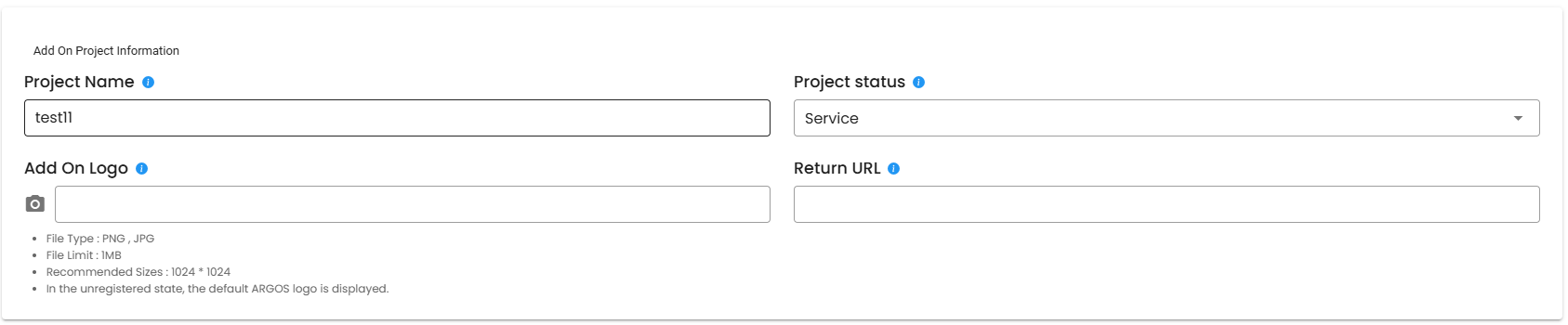
프로젝트 정보 설정 화면
| 설정 항목 | 설명 |
|---|---|
| Project Name | 인증 시작화면에 제목으로 표시됩니다 |
| Project Status | Service(정상 운영) / Closed(인증 불가) |
| Add on Logo | 첫 번째 인증 화면 상단에 표시 (미설정 시 ARGOS 로고 표시) |
| Return URL | 인증 완료 후 사용자가 리디렉션되는 URL |
Step 3: 정책 (임계값) 설정
임계값은 낮을수록 완화, 높을수록 엄격합니다. 서비스 리스크·UX 목표에 맞춰 단계적으로 조정하세요.
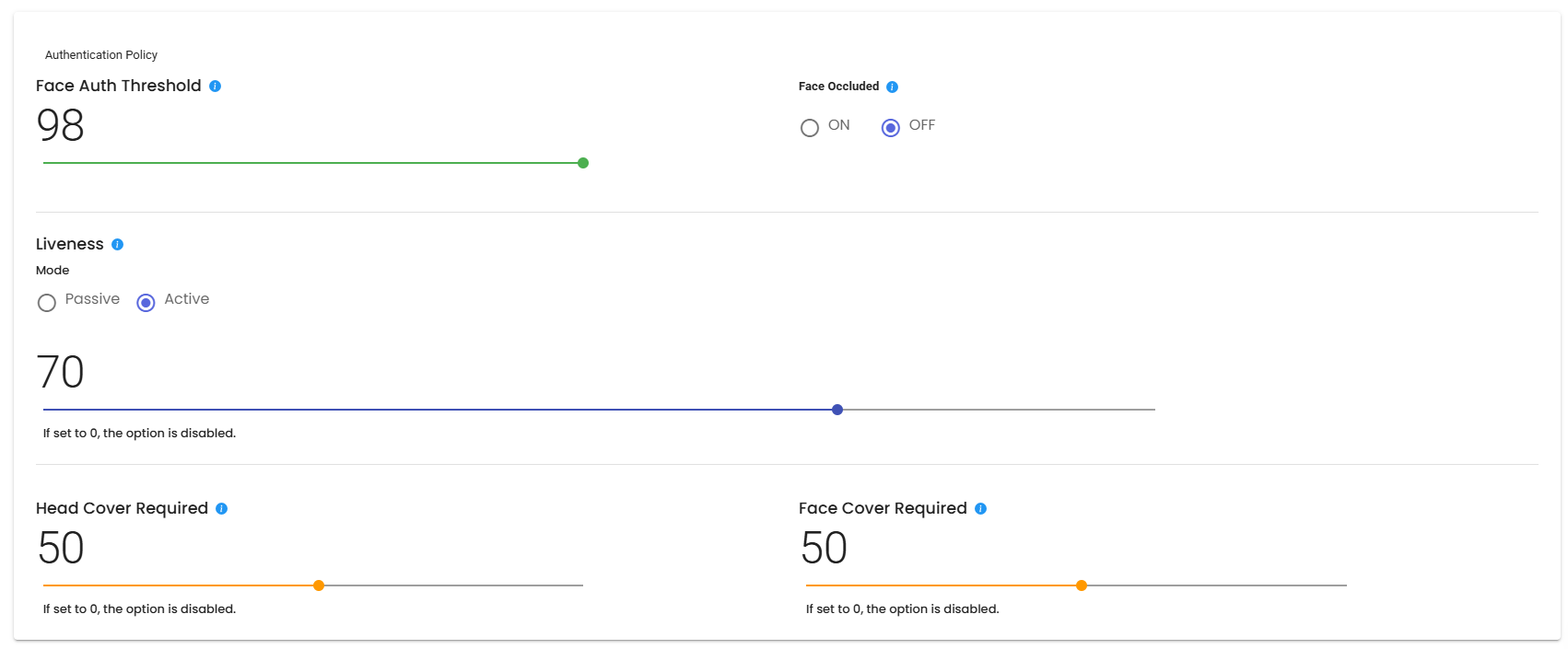
프로젝트 정책 설정 화면
| 정책 항목 | 설명 | 권장값 |
|---|---|---|
| 얼굴 인증 임계값 | eKYC 승인자의 얼굴과 동일인 여부 판단 기준 | 98점 |
| 라이브니스 | 촬영 셀피가 실제 살아있는 사람인지 판단 (Passive/Active) | 70점 |
| 얼굴 가려짐 | 인증 중 얼굴이 다른 물체로 가려지지 않았는지 확인 | - |
얼굴 가려짐과 얼굴 가림 임계점은 동시에 사용할 수 없습니다.
- 머리 가림 임계점: 안전모 착용이 필요한 환경 (바이크, 건설 현장 등)
- 얼굴 가림 임계점: 마스크 착용이 필요한 환경 (병원, 건설 현장 등)
Step 4: Add-On URL 파라미터 및 암호화 설정
FACE AUTH URL을 사용하기 위해서는 필수 파라미터를 등록해야 합니다. 필수 파라미터:| 파라미터 | 설명 |
|---|---|
pid | Add-On 프로젝트 ID (URL 경로/파라미터에 포함) |
sid | eKYC Submission ID (승인 상태에서만 Add-On 인증가능, 암호화 필요) |
토큰 만료 조건 설정
Token ID를 통하여 제한된 접근 제어를 구성할 수 있습니다.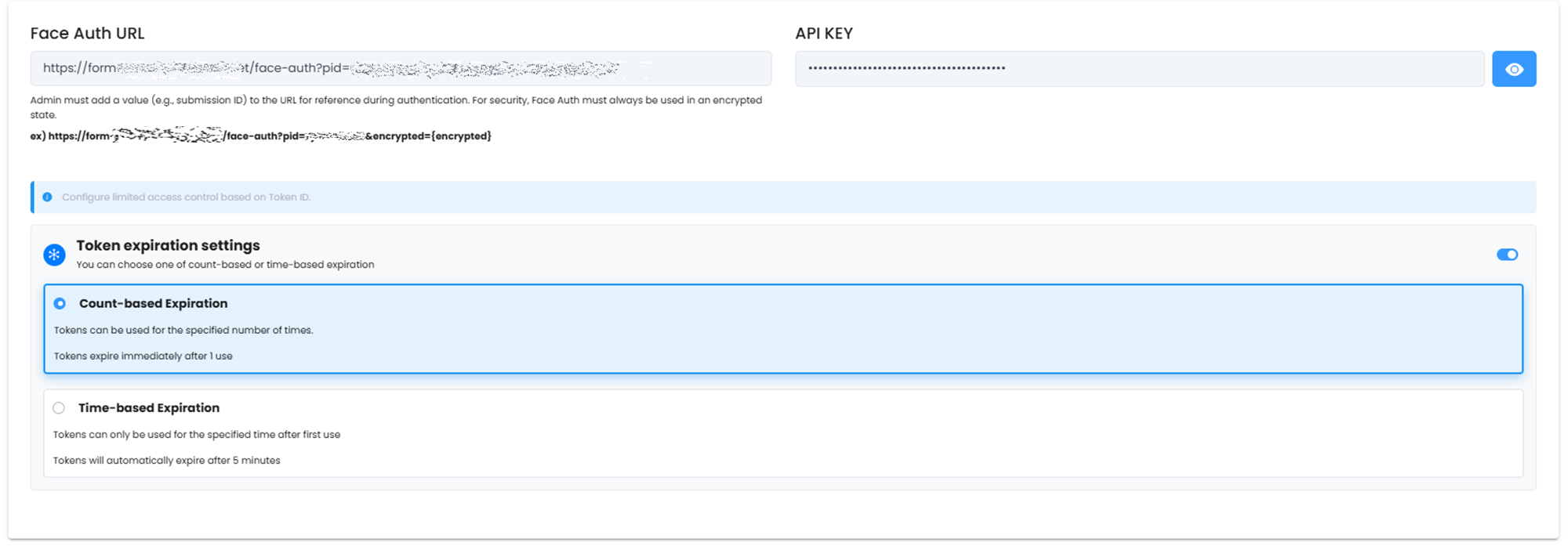
프로젝트 토큰 설정 화면
| 만료 조건 | 설명 |
|---|---|
| 횟수 기반 만료 | 토큰이 1회 사용 시 해당 Token ID를 만료 처리 |
| 시간 기반 만료 | 토큰이 1회 사용된 기점으로 시간을 측정하여 Token ID를 만료 처리 |
만료 트리거링 조건은 FACE AUTH 첫 화면에서 “시작하기” 버튼이 클릭되었을 때입니다.
사용자에게 제공하기
FACE AUTH는 두 가지 방식으로 제공할 수 있습니다.- A. Add-On URL (권장)
- B. API 기반 연동
사용자에게 Add-On URL을 열도록 안내하면 웹 화면에서 셀피 촬영으로 재인증을 진행합니다.필수 파라미터:
pid={AddOn Project ID}submissionId={승인된 eKYC Submission ID}
체크리스트
- ✅ 링크/버튼에 Add-On URL 연결
- ✅ submissionId가 누락/미승인이 아닌지 확인
- ✅ 데스크톱 유입이 많다면 QR 전환 안내 문구를 상단 고정 배치
동작 확인 (스모크 테스트)
- 승인된 submissionId로 Add-On URL 호출 시 인증 화면이 나타나는지
- PC 진입 시 QR 노출 및 모바일 전환이 자연스러운지
- 촬영 후 결과가 Add-On 제출건(Auth ID)으로 저장·조회되는지
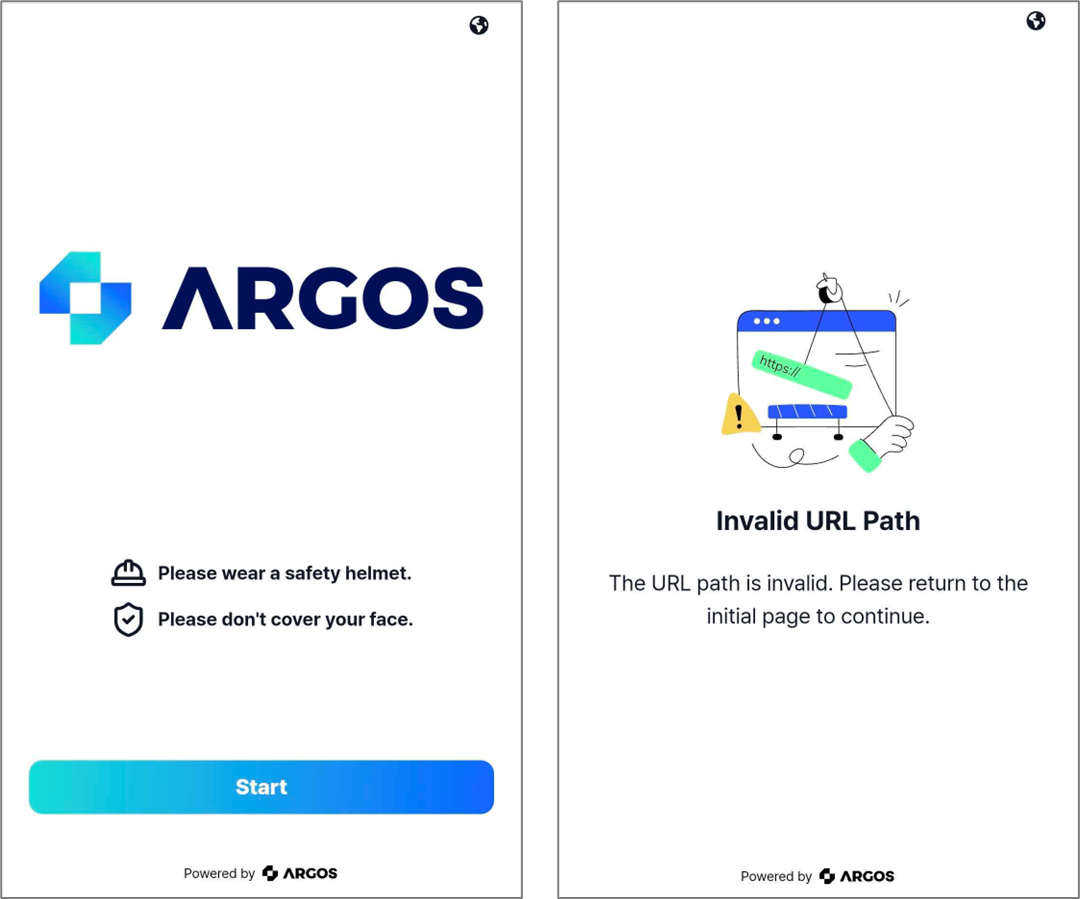
정상 인증 화면 및 sid를 잘못 사용한 경우 나타나는 오류 화면
AUTH ID - 인증 결과 확인
Auth ID는 FACE AUTH(애드온) 한 건의 결과(제출건)를 지칭합니다. 등록본(이전에 eKYC로 승인된 얼굴)과 이번 셀피(검증본)를 비교한 동일인 판정, 적용된 정책 스냅샷, 처리 타임라인이 함께 기록됩니다.대시보드에서 결과 확인
- 시간
- AUTH ID (TARGET)
- Submission ID (Reference)
- Status
- 정책 스냅샷
- 점수/임계값
- 라이브니스·가림 결과
- 비교 이미지
- 로그
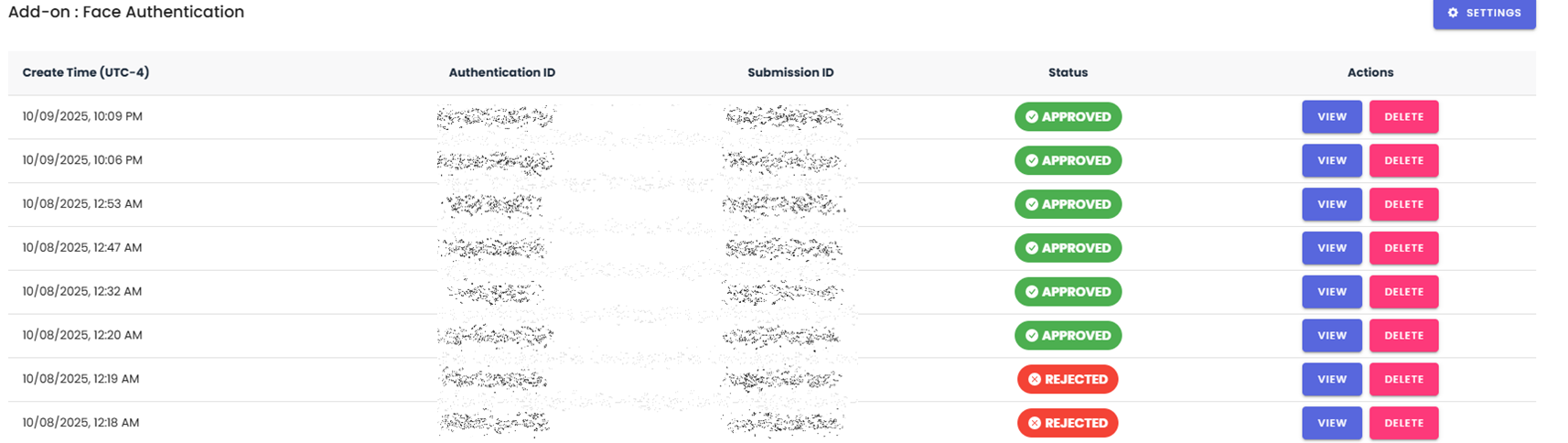
Add-On 프로젝트의 Auth ID 대시보드
Auth ID 상세 정보
| 필드 | 설명 |
|---|---|
| Authentication ID | 해당 제출건의 고유 식별자 |
| Submission ID | 제출 시 비교대상으로 참조한 기 승인된 제출건 |
| Status | Approved, Rejected로 인증에 대한 결과 표시 |
| Policy | 해당 제출건이 진행될 때 적용된 프로젝트 옵션 |
| FACE Similarity | 인증 시 측정된 셀피 이미지 간의 유사도 |
| Liveness | 제출된 셀피의 라이브니스 점수 |
| Face Occluded | Pass / Fail로 얼굴이 가려졌는지 판단한 결과 |
Reference 정보에서 Selfie를 우선적으로 비교하며, Selfie가 없는 경우 신분증의 초상화를 차순으로 호출하여 비교합니다.
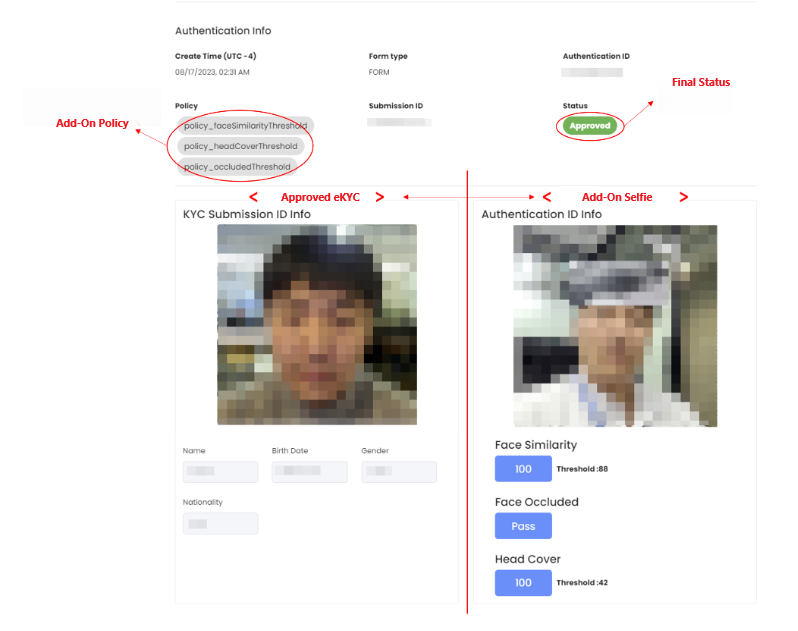
Add-On 프로젝트의 Auth ID 상세 화면
웹훅으로 실시간 연동
FACE AUTH가 완료되어 최종 결과가 나오면, 기존 ID Check 프로젝트에 등록된 Webhook URL로 결과가 자동 전송됩니다. 트리거 타입:"faceAuth"
구현 체크리스트
- ✅ Webhook URL 등록(프로젝트 단위) 및 2xx 응답으로 수신 확인
- ✅ 중복 수신 방지 처리: Authentication_id 기준 중복 확인
- ✅ 타임존 처리: Create_Time(UTC+0) → 필요 시 내부 표준 시각 변환
- ✅ 키 매핑: Submission_id, User_id, cf1~3로 내부 사용자/요청과 매핑
- ✅ 감사 로깅: 원본 페이로드와 라우팅 결과를 함께 저장
빠른 도입을 위한 체크리스트
1
프로젝트 생성
대시보드 → Add On에서 FACE AUTH 프로젝트를 생성합니다.
2
정책값 설정
얼굴 일치 임계값 / 라이브니스 / 가림 차단(ON/OFF)을 설정합니다.
3
eKYC 승인 Submission 확보
Reference로 사용할 승인된 eKYC Submission이 필요합니다.
4
호출 설계
Add-On URL에 pid + Submission ID 포함 (데스크톱→QR→모바일 흐름 고려)
5
결과 확인 루틴
대시보드에서 Auth ID(제출건) 상태·정책·비교 결과를 모니터링합니다.