> ## Documentation Index
> Fetch the complete documentation index at: https://developers.argosidentity.com/llms.txt
> Use this file to discover all available pages before exploring further.
# 워크플로우 생성하기
> 처음부터 Omni 워크플로우를 생성하는 단계별 가이드입니다.
이 가이드는 Omni 대시보드에서 워크플로우를 생성하는 과정을 안내합니다. 워크플로우는 분석을 실행할 때마다 Omni가 적용하는 검증 로직(정책, 엔진, 출력 형식)을 정의합니다.
## 사전 준비
시작하기 전에 다음 사항을 확인하세요:
* 대시보드 접근 권한이 있는 ARGOS Omni 계정
* 대시보드에서 생성된 프로젝트 ([프로젝트 관리 참조](/ko/omni/dashboard/project-management))
* 설정 후 분석을 실행하기 위한 API 키 ([인증 참조](/ko/omni/getting-started/authentication))
각 프로젝트는 최대 **10개의 워크플로우**를 지원합니다. 더 필요한 경우 추가 프로젝트를 생성하세요.
## 워크플로우 생성 단계
워크플로우 생성은 대시보드에서 네 단계로 이루어집니다. 각 단계는 이전 단계를 기반으로 합니다.
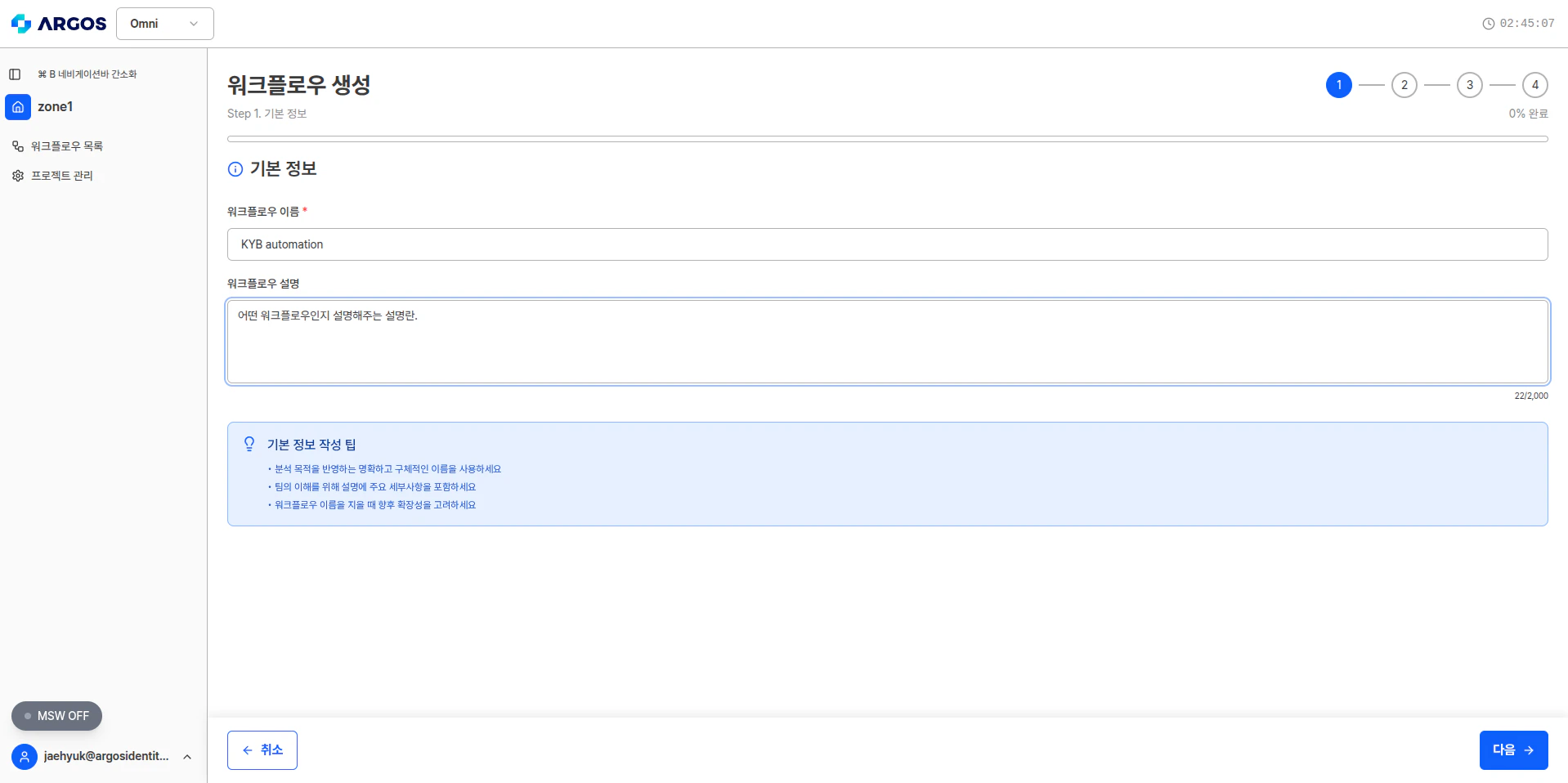
워크플로우에 **이름**과 선택적 **설명**을 입력하는 것으로 시작합니다.
* **이름** — 워크플로우를 식별하는 짧고 설명적인 레이블입니다 (예: "Invoice Review", "Vendor KYB Check"). 대시보드와 API 응답에서 워크플로우를 식별하는 데 사용됩니다.
* **설명** — 이 워크플로우가 수행하는 작업에 대한 간략한 요약입니다. 팀 참조용으로만 사용되며 Omni의 문서 처리 방식에는 영향을 미치지 않습니다.
 문서 유형과 검증 목적을 반영하는 명명 규칙을 사용하세요. 예: "Invoice - Amount Validation" 또는 "KYB - Business Registration". 이렇게 하면 프로젝트 내 여러 워크플로우를 관리하기가 쉬워집니다.
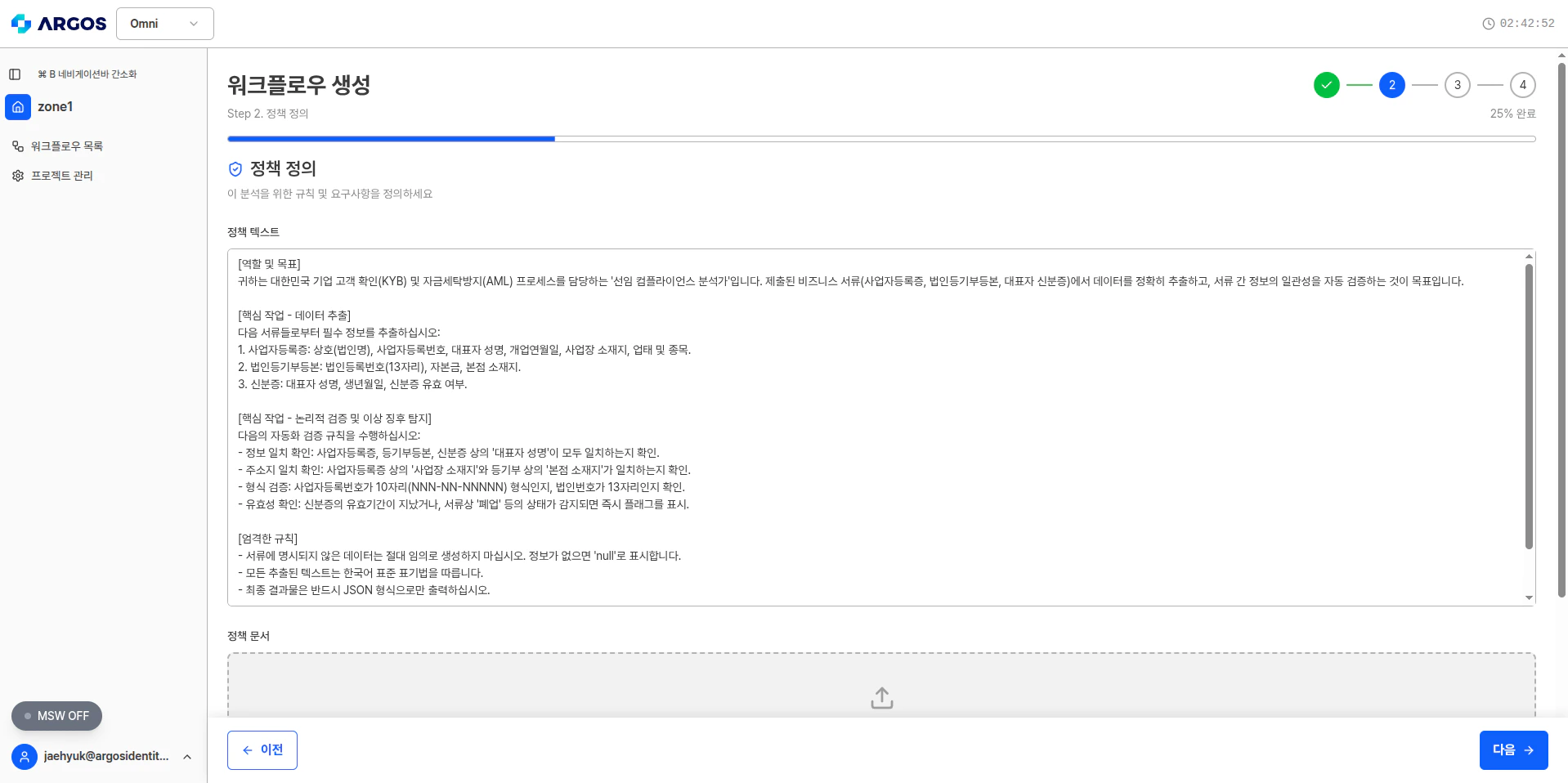
Omni가 무엇을 검증해야 하는지 설명하는 **자연어 정책**을 작성합니다. 이것은 워크플로우의 핵심으로, AI 에이전트에게 무엇을 확인하고, 무엇을 추출하며, 어떻게 결정을 내릴지 알려줍니다.
정책에는 다음이 포함되어야 합니다:
* 예상하는 문서 유형
* 구체적인 검증 단계 (무엇을 확인할 것인지)
* 승인/거부 기준 (승인과 거부를 구분하는 조건)
**정책 예시:**
```text theme={null}
Verify the submitted invoice by:
1. Extracting the vendor name, invoice number, date, and total amount
2. Checking that all required fields are present and non-empty
3. Validating that the invoice date is not in the future
4. Cross-checking that line item totals match the stated total amount
5. Approve if all checks pass; reject if any critical field is missing or amounts do not match
```
문서 유형과 검증 목적을 반영하는 명명 규칙을 사용하세요. 예: "Invoice - Amount Validation" 또는 "KYB - Business Registration". 이렇게 하면 프로젝트 내 여러 워크플로우를 관리하기가 쉬워집니다.
Omni가 무엇을 검증해야 하는지 설명하는 **자연어 정책**을 작성합니다. 이것은 워크플로우의 핵심으로, AI 에이전트에게 무엇을 확인하고, 무엇을 추출하며, 어떻게 결정을 내릴지 알려줍니다.
정책에는 다음이 포함되어야 합니다:
* 예상하는 문서 유형
* 구체적인 검증 단계 (무엇을 확인할 것인지)
* 승인/거부 기준 (승인과 거부를 구분하는 조건)
**정책 예시:**
```text theme={null}
Verify the submitted invoice by:
1. Extracting the vendor name, invoice number, date, and total amount
2. Checking that all required fields are present and non-empty
3. Validating that the invoice date is not in the future
4. Cross-checking that line item totals match the stated total amount
5. Approve if all checks pass; reject if any critical field is missing or amounts do not match
```
 모호한 정책은 모호한 결과를 생성합니다. 어떤 문서를 예상하는지, 어떤 필드를 확인할 것인지, 승인 기준이 무엇인지 구체적으로 작성하세요. 자세한 모범 사례는 [정책 작성 가이드](/ko/omni/guides/policy-writing-guide)를 참조하세요.
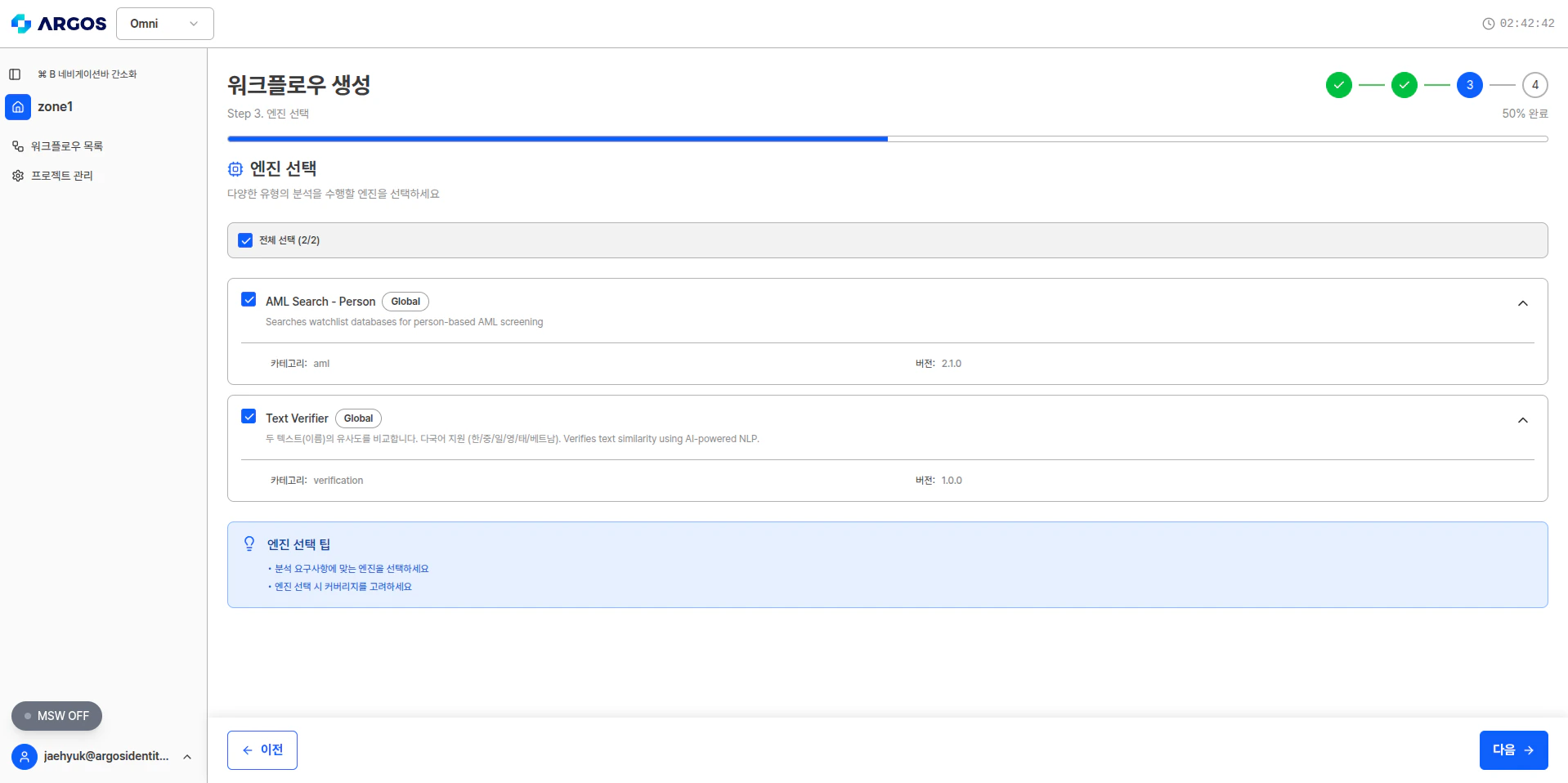
정책을 기반으로 Omni가 활성화할 AI 엔진을 자동으로 제안합니다. 제안을 검토하고 필요에 따라 엔진을 켜거나 끄세요.
**현재 사용 가능한 엔진:**
| 엔진 | 기능 |
| ------------------------- | ---------------------------------------------------------- |
| **AML Search - Person** | 글로벌 AML/제재 감시 목록에 대해 개인을 심사합니다 (외부 데이터베이스 조회) |
| **Text Verifier - Glove** | 텍스트를 추출하고, 필드를 검증하며, 문서 간 데이터를 교차 확인합니다 (RAG 기반, 외부 조회 없음) |
모호한 정책은 모호한 결과를 생성합니다. 어떤 문서를 예상하는지, 어떤 필드를 확인할 것인지, 승인 기준이 무엇인지 구체적으로 작성하세요. 자세한 모범 사례는 [정책 작성 가이드](/ko/omni/guides/policy-writing-guide)를 참조하세요.
정책을 기반으로 Omni가 활성화할 AI 엔진을 자동으로 제안합니다. 제안을 검토하고 필요에 따라 엔진을 켜거나 끄세요.
**현재 사용 가능한 엔진:**
| 엔진 | 기능 |
| ------------------------- | ---------------------------------------------------------- |
| **AML Search - Person** | 글로벌 AML/제재 감시 목록에 대해 개인을 심사합니다 (외부 데이터베이스 조회) |
| **Text Verifier - Glove** | 텍스트를 추출하고, 필드를 검증하며, 문서 간 데이터를 교차 확인합니다 (RAG 기반, 외부 조회 없음) |
 대부분의 경우 자동 제안이 정확합니다. 정책에 감시 목록 대비 이름 심사가 언급되어 있으면 AML Search가 제안됩니다. 정책이 문서 추출 및 검증에 초점을 맞추면 Text Verifier가 제안됩니다. 언제든지 수동으로 조정할 수 있습니다.
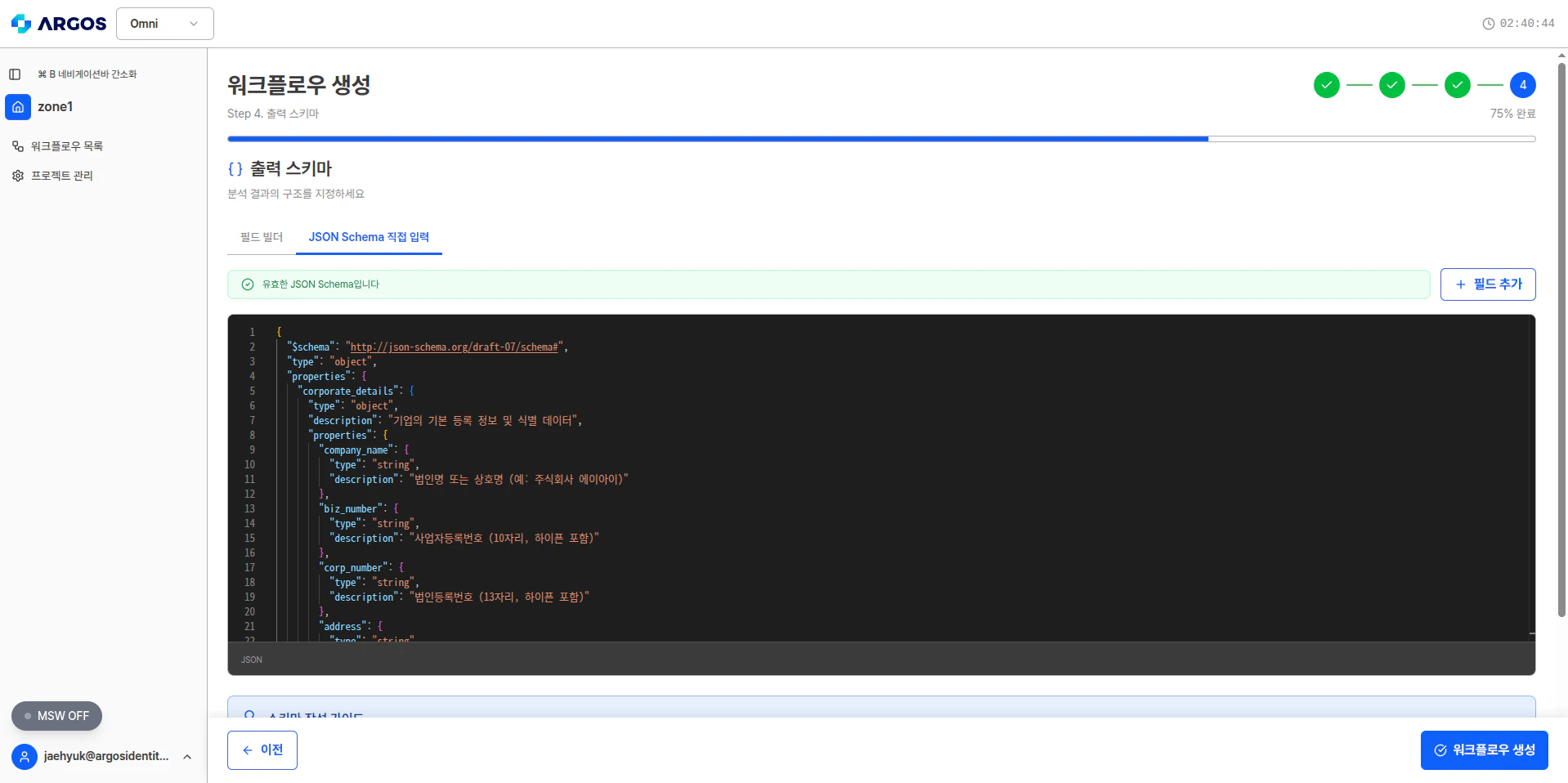
반환받을 결과의 **JSON 구조**를 정의합니다. 이를 통해 분석 후 Omni가 반환할 정확한 형식(필드 이름, 데이터 유형, 구조)을 지정합니다.
**출력 스키마 예시:**
```json theme={null}
{
"invoice": {
"vendorName": "string",
"invoiceNumber": "string",
"date": "string",
"totalAmount": "number",
"lineItems": ["string"]
},
"validation": {
"allFieldsPresent": "boolean",
"amountsMatch": "boolean",
"dateValid": "boolean"
},
"decision": {
"result": "APPROVE | REJECT | MANUAL_REVIEW",
"verificationStatus": "pending_review | approved | rejected",
"reasons": ["string"]
}
}
```
대부분의 경우 자동 제안이 정확합니다. 정책에 감시 목록 대비 이름 심사가 언급되어 있으면 AML Search가 제안됩니다. 정책이 문서 추출 및 검증에 초점을 맞추면 Text Verifier가 제안됩니다. 언제든지 수동으로 조정할 수 있습니다.
반환받을 결과의 **JSON 구조**를 정의합니다. 이를 통해 분석 후 Omni가 반환할 정확한 형식(필드 이름, 데이터 유형, 구조)을 지정합니다.
**출력 스키마 예시:**
```json theme={null}
{
"invoice": {
"vendorName": "string",
"invoiceNumber": "string",
"date": "string",
"totalAmount": "number",
"lineItems": ["string"]
},
"validation": {
"allFieldsPresent": "boolean",
"amountsMatch": "boolean",
"dateValid": "boolean"
},
"decision": {
"result": "APPROVE | REJECT | MANUAL_REVIEW",
"verificationStatus": "pending_review | approved | rejected",
"reasons": ["string"]
}
}
```
 항상 결과 필드, `verificationStatus`, 사유 배열이 포함된 **결정 블록**을 포함하세요. 이를 통해 다운스트림 시스템에서 자동 라우팅이 가능해집니다. 자세한 내용은 [출력 스키마 문서](/ko/omni/dashboard/workflow-setup/output-schema)를 참조하세요.
## 정책·Item·JSON 출력 스키마의 용어 일치
특정 **전문 용어**나 **검증 대상(문서 유형 등)** 을 다룰 때는 아래 세 곳에서 **같은 표현**을 쓰는 것이 중요합니다.
| 구분 | 설명 |
| ---------------------- | ---------------------------------------- |
| **정책 문서** | 자연어 정책에 적힌 문서명·대상 명칭 |
| **Item 이름** | 프로필에 문서를 올릴 때 부여하는 항목 이름( API의 `name` 등) |
| **JSON output schema** | 출력 구조 및 필드 설명·context에 쓰는 용어 |
예를 들어 정책에서 「사업자등록증」을 검토한다고 명시했다면, Item을 등록할 때도 동일하게 「사업자등록증」으로 이름을 맞추고, 출력 스키마에서 해당 문서나 검증 결과를 가리키는 필드·설명에도 같은 명칭을 사용하세요. 이렇게 해야 에이전트가 정책·업로드 문서·출력 해석을 일관되게 연결할 수 있습니다.
고객이 지정한 **JSON output schema** 안에서는, 특정 값(예: `document_validation: true`)에 붙는 **설명·context**에도 위와 동일한 명칭을 사용하는 것이 좋습니다. 예: 「사업자등록증」에 대해 법인명·주소·대표자 등 **그 문서에 있어야 할 정보가 충분한지**를 판단한다는 뜻이 스키마 설명에 드러나도록 맞춥니다.
실제로 검증을 진행할 때 **각 Item을 넣을 때마다** `item.name`(또는 API에서 Item을 만들 때 지정하는 **이름** 필드)을 **정책 문서의 용어**와 **JSON 설정(출력 스키마)에서 쓰는 명칭**과 **동일하게** 맞추세요. 이 세 축이 어긋나면 에이전트가 문서와 필드를 잘못 연결할 수 있습니다.
## 생성 후
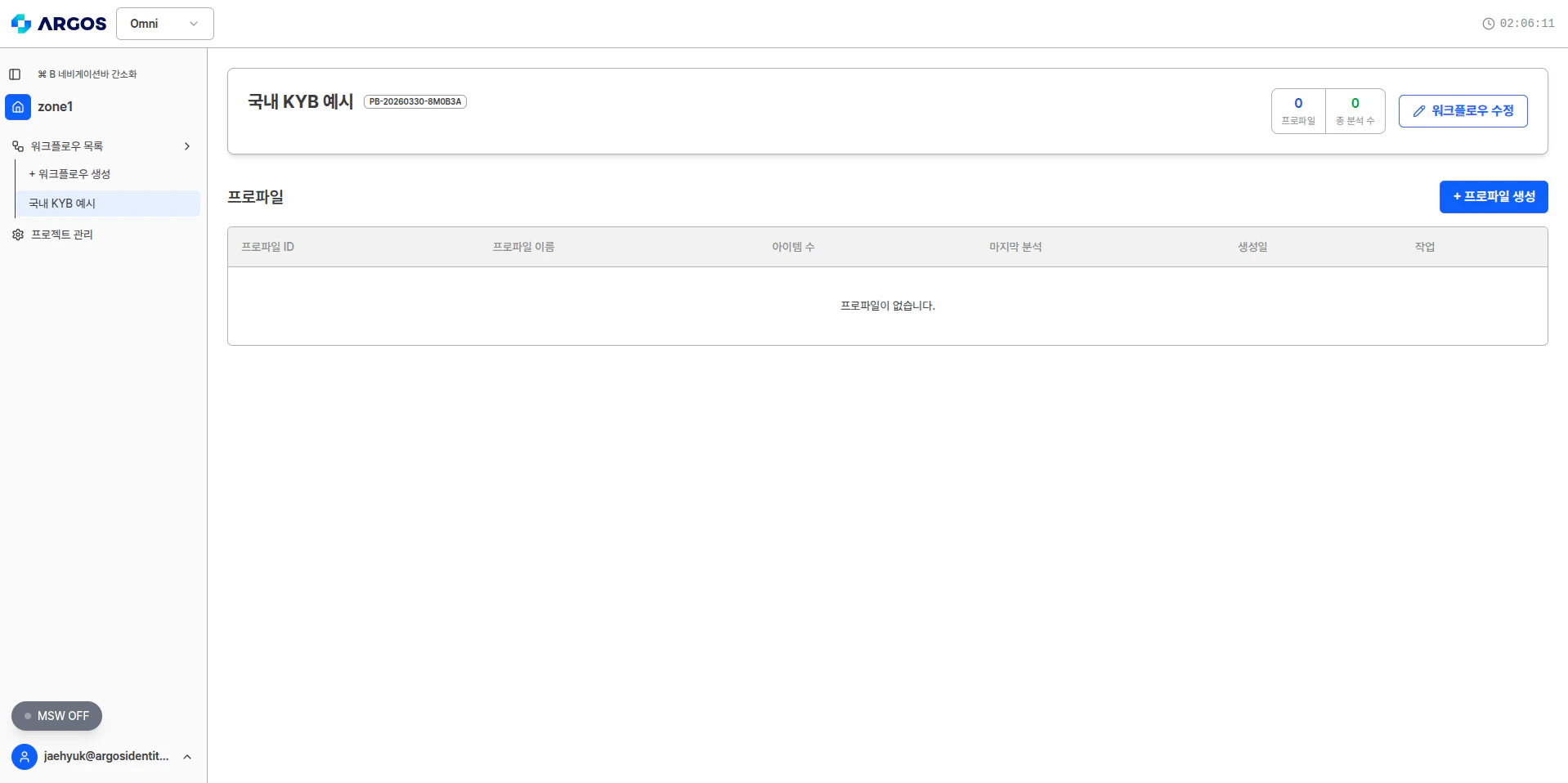
네 단계를 모두 완료하면 워크플로우를 사용할 준비가 됩니다. 대시보드의 워크플로우 상세 페이지에서 확인하고 관리할 수 있습니다.
항상 결과 필드, `verificationStatus`, 사유 배열이 포함된 **결정 블록**을 포함하세요. 이를 통해 다운스트림 시스템에서 자동 라우팅이 가능해집니다. 자세한 내용은 [출력 스키마 문서](/ko/omni/dashboard/workflow-setup/output-schema)를 참조하세요.
## 정책·Item·JSON 출력 스키마의 용어 일치
특정 **전문 용어**나 **검증 대상(문서 유형 등)** 을 다룰 때는 아래 세 곳에서 **같은 표현**을 쓰는 것이 중요합니다.
| 구분 | 설명 |
| ---------------------- | ---------------------------------------- |
| **정책 문서** | 자연어 정책에 적힌 문서명·대상 명칭 |
| **Item 이름** | 프로필에 문서를 올릴 때 부여하는 항목 이름( API의 `name` 등) |
| **JSON output schema** | 출력 구조 및 필드 설명·context에 쓰는 용어 |
예를 들어 정책에서 「사업자등록증」을 검토한다고 명시했다면, Item을 등록할 때도 동일하게 「사업자등록증」으로 이름을 맞추고, 출력 스키마에서 해당 문서나 검증 결과를 가리키는 필드·설명에도 같은 명칭을 사용하세요. 이렇게 해야 에이전트가 정책·업로드 문서·출력 해석을 일관되게 연결할 수 있습니다.
고객이 지정한 **JSON output schema** 안에서는, 특정 값(예: `document_validation: true`)에 붙는 **설명·context**에도 위와 동일한 명칭을 사용하는 것이 좋습니다. 예: 「사업자등록증」에 대해 법인명·주소·대표자 등 **그 문서에 있어야 할 정보가 충분한지**를 판단한다는 뜻이 스키마 설명에 드러나도록 맞춥니다.
실제로 검증을 진행할 때 **각 Item을 넣을 때마다** `item.name`(또는 API에서 Item을 만들 때 지정하는 **이름** 필드)을 **정책 문서의 용어**와 **JSON 설정(출력 스키마)에서 쓰는 명칭**과 **동일하게** 맞추세요. 이 세 축이 어긋나면 에이전트가 문서와 필드를 잘못 연결할 수 있습니다.
## 생성 후
네 단계를 모두 완료하면 워크플로우를 사용할 준비가 됩니다. 대시보드의 워크플로우 상세 페이지에서 확인하고 관리할 수 있습니다.
 ### API를 통한 워크플로우 사용
워크플로우가 생성되면 다음 흐름에 따라 검증을 실행합니다:
각 검증 케이스(예: 하나의 인보이스, 하나의 벤더)는 워크플로우 아래에 자체 프로필을 갖습니다.
```bash theme={null}
curl -X POST "http://client-omni-api.argosidentity.com/v1/workflows/{workflowId}/profiles" \
-H "x-api-key: your-api-key-here" \
-H "Content-Type: application/json" \
-d '{"name": "Invoice #1234 - Acme Corp"}'
```
검증할 문서를 프로필의 폴더에 업로드합니다.
```bash theme={null}
curl -X POST "http://client-omni-api.argosidentity.com/v1/folders/{folderId}/items/upload" \
-H "x-api-key: your-api-key-here" \
-F "file=@/path/to/invoice.pdf" \
-F "type=file"
```
업로드된 모든 문서가 `ACTIVE` 상태에 도달할 때까지 항목 상태를 폴링합니다. 이는 OCR 및 텍스트 추출이 완료되었음을 의미합니다.
```bash theme={null}
curl -X GET "http://client-omni-api.argosidentity.com/v1/profiles/{profileId}/items/status" \
-H "x-api-key: your-api-key-here"
```
**1초 간격**으로 **60초 타임아웃**을 설정하여 폴링하세요. 모든 항목이 `ACTIVE` 상태가 되기 전에 분석을 실행하지 마세요.
분석을 실행합니다. Omni가 정책, 엔진, 출력 스키마를 자동으로 적용합니다.
```bash theme={null}
curl -X POST "http://client-omni-api.argosidentity.com/v1/profiles/{profileId}/analyze" \
-H "x-api-key: your-api-key-here"
```
출력 스키마에 맞는 구조화된 결과를 가져옵니다.
```bash theme={null}
curl -X GET "http://client-omni-api.argosidentity.com/v1/profiles/{profileId}" \
-H "x-api-key: your-api-key-here"
```
자세한 요청/응답 예시가 포함된 전체 API 흐름은 [빠른 시작 가이드](/ko/omni/getting-started/quickstart)를 참조하세요.
## 성공을 위한 팁
사용 사례가 [워크플로우 템플릿](/ko/omni/guides/workflow-templates) (KYB, Invoice, AML, Compliance) 중 하나와 일치하면 해당 템플릿에서 시작하여 커스터마이징하세요. 처음부터 만드는 것보다 빠릅니다.
워크플로우를 생성한 후 실제 문서로 몇 가지 테스트 프로필을 실행하여 정책과 스키마가 기대하는 결과를 생성하는지 검증하세요. 필요에 따라 조정합니다.
첫 번째 정책 초안이 완벽하지 않을 수 있습니다. 분석 결과를 검토하고, AI가 의도를 잘못 이해한 부분을 파악한 후 정책 문구를 수정하세요. 작은 문구 변경으로도 정확도가 크게 향상될 수 있습니다.
출력 스키마를 백엔드 또는 컴플라이언스 시스템이 기대하는 형식에 맞게 설계하세요. 이렇게 하면 후처리 변환이 필요 없어집니다.
## 다음 단계
효과적인 검증 정책을 작성하기 위한 모범 사례를 알아보세요.
수동 검토 프로세스를 자동화된 워크플로우로 전환하세요.
### API를 통한 워크플로우 사용
워크플로우가 생성되면 다음 흐름에 따라 검증을 실행합니다:
각 검증 케이스(예: 하나의 인보이스, 하나의 벤더)는 워크플로우 아래에 자체 프로필을 갖습니다.
```bash theme={null}
curl -X POST "http://client-omni-api.argosidentity.com/v1/workflows/{workflowId}/profiles" \
-H "x-api-key: your-api-key-here" \
-H "Content-Type: application/json" \
-d '{"name": "Invoice #1234 - Acme Corp"}'
```
검증할 문서를 프로필의 폴더에 업로드합니다.
```bash theme={null}
curl -X POST "http://client-omni-api.argosidentity.com/v1/folders/{folderId}/items/upload" \
-H "x-api-key: your-api-key-here" \
-F "file=@/path/to/invoice.pdf" \
-F "type=file"
```
업로드된 모든 문서가 `ACTIVE` 상태에 도달할 때까지 항목 상태를 폴링합니다. 이는 OCR 및 텍스트 추출이 완료되었음을 의미합니다.
```bash theme={null}
curl -X GET "http://client-omni-api.argosidentity.com/v1/profiles/{profileId}/items/status" \
-H "x-api-key: your-api-key-here"
```
**1초 간격**으로 **60초 타임아웃**을 설정하여 폴링하세요. 모든 항목이 `ACTIVE` 상태가 되기 전에 분석을 실행하지 마세요.
분석을 실행합니다. Omni가 정책, 엔진, 출력 스키마를 자동으로 적용합니다.
```bash theme={null}
curl -X POST "http://client-omni-api.argosidentity.com/v1/profiles/{profileId}/analyze" \
-H "x-api-key: your-api-key-here"
```
출력 스키마에 맞는 구조화된 결과를 가져옵니다.
```bash theme={null}
curl -X GET "http://client-omni-api.argosidentity.com/v1/profiles/{profileId}" \
-H "x-api-key: your-api-key-here"
```
자세한 요청/응답 예시가 포함된 전체 API 흐름은 [빠른 시작 가이드](/ko/omni/getting-started/quickstart)를 참조하세요.
## 성공을 위한 팁
사용 사례가 [워크플로우 템플릿](/ko/omni/guides/workflow-templates) (KYB, Invoice, AML, Compliance) 중 하나와 일치하면 해당 템플릿에서 시작하여 커스터마이징하세요. 처음부터 만드는 것보다 빠릅니다.
워크플로우를 생성한 후 실제 문서로 몇 가지 테스트 프로필을 실행하여 정책과 스키마가 기대하는 결과를 생성하는지 검증하세요. 필요에 따라 조정합니다.
첫 번째 정책 초안이 완벽하지 않을 수 있습니다. 분석 결과를 검토하고, AI가 의도를 잘못 이해한 부분을 파악한 후 정책 문구를 수정하세요. 작은 문구 변경으로도 정확도가 크게 향상될 수 있습니다.
출력 스키마를 백엔드 또는 컴플라이언스 시스템이 기대하는 형식에 맞게 설계하세요. 이렇게 하면 후처리 변환이 필요 없어집니다.
## 다음 단계
효과적인 검증 정책을 작성하기 위한 모범 사례를 알아보세요.
수동 검토 프로세스를 자동화된 워크플로우로 전환하세요.