> ## Documentation Index
> Fetch the complete documentation index at: https://developers.argosidentity.com/llms.txt
> Use this file to discover all available pages before exploring further.
# 분석 및 결과
> Omni 대시보드에서 검증 결과, 검증 상태(verificationStatus), 감사 로그를 검토합니다.
## 워크플로우 상세
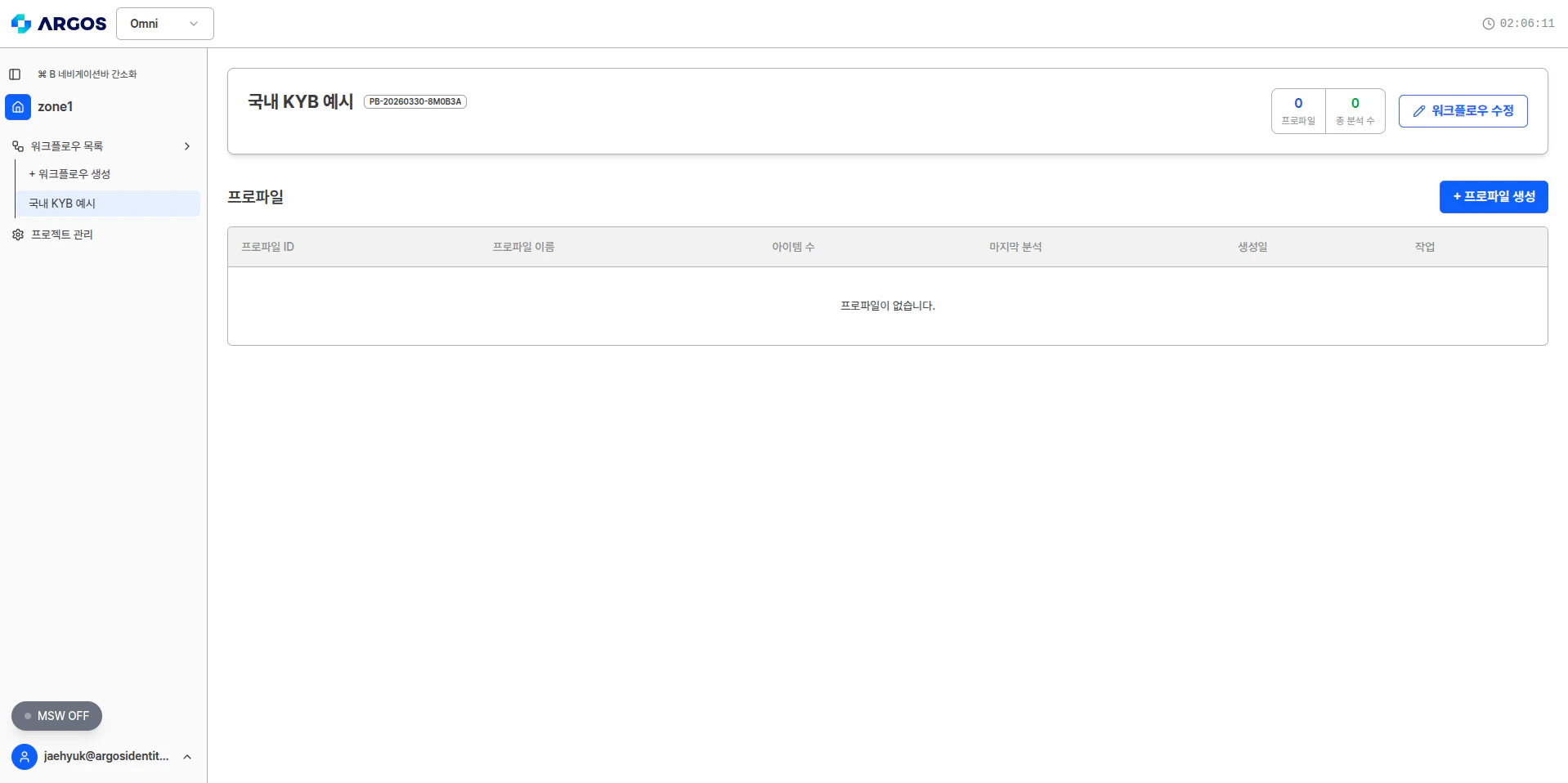
워크플로우를 선택하면 해당 워크플로우에 속한 프로필 목록을 확인할 수 있습니다. 여기서 프로필을 생성하거나 워크플로우 설정을 수정할 수 있습니다.
 ## 프로필 관리
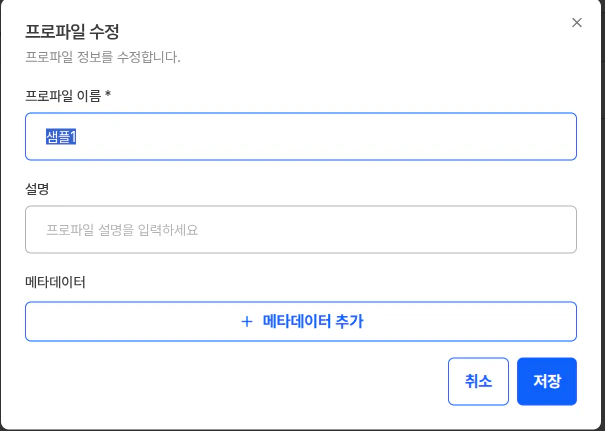
프로필은 검증 대상의 데이터를 담는 컨테이너입니다. 프로필을 생성하고 아이템(문서)을 업로드한 후 분석을 실행합니다.
## 프로필 관리
프로필은 검증 대상의 데이터를 담는 컨테이너입니다. 프로필을 생성하고 아이템(문서)을 업로드한 후 분석을 실행합니다.
 ### Data Objects
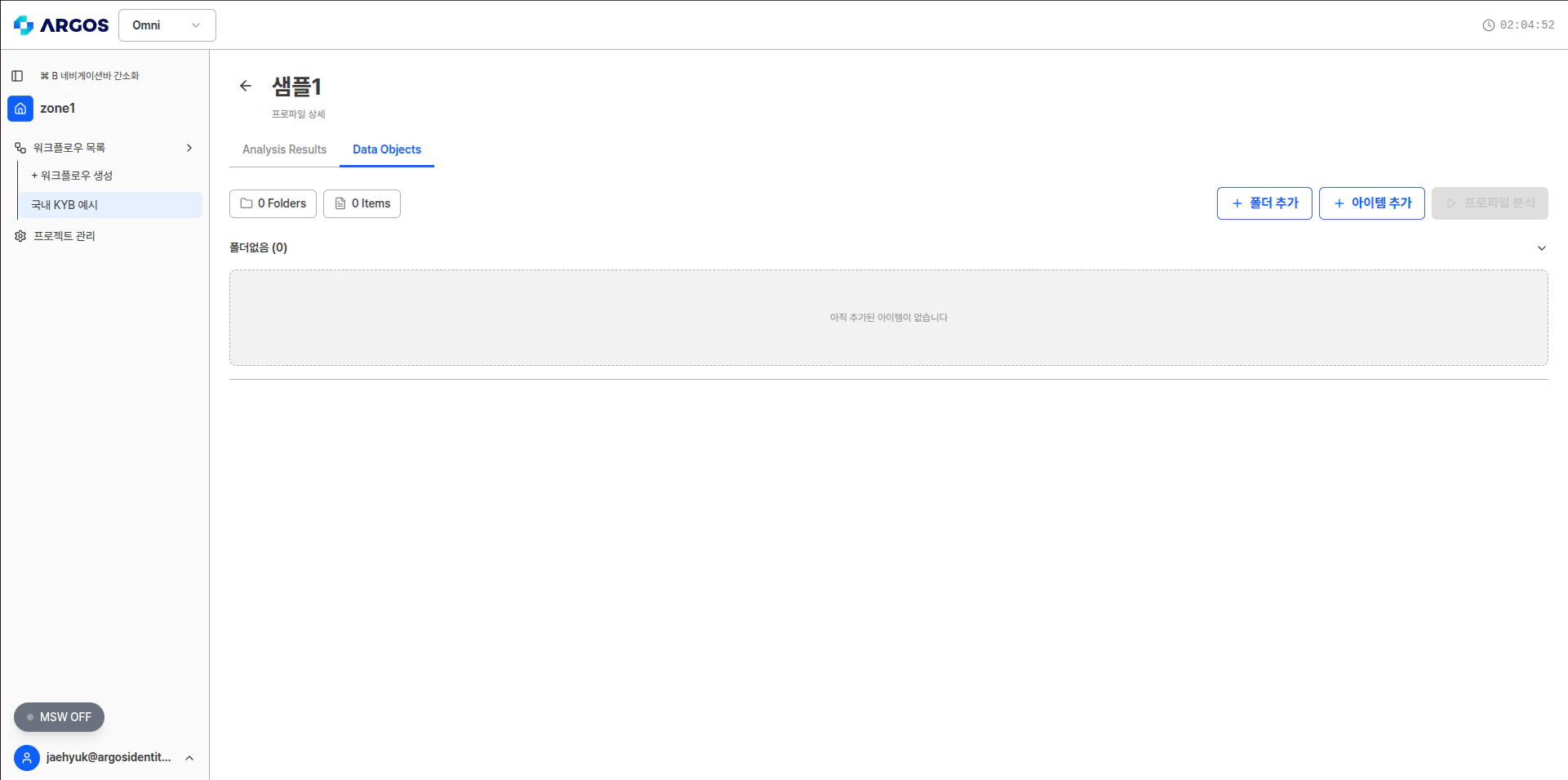
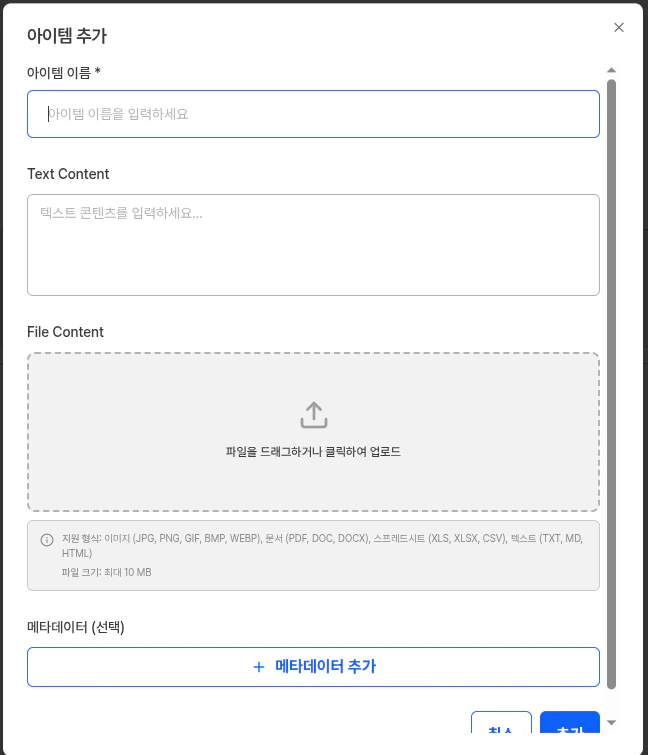
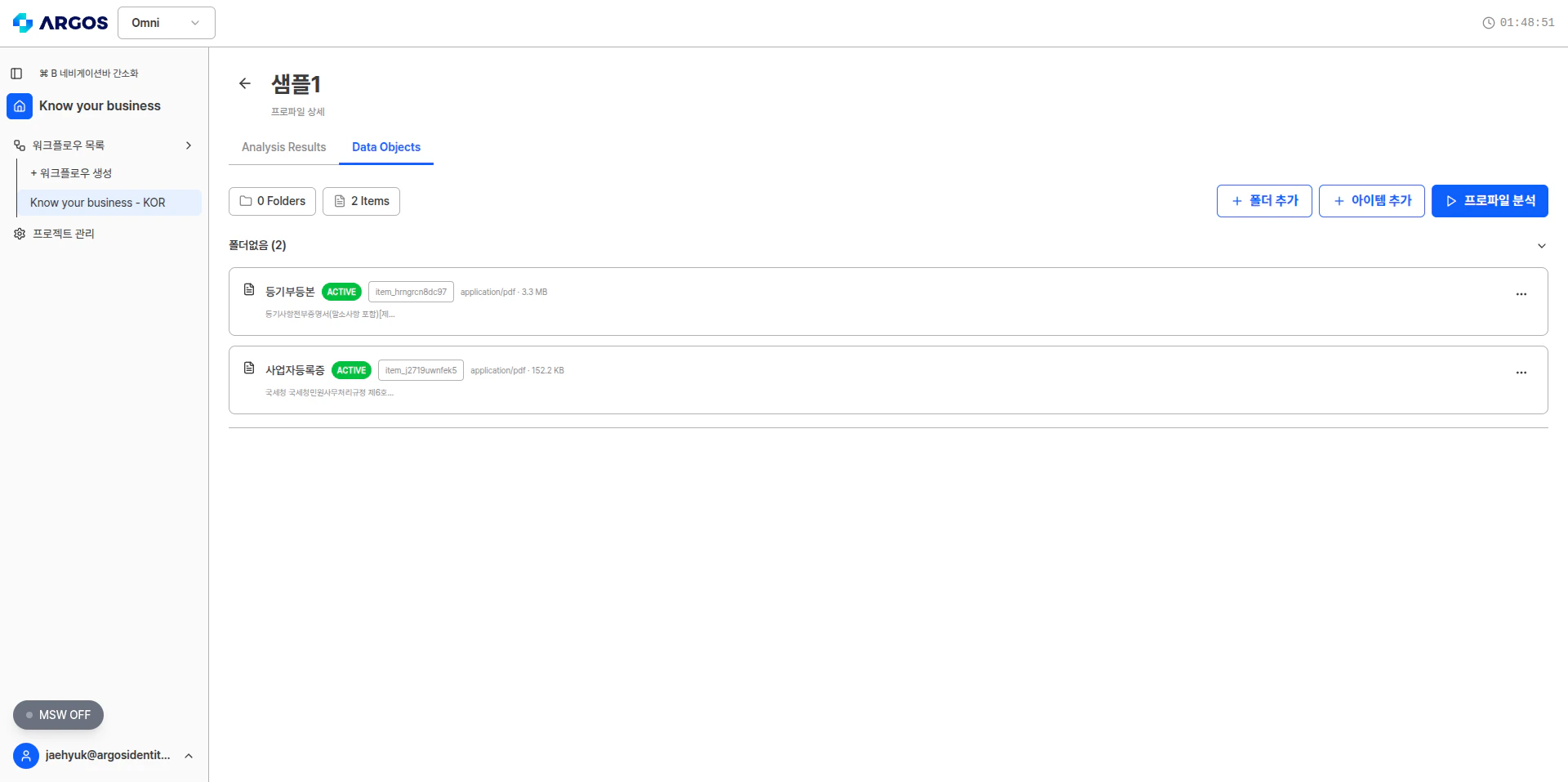
프로필 상세 페이지의 **Data Objects** 탭에서 폴더와 아이템을 관리합니다.
### Data Objects
프로필 상세 페이지의 **Data Objects** 탭에서 폴더와 아이템을 관리합니다.
 ## 분석 실행
프로필의 모든 아이템이 업로드되고 처리(`ACTIVE` 상태)되면 분석을 트리거할 수 있습니다. 워크플로우의 정책, 엔진, 출력 스키마가 자동으로 적용됩니다.
## 결과 개요
분석 결과는 워크플로우의 [출력 스키마](/ko/omni/dashboard/workflow-setup/output-schema)에 따라 구조화되며 다음을 포함합니다:
* **추출된 데이터** — 스키마 필드에 매칭된 문서 데이터
* **결정의 `verificationStatus`** — `pending_review`, `approved`, `rejected` 중 하나
* **결정 결과** — 승인 / 거부 / 플래그
* **엔진별 상세 정보** — 각 결과를 생성한 엔진 표시
## 대시보드에서 결과 검토
대시보드는 각 프로필의 분석을 검토하기 위한 시각적 인터페이스를 제공합니다:
워크플로우에서 검토할 프로필을 선택합니다.
전체 결정(승인/거부/플래그)과 `verificationStatus`를 한눈에 확인합니다.
개별 필드를 드릴다운하여 추출된 값과 소스 엔진을 확인합니다.
필요 시 수동 확인을 위해 원본 문서를 추출된 데이터와 함께 확인합니다.
### 분석 결과 탭
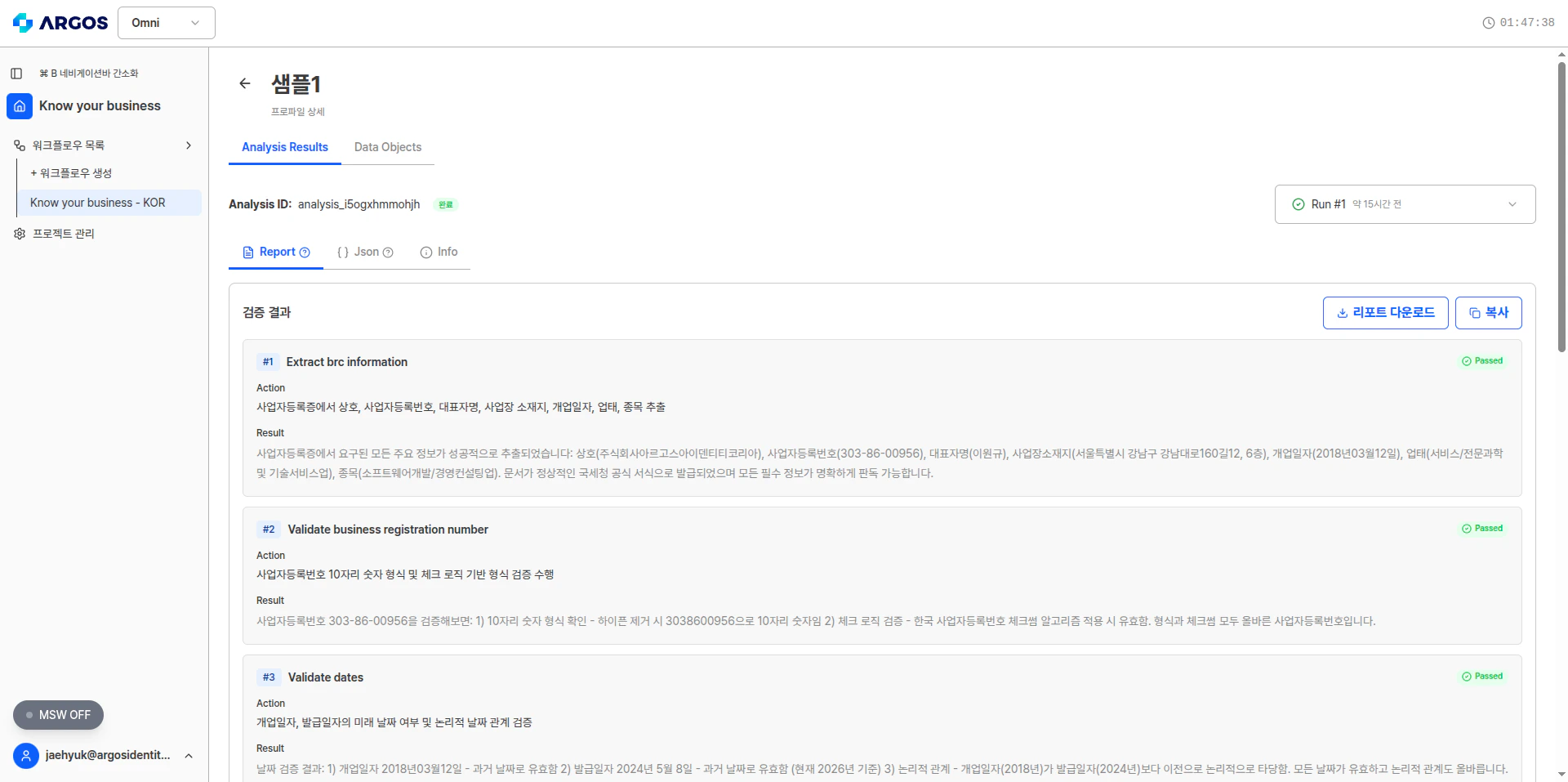
분석이 완료되면 **Analysis Results** 탭에서 결과를 확인할 수 있습니다. Report, JSON, Info 탭으로 구분되어 있습니다.
각 검증 단계의 결과를 요약하여 보여줍니다. 추출된 정보, 검증 결과 등을 확인할 수 있습니다.
## 분석 실행
프로필의 모든 아이템이 업로드되고 처리(`ACTIVE` 상태)되면 분석을 트리거할 수 있습니다. 워크플로우의 정책, 엔진, 출력 스키마가 자동으로 적용됩니다.
## 결과 개요
분석 결과는 워크플로우의 [출력 스키마](/ko/omni/dashboard/workflow-setup/output-schema)에 따라 구조화되며 다음을 포함합니다:
* **추출된 데이터** — 스키마 필드에 매칭된 문서 데이터
* **결정의 `verificationStatus`** — `pending_review`, `approved`, `rejected` 중 하나
* **결정 결과** — 승인 / 거부 / 플래그
* **엔진별 상세 정보** — 각 결과를 생성한 엔진 표시
## 대시보드에서 결과 검토
대시보드는 각 프로필의 분석을 검토하기 위한 시각적 인터페이스를 제공합니다:
워크플로우에서 검토할 프로필을 선택합니다.
전체 결정(승인/거부/플래그)과 `verificationStatus`를 한눈에 확인합니다.
개별 필드를 드릴다운하여 추출된 값과 소스 엔진을 확인합니다.
필요 시 수동 확인을 위해 원본 문서를 추출된 데이터와 함께 확인합니다.
### 분석 결과 탭
분석이 완료되면 **Analysis Results** 탭에서 결과를 확인할 수 있습니다. Report, JSON, Info 탭으로 구분되어 있습니다.
각 검증 단계의 결과를 요약하여 보여줍니다. 추출된 정보, 검증 결과 등을 확인할 수 있습니다.
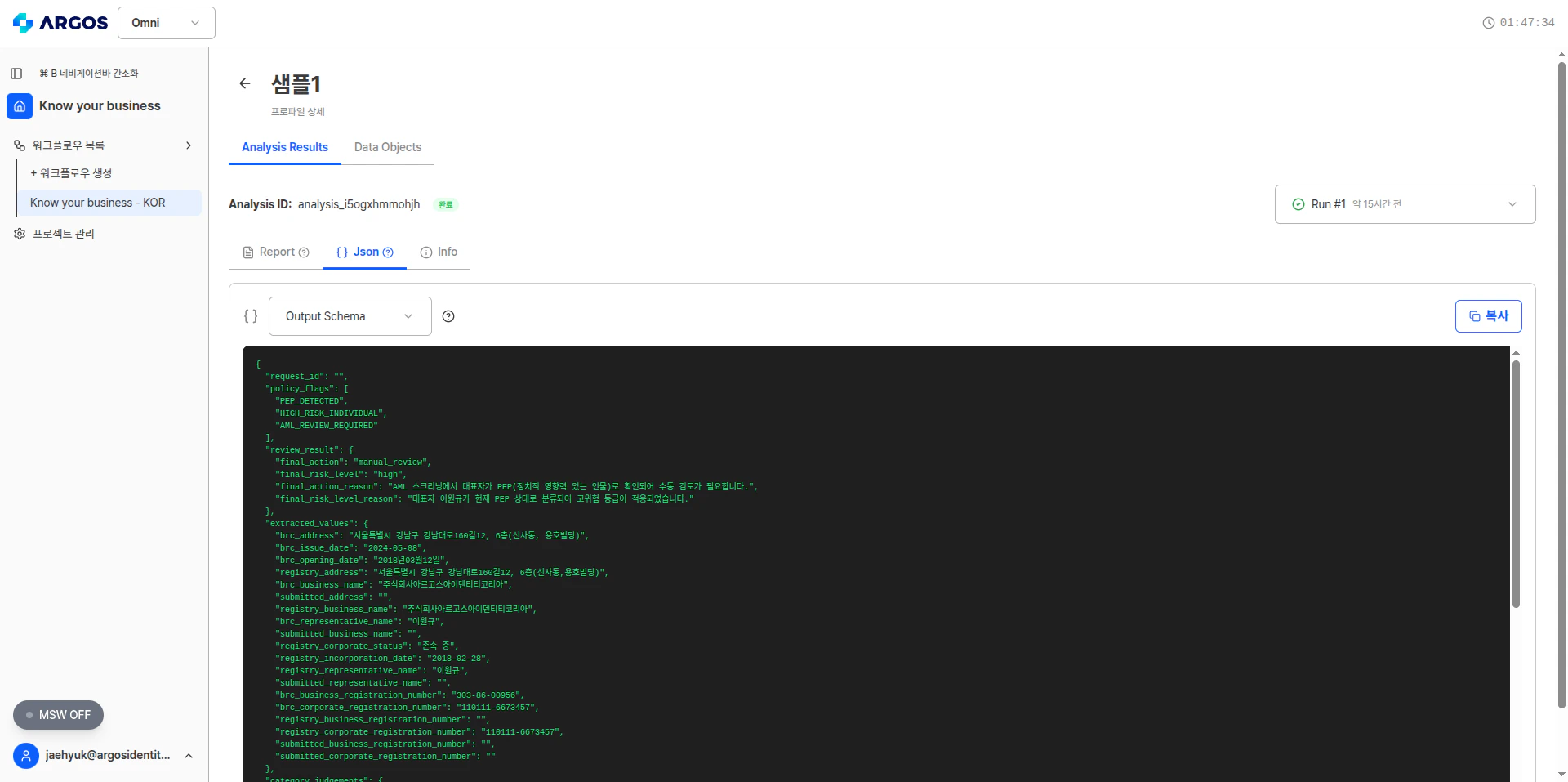
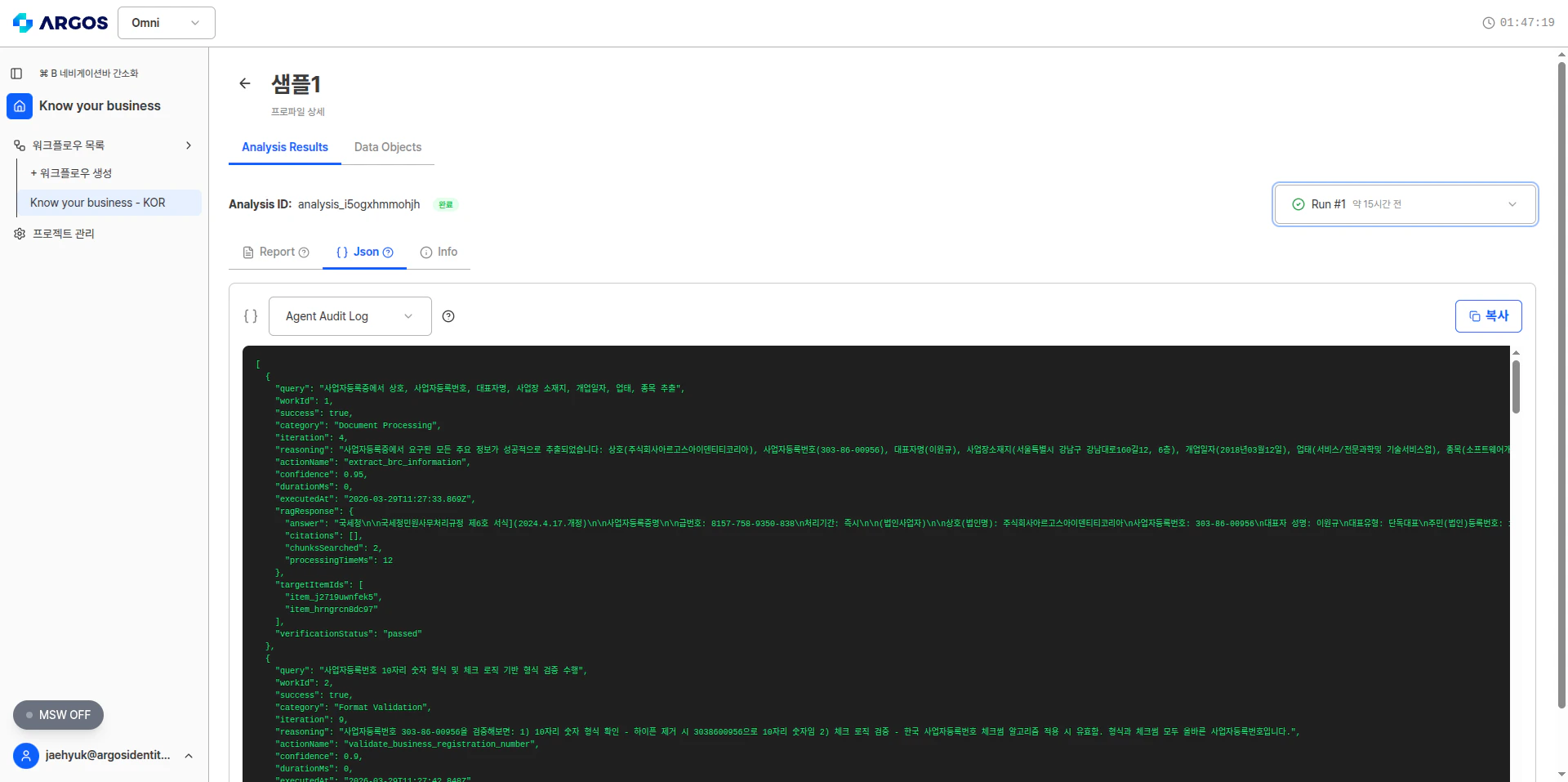
 출력 스키마에 따라 구조화된 전체 결과를 JSON 형태로 확인합니다.
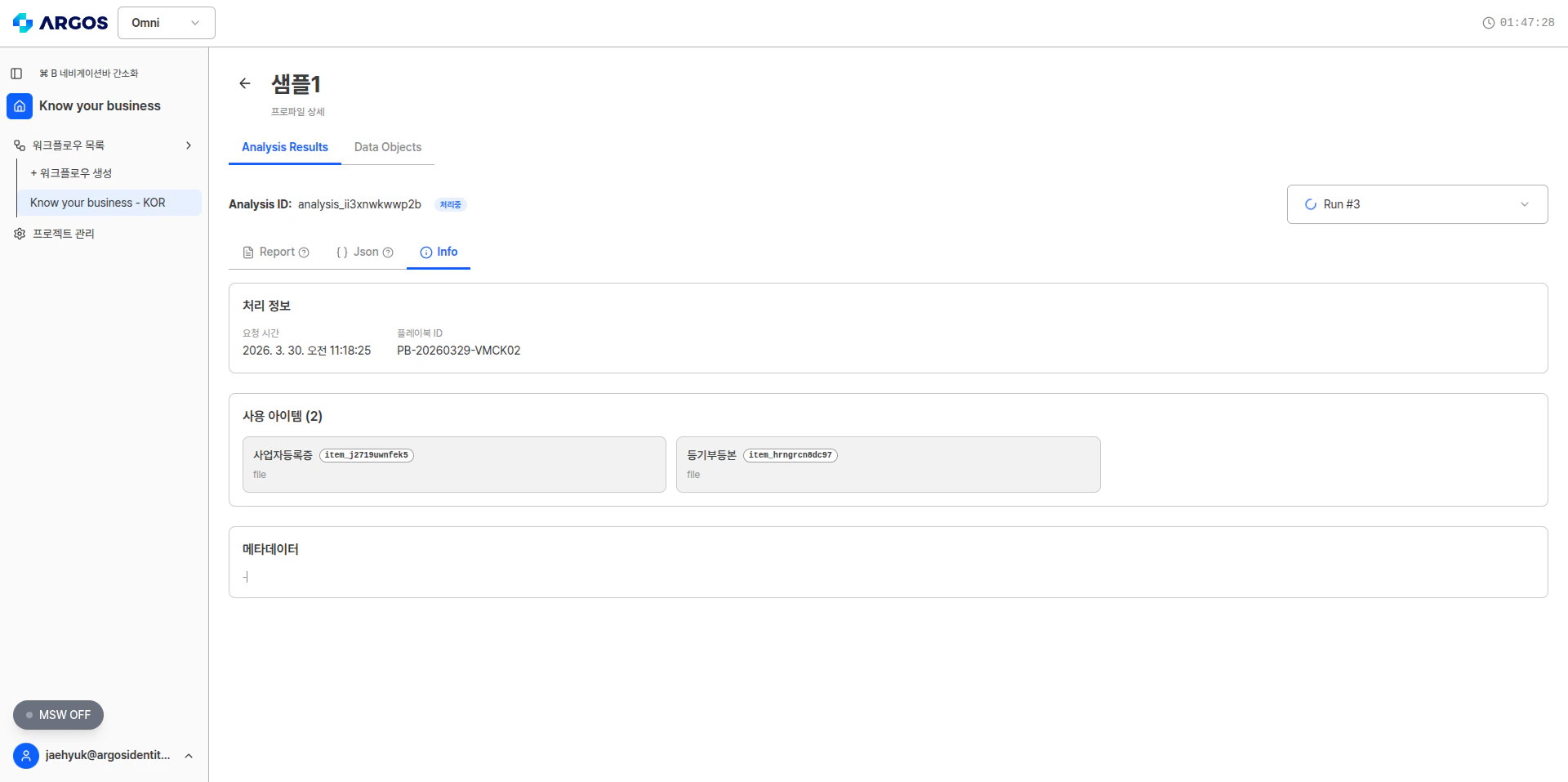
 분석 ID, 실행 시간, 사용된 아이템 등 분석 메타 정보를 확인합니다.
 ### Agent Audit Log
AI 에이전트가 수행한 모든 작업의 상세 로그를 확인할 수 있습니다.
### Agent Audit Log
AI 에이전트가 수행한 모든 작업의 상세 로그를 확인할 수 있습니다.
 ## 감사 추적
모든 Omni 작업은 컴플라이언스 목적으로 로깅됩니다:
* 프로필 생성 및 업데이트
* 아이템 업로드 및 처리 이벤트
* 분석 실행 및 결과
* 사용자 작업 및 타임스탬프
감사 추적은 규제 컴플라이언스를 위한 완전한 추적 가능성을 제공합니다. 모든 로그에는 타임스탬프, 사용자 ID, 작업 세부 정보가 포함됩니다.
## `verificationStatus` 기반 라우팅
| verificationStatus | 조치 |
| ------------------ | ----------------------------- |
| `approved` | 정책에 따라 자동 반영 — 보통 추가 사람 검토 없음 |
| `pending_review` | 우려 영역이 강조된 상태로 사람 검토로 라우팅 |
| `rejected` | 정책에 따라 거부·종료; 필요 시 에스컬레이션 |
## 감사 추적
모든 Omni 작업은 컴플라이언스 목적으로 로깅됩니다:
* 프로필 생성 및 업데이트
* 아이템 업로드 및 처리 이벤트
* 분석 실행 및 결과
* 사용자 작업 및 타임스탬프
감사 추적은 규제 컴플라이언스를 위한 완전한 추적 가능성을 제공합니다. 모든 로그에는 타임스탬프, 사용자 ID, 작업 세부 정보가 포함됩니다.
## `verificationStatus` 기반 라우팅
| verificationStatus | 조치 |
| ------------------ | ----------------------------- |
| `approved` | 정책에 따라 자동 반영 — 보통 추가 사람 검토 없음 |
| `pending_review` | 우려 영역이 강조된 상태로 사람 검토로 라우팅 |
| `rejected` | 정책에 따라 거부·종료; 필요 시 에스컬레이션 |