> ## Documentation Index
> Fetch the complete documentation index at: https://developers.argosidentity.com/llms.txt
> Use this file to discover all available pages before exploring further.
# 휴대폰 자동 시간 설정 가이드
> KYC 본인 인증 오류를 줄이기 위해 안드로이드와 iOS 기기에서 자동 날짜·시간을 활성화하는 절차
## 시간 불일치로 인한 인증 오류 해결
본인 인증 중 오류가 계속 발생한다면 기기 시간이 실제 표준시와 다를 가능성이 높습니다. 아래 안내를 따르면 몇 분 안에 자동 시간 동기화를 켜고 다시 인증을 진행할 수 있습니다.
기기 시간이 5분 이상 어긋나면 보안 토큰이 무효 처리되어 KYC 인증이 즉시 실패합니다.
## 시작 전에 확인하세요
* 휴대폰이 Wi-Fi 또는 모바일 데이터에 연결되어 있어야 네트워크 시간이 동기화됩니다.
## 기기별 자동 날짜·시간 설정
설정 앱을 열고 **시스템 → 날짜 및 시간**으로 이동하세요. 제조사에 따라 **일반 관리 → 날짜 및 시간** 또는 **추가 설정 → 날짜 및 시간**으로 표기될 수 있습니다.
검색창이 있는 기기라면 상단에서 `날짜` 또는 `시간`을 입력해 바로 이동하세요.
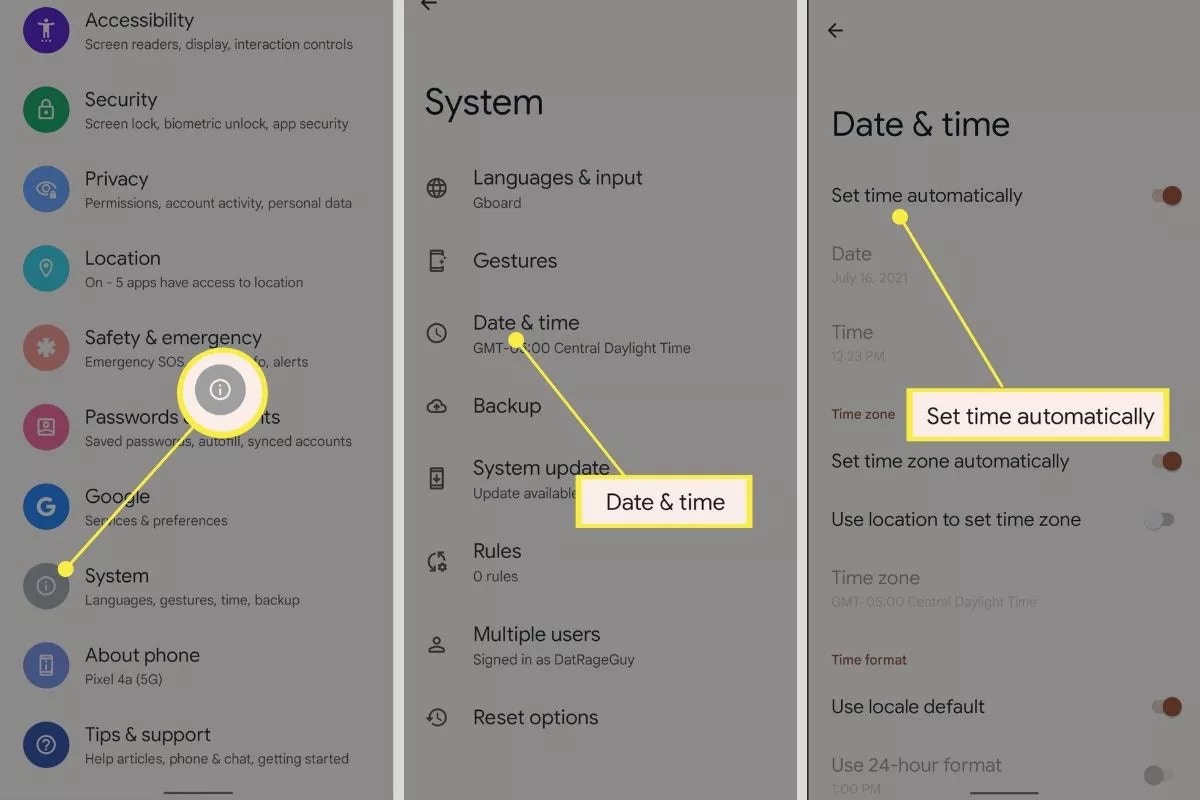 `자동으로 시간 설정` 또는 `네트워크에서 제공하는 시간 사용` 스위치를 켭니다. 사용 중인 통신사의 시간 정보가 즉시 기기에 반영됩니다.
`자동 시간대 설정`을 함께 켜면 이동 시에도 시간대가 자동으로 바뀝니다.
시계 앱에 표시된 시간이 현재 표준시와 동일하면 성공입니다.
설정 앱을 닫고 본인 인증 화면으로 돌아가 과정을 다시 진행하세요. 대부분의 경우 즉시 통과합니다.
**설정** 앱을 연 다음 **일반 → 날짜 및 시간**을 차례로 선택하세요. iOS 17 기준으로 경로는 동일합니다.
`자동으로 시간 설정` 또는 `네트워크에서 제공하는 시간 사용` 스위치를 켭니다. 사용 중인 통신사의 시간 정보가 즉시 기기에 반영됩니다.
`자동 시간대 설정`을 함께 켜면 이동 시에도 시간대가 자동으로 바뀝니다.
시계 앱에 표시된 시간이 현재 표준시와 동일하면 성공입니다.
설정 앱을 닫고 본인 인증 화면으로 돌아가 과정을 다시 진행하세요. 대부분의 경우 즉시 통과합니다.
**설정** 앱을 연 다음 **일반 → 날짜 및 시간**을 차례로 선택하세요. iOS 17 기준으로 경로는 동일합니다.
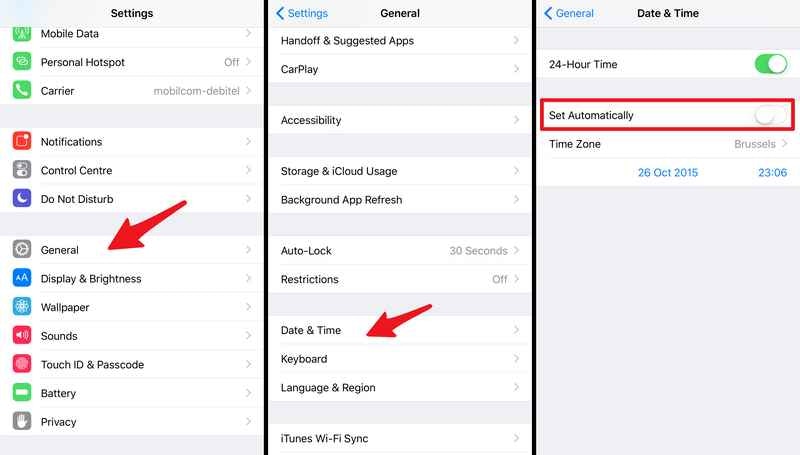 `자동으로 설정` 스위치를 오른쪽으로 밀어 켠 상태를 유지합니다. 위치 서비스를 허용하면 올바른 시간대를 자동으로 적용합니다.
홈 버튼 또는 제스처로 앱으로 돌아와 본인 인증을 다시 시도하세요.
추가 입력 없이 인증 단계가 다음 화면으로 넘어가면 설정이 완료된 것입니다.
## 설정 후 점검 방법
1. 기기 시계 앱에서 현재 시간이 실제 시간과 동일한지 확인하세요.
2. 네트워크 연결을 끊었다가 다시 연결하면 동기화가 한 번 더 이루어집니다.
3. 인증 앱을 완전히 종료한 뒤 재실행하면 캐시된 시간이 초기화됩니다.
## 자주 묻는 질문
* 기기를 한 번 재부팅한 뒤 동일한 절차를 반복하세요.
* 여전히 실패한다면 고객센터에 스크린샷과 발생 시간을 전달해 추가 조사를 요청하세요.
* 신분증 촬영, 네트워크 지연 등 다른 원인일 수 있습니다.
* 스크린샷과 발생시간을 확인해 고객센터에 전달하면 더 빠르게 지원받을 수 있습니다.
`자동으로 설정` 스위치를 오른쪽으로 밀어 켠 상태를 유지합니다. 위치 서비스를 허용하면 올바른 시간대를 자동으로 적용합니다.
홈 버튼 또는 제스처로 앱으로 돌아와 본인 인증을 다시 시도하세요.
추가 입력 없이 인증 단계가 다음 화면으로 넘어가면 설정이 완료된 것입니다.
## 설정 후 점검 방법
1. 기기 시계 앱에서 현재 시간이 실제 시간과 동일한지 확인하세요.
2. 네트워크 연결을 끊었다가 다시 연결하면 동기화가 한 번 더 이루어집니다.
3. 인증 앱을 완전히 종료한 뒤 재실행하면 캐시된 시간이 초기화됩니다.
## 자주 묻는 질문
* 기기를 한 번 재부팅한 뒤 동일한 절차를 반복하세요.
* 여전히 실패한다면 고객센터에 스크린샷과 발생 시간을 전달해 추가 조사를 요청하세요.
* 신분증 촬영, 네트워크 지연 등 다른 원인일 수 있습니다.
* 스크린샷과 발생시간을 확인해 고객센터에 전달하면 더 빠르게 지원받을 수 있습니다.