> ## Documentation Index
> Fetch the complete documentation index at: https://developers.argosidentity.com/llms.txt
> Use this file to discover all available pages before exploring further.
# iOS에서 WebAssembly 오류 해결하기
> iOS 기기에서 'WebAssembly를 찾을 수 없습니다' 오류가 발생할 때 해결 방법을 안내합니다.
iOS 기기에서 ID Check를 사용할 때 "WebAssembly를 찾을 수 없습니다" 오류가 발생하는 경우, 다음 해결 방법을 순서대로 확인해보세요.
## 문제 원인 확인
이 오류는 iOS의 보안 설정이나 브라우저 환경에 의해 WebAssembly 기능이 차단되었을 때 발생합니다. 특히 **차단 모드**가 활성화되어 있으면 Safari 브라우저에서 WebAssembly 실행이 강제로 차단되어 `ReferenceError: Can't find variable: WebAssembly` 오류가 발생합니다. 아래 방법들을 하나씩 확인해보세요.
## 해결 방법
### 1. 차단 모드 확인 및 해제
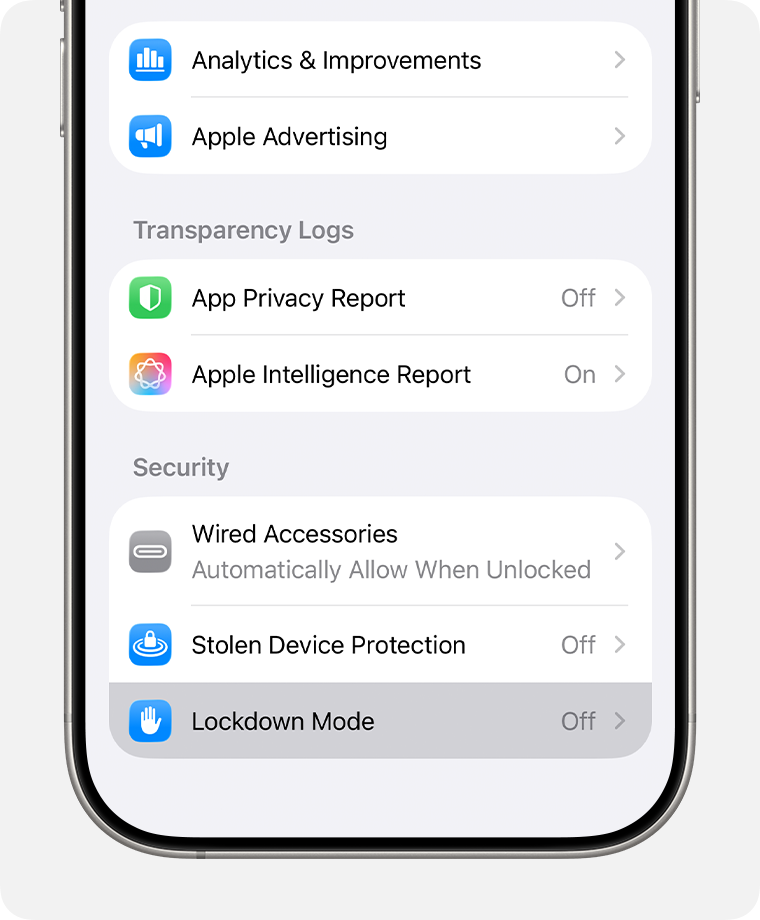
iOS 16 이상에서 차단 모드가 활성화되어 있으면 WebAssembly가 차단됩니다. 차단 모드는 보안 수준이 매우 높기 때문에 메뉴의 가장 아래쪽에 숨겨져 있습니다.
아이폰의 **설정** 앱을 엽니다.
**개인정보 보호 및 보안** 메뉴를 선택합니다.
화면을 \*\*가장 아래쪽(끝까지)\*\*으로 스크롤합니다.
**보안** 섹션의 최하단에 있는 **차단 모드** 항목을 찾아 현재 상태를 확인합니다.
차단 모드가 **켜짐**으로 되어 있다면, 토글을 눌러 **꺼짐**으로 변경합니다.
**차단 모드 메뉴가 보이지 않는 경우:**
* **iOS 버전 확인**: 차단 모드는 iOS 16 이상에서만 지원됩니다. iOS 15 이하 버전을 사용 중이라면 해당 메뉴가 나타나지 않습니다. (설정 > 일반 > 정보에서 버전 확인 가능)
* **기기 제약**: 회사나 학교에서 지급한 기기로 기기 관리(MDM) 프로파일이 설치되어 있어 특정 보안 설정이 제한된 경우 보이지 않을 수 있습니다.
보안을 위해 차단 모드를 유지해야 한다면, Safari 브라우저의 웹사이트 설정에서 ID Check 사이트만 '차단 모드 제외'로 설정할 수 있습니다. Safari에서 해당 사이트를 열고 주소창 옆의 **aA** 아이콘을 탭한 후 **웹사이트 설정**에서 차단 모드 제외를 선택하세요.
차단 모드는 보안을 강화하는 기능입니다. 해제 후 보안에 대한 위험을 인지하고 사용하세요.
 ### 2. Safari 브라우저에서 직접 열기
앱 내부 브라우저나 홈 화면에 추가한 앱에서 문제가 발생할 수 있습니다.
아이폰의 **Safari** 앱을 직접 실행합니다.
Safari 주소창에 ID Check 페이지의 전체 주소를 입력합니다.
페이지를 새로고침하거나 처음부터 다시 진행해봅니다.
카카오톡, 페이스북, 인스타그램 등 앱 내부에서 링크를 클릭해 열린 브라우저에서는 WebAssembly가 작동하지 않을 수 있습니다. Safari 앱에서 직접 열어보세요.
### 3. Safari 실험적 기능 확인
Safari의 실험적 기능 설정에서 WebAssembly가 비활성화되어 있을 수 있습니다.
아이폰의 **설정** 앱을 엽니다.
**Safari** 메뉴를 선택합니다.
화면 하단의 **고급** 메뉴를 선택합니다.
**실험적 기능** 메뉴를 선택합니다.
목록에서 **WebAssembly** 항목을 찾아 **켜짐**으로 설정되어 있는지 확인합니다.
대부분의 최신 iOS 버전에서는 WebAssembly가 기본적으로 활성화되어 있습니다. 하지만 이전에 수동으로 변경한 경우 확인이 필요합니다.
### 4. iOS 버전 확인
WebAssembly는 iOS 11 이상에서만 지원됩니다.
아이폰의 **설정** 앱을 엽니다.
**일반** 메뉴를 선택합니다.
**정보** 메뉴를 선택합니다.
**소프트웨어 버전** 항목에서 현재 iOS 버전을 확인합니다.
iOS 10 이하 버전을 사용 중이라면 iOS를 업데이트해야 합니다. **설정 > 일반 > 소프트웨어 업데이트**에서 업데이트를 진행하세요.
### 5. 캐시 및 데이터 삭제
브라우저 캐시나 저장된 데이터로 인한 문제일 수 있습니다.
**설정 > Safari**로 이동합니다.
**방문 기록 및 웹사이트 데이터 지우기**를 선택합니다.
확인 메시지에서 **지우기**를 선택합니다.
Safari를 다시 열어 ID Check 페이지를 새로 로드합니다.
## 문제가 계속되면
위의 모든 방법을 시도했는데도 문제가 해결되지 않는다면:
1. **기기 재시작**: 아이폰을 완전히 끄고 다시 켜보세요.
2. **Safari 앱 재시작**: Safari 앱을 완전히 종료한 후 다시 실행해보세요.
3. **네트워크 확인**: 안정적인 Wi-Fi 또는 셀룰러 연결을 사용하고 있는지 확인하세요.
대부분의 경우 차단 모드 해제나 Safari 브라우저에서 직접 여는 것으로 문제가 해결됩니다. 문제가 지속되면 고객 지원팀에 문의하세요.
### 2. Safari 브라우저에서 직접 열기
앱 내부 브라우저나 홈 화면에 추가한 앱에서 문제가 발생할 수 있습니다.
아이폰의 **Safari** 앱을 직접 실행합니다.
Safari 주소창에 ID Check 페이지의 전체 주소를 입력합니다.
페이지를 새로고침하거나 처음부터 다시 진행해봅니다.
카카오톡, 페이스북, 인스타그램 등 앱 내부에서 링크를 클릭해 열린 브라우저에서는 WebAssembly가 작동하지 않을 수 있습니다. Safari 앱에서 직접 열어보세요.
### 3. Safari 실험적 기능 확인
Safari의 실험적 기능 설정에서 WebAssembly가 비활성화되어 있을 수 있습니다.
아이폰의 **설정** 앱을 엽니다.
**Safari** 메뉴를 선택합니다.
화면 하단의 **고급** 메뉴를 선택합니다.
**실험적 기능** 메뉴를 선택합니다.
목록에서 **WebAssembly** 항목을 찾아 **켜짐**으로 설정되어 있는지 확인합니다.
대부분의 최신 iOS 버전에서는 WebAssembly가 기본적으로 활성화되어 있습니다. 하지만 이전에 수동으로 변경한 경우 확인이 필요합니다.
### 4. iOS 버전 확인
WebAssembly는 iOS 11 이상에서만 지원됩니다.
아이폰의 **설정** 앱을 엽니다.
**일반** 메뉴를 선택합니다.
**정보** 메뉴를 선택합니다.
**소프트웨어 버전** 항목에서 현재 iOS 버전을 확인합니다.
iOS 10 이하 버전을 사용 중이라면 iOS를 업데이트해야 합니다. **설정 > 일반 > 소프트웨어 업데이트**에서 업데이트를 진행하세요.
### 5. 캐시 및 데이터 삭제
브라우저 캐시나 저장된 데이터로 인한 문제일 수 있습니다.
**설정 > Safari**로 이동합니다.
**방문 기록 및 웹사이트 데이터 지우기**를 선택합니다.
확인 메시지에서 **지우기**를 선택합니다.
Safari를 다시 열어 ID Check 페이지를 새로 로드합니다.
## 문제가 계속되면
위의 모든 방법을 시도했는데도 문제가 해결되지 않는다면:
1. **기기 재시작**: 아이폰을 완전히 끄고 다시 켜보세요.
2. **Safari 앱 재시작**: Safari 앱을 완전히 종료한 후 다시 실행해보세요.
3. **네트워크 확인**: 안정적인 Wi-Fi 또는 셀룰러 연결을 사용하고 있는지 확인하세요.
대부분의 경우 차단 모드 해제나 Safari 브라우저에서 직접 여는 것으로 문제가 해결됩니다. 문제가 지속되면 고객 지원팀에 문의하세요.