> ## Documentation Index
> Fetch the complete documentation index at: https://developers.argosidentity.com/llms.txt
> Use this file to discover all available pages before exploring further.
# 암복호화 테스트 툴
> 쿼리스트링과 API 데이터를 직접 암호화·복호화해보고, 웹훅 수신까지 확인할 수 있는 데스크톱 도구입니다. 설치부터 각 탭 사용법, 자주 겪는 문제 해결까지 안내합니다.
## 이 툴로 할 수 있는 일
연동 개발 중에 "내가 만든 암호문이 맞나?", "웹훅이 실제로 어떻게 오나?"를 확인하는 용도입니다.
코드를 짜기 전에 값만 넣어보고 결과를 눈으로 확인할 수 있습니다.
LiveForm URL에 넣을 파라미터를 고르면 `encrypted=` 값을 만들어 줍니다
Face Auth 전용 URL과 암호문을 만듭니다
17개 엔드포인트를 폼으로 호출해 보고 cURL을 복사합니다
내 PC로 웹훅을 받아 내용을 확인하고 복호화합니다
이 툴은 개발·테스트 편의를 위한 것입니다. 입력값은 메모리에만 있고 저장되지 않으며,
API KEY는 화면에서 가려집니다. 실제 서비스 로직에 포함해 사용하는 도구가 아닙니다.
## 다운로드
macOS 13(Ventura) 이상이 필요합니다.
[macOS용 다운로드](https://argos-logo.s3.ap-northeast-2.amazonaws.com/developer_guide/EnDecryptGUI_Mac_0922.zip)
`EnDecryptGUI.app`이 나옵니다. 응용 프로그램 폴더로 옮기면 편합니다.
아이콘을 더블클릭하면 "확인되지 않은 개발자" 경고가 뜹니다.
**시스템 설정 → 개인정보 보호 및 보안**을 열고 아래로 내리면
`"EnDecryptGUI"을(를) 열 수 없습니다` 옆에 **그래도 열기** 버튼이 있습니다.
한 번만 눌러주면 이후로는 바로 열립니다.
Windows 10 이상 64비트가 필요합니다. .NET 런타임이 함께 들어 있어 따로 설치할 것이 없습니다.
[Windows용 다운로드](https://argos-logo.s3.ap-northeast-2.amazonaws.com/developer_guide/EnDecryptGUI_Win_0922.zip)
**폴더 전체를 통째로 풀어야 합니다.** `EnDecryptGUI.exe` 하나만 꺼내면 실행되지 않습니다.
실행 파일 옆의 DLL들이 함께 있어야 동작합니다.
"Windows의 PC 보호" 창이 뜨면 **추가 정보**를 누르고 **실행**을 선택합니다.
코드 서명이 되어 있지 않아 나타나는 안내입니다.
## 탭 전환 단축키
탭은 키보드로도 바꿀 수 있습니다. macOS 는 `⌘1`~~`⌘4`, Windows 는 `Ctrl+1`~~`Ctrl+4` 이며
순서대로 LiveForm · Face Auth · API · Webhook 입니다. 탭 위에 마우스를 올리면 해당 단축키가 표시됩니다.
 ## 시작하기 전에 — 두 가지만 확인
대시보드 **프로젝트 관리 → 프로젝트 설정 → 연동 정보**에서 확인합니다.
모든 암복호화가 이 키를 기준으로 동작합니다.
대시보드 **프로젝트 관리 → 보안 설정 → 데이터 보호**에서 `ECB` 또는 `GCM` 중
무엇으로 설정되어 있는지 확인합니다.
툴 상단의 **Encryption** 선택과 이 설정이 다르면 결과가 맞지 않습니다.
기본값은 `ECB`이며, 앱을 다시 켤 때마다 `ECB`로 돌아옵니다.
상단 **Encryption: ECB / GCM / CBC(Webhook)** 는 "어떤 방식으로 암호화할지"를 고르는 곳입니다.
"암호화할지 복호화할지"를 고르는 Encrypt/Decrypt 라디오 버튼과는 다릅니다.
| 선택 | 언제 쓰나 |
| ---------------- | --------------------------------- |
| **ECB** | 대시보드가 ECB로 설정된 경우. 쿼리스트링·API 데이터 |
| **GCM** | 대시보드가 GCM으로 설정된 경우. 쿼리스트링·API 데이터 |
| **CBC(Webhook)** | 웹훅으로 받은 `data` 값을 풀어볼 때 |
## LiveForm 탭 — URL 파라미터 만들기
LiveForm URL에 붙일 `encrypted=` 값을 만드는 곳입니다.
## 시작하기 전에 — 두 가지만 확인
대시보드 **프로젝트 관리 → 프로젝트 설정 → 연동 정보**에서 확인합니다.
모든 암복호화가 이 키를 기준으로 동작합니다.
대시보드 **프로젝트 관리 → 보안 설정 → 데이터 보호**에서 `ECB` 또는 `GCM` 중
무엇으로 설정되어 있는지 확인합니다.
툴 상단의 **Encryption** 선택과 이 설정이 다르면 결과가 맞지 않습니다.
기본값은 `ECB`이며, 앱을 다시 켤 때마다 `ECB`로 돌아옵니다.
상단 **Encryption: ECB / GCM / CBC(Webhook)** 는 "어떤 방식으로 암호화할지"를 고르는 곳입니다.
"암호화할지 복호화할지"를 고르는 Encrypt/Decrypt 라디오 버튼과는 다릅니다.
| 선택 | 언제 쓰나 |
| ---------------- | --------------------------------- |
| **ECB** | 대시보드가 ECB로 설정된 경우. 쿼리스트링·API 데이터 |
| **GCM** | 대시보드가 GCM으로 설정된 경우. 쿼리스트링·API 데이터 |
| **CBC(Webhook)** | 웹훅으로 받은 `data` 값을 풀어볼 때 |
## LiveForm 탭 — URL 파라미터 만들기
LiveForm URL에 붙일 `encrypted=` 값을 만드는 곳입니다.
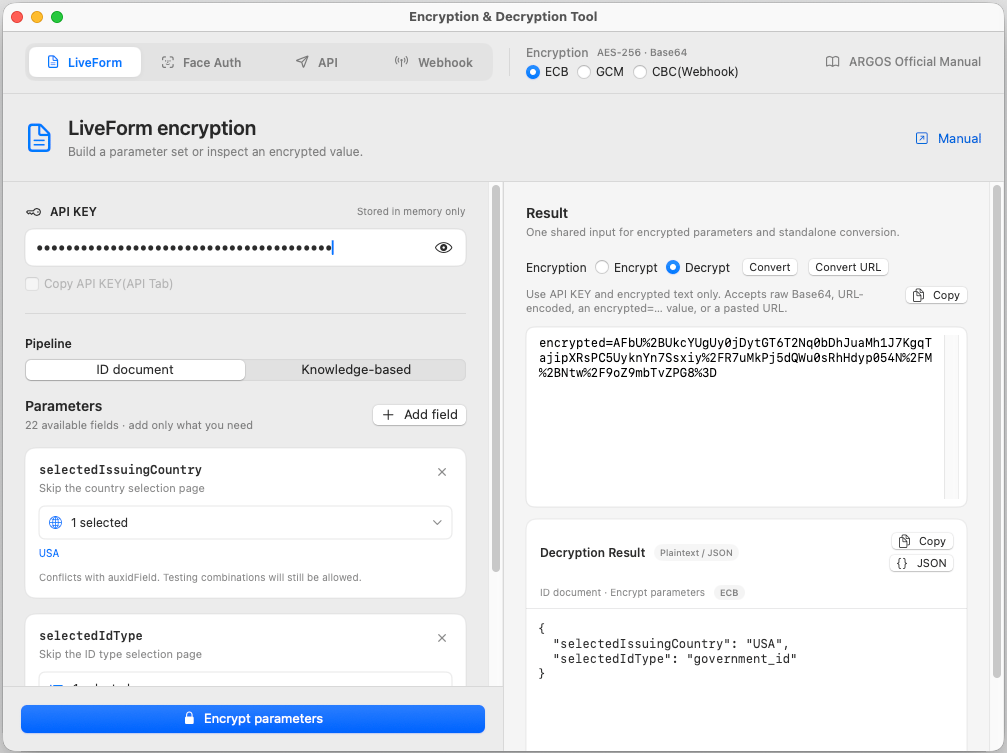 **ID document** 또는 **Knowledge-based** 를 고릅니다. 각각 입력값이 따로 보관되므로
오가며 작업해도 내용이 사라지지 않습니다.
눈 모양 버튼으로 표시·숨김을 전환할 수 있습니다.
필요한 파라미터를 하나씩 고르고 값을 넣습니다.
국가·문서종류처럼 여러 개를 고르는 항목은 고른 순서대로 쉼표로 이어집니다.
오른쪽 입력칸에 `encrypted=` 와 URL 인코딩된 암호문이 채워집니다.
**그대로 복사해 URL 뒤에 붙이면 됩니다.**
아래 **Decryption Result** 에는 방금 암호화한 원본 JSON이 보기 좋게 표시됩니다.
무엇이 들어갔는지 확인하는 용도입니다.
**경고가 떠도 암호화는 됩니다.** 예를 들어 `selectedIdType` 을 `selectedIssuingCountry` 없이
넣으면 주의 문구가 뜨지만 그대로 암호화됩니다. 잘못된 조합도 테스트해볼 수 있게 한 것입니다.
암호화가 **막히는** 경우는 세 가지뿐입니다 — 파라미터가 하나도 없을 때,
API KEY가 비어 있을 때, 색상·날짜 형식이 틀렸을 때.
### `knowledgePrefill` 전용 편집기
Knowledge-based 파이프라인의 `knowledgePrefill` 은 별도 편집기가 열립니다.
`name` · `gender` · `birthDate` · `nationality` · `SSN` · `address` · `phoneNumber` 중에서 고르고
값을 넣으면 `gender=male,birthDate=1990-01-01` 형태의 문자열이 실시간으로 만들어집니다.
목록에 없는 키를 시험해보고 싶다면 **Raw text** 모드로 전환하면 됩니다.
Fields 모드와 Raw 모드의 입력은 각각 따로 보관됩니다.
입력하지 않은 항목은 결과에서 빠집니다. 화면에 흐리게 보이는 `Jane Doe` 같은 값은
예시일 뿐이며, 실제로 타이핑한 값만 암호화됩니다.
## 오른쪽 변환기 — 값 하나만 빠르게
파라미터를 조립하지 않고 **아무 텍스트나 바로 암복호화**할 때 씁니다.
API KEY와 입력칸만 채우면 되며, LiveForm·Face Auth 탭 모두에 있습니다.
| 버튼 | 결과 |
| ------------------------------ | ------------------------------------------------ |
| **Convert** (Encrypt 선택 시) | 암호문 원본 — ECB/CBC는 Base64, GCM은 16진수 |
| **Convert URL** (Encrypt 선택 시) | 암호문을 URL 인코딩까지 한 값. `encrypted=` 뒤에 바로 붙일 수 있습니다 |
| **Convert** (Decrypt 선택 시) | 복호화한 원문 |
복호화할 때는 아래 네 가지를 모두 그대로 넣어도 알아서 처리합니다.
* 암호문 원본
* URL 인코딩된 암호문
* `encrypted=...` 형태
* `encrypted` 파라미터가 들어 있는 URL 전체
**GCM은 같은 값을 넣어도 매번 다른 결과가 나옵니다.** 정상입니다.
보안을 위해 매번 새로운 난수를 섞기 때문입니다. 복호화하면 원래 값이 동일하게 나옵니다.
## Face Auth 탭
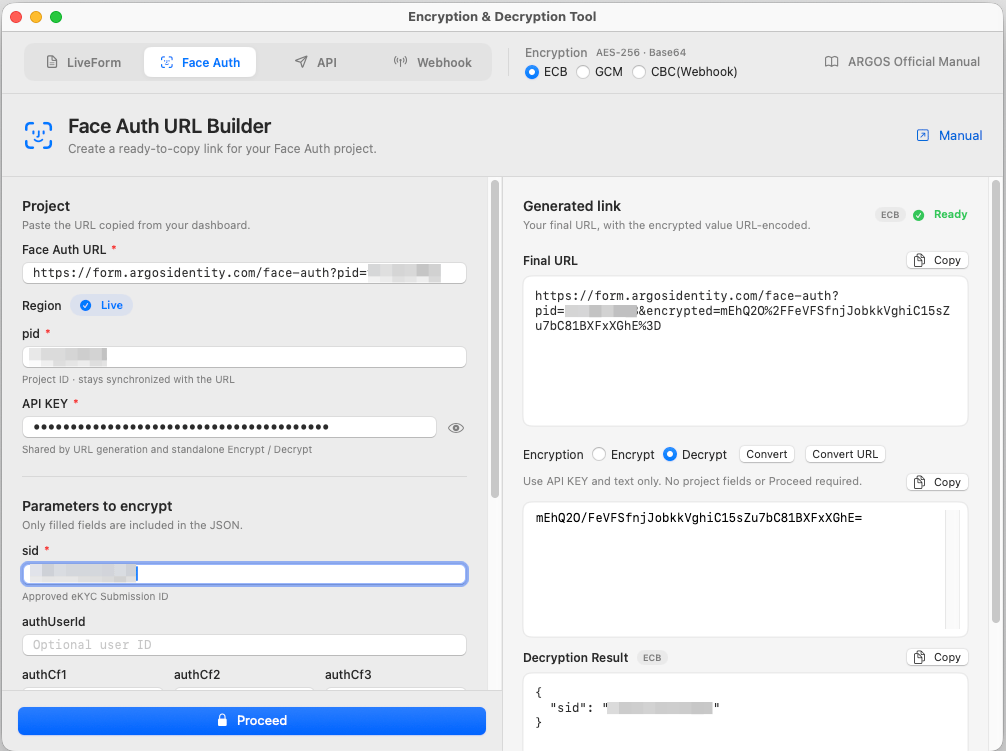
대시보드에서 받은 Face Auth URL을 붙여 넣으면 지역이 자동으로 인식되고 `pid` 가 채워집니다.
API KEY와 승인 완료된 `sid` 를 넣고 **Proceed** 를 누르면 최종 URL이 만들어집니다.
**ID document** 또는 **Knowledge-based** 를 고릅니다. 각각 입력값이 따로 보관되므로
오가며 작업해도 내용이 사라지지 않습니다.
눈 모양 버튼으로 표시·숨김을 전환할 수 있습니다.
필요한 파라미터를 하나씩 고르고 값을 넣습니다.
국가·문서종류처럼 여러 개를 고르는 항목은 고른 순서대로 쉼표로 이어집니다.
오른쪽 입력칸에 `encrypted=` 와 URL 인코딩된 암호문이 채워집니다.
**그대로 복사해 URL 뒤에 붙이면 됩니다.**
아래 **Decryption Result** 에는 방금 암호화한 원본 JSON이 보기 좋게 표시됩니다.
무엇이 들어갔는지 확인하는 용도입니다.
**경고가 떠도 암호화는 됩니다.** 예를 들어 `selectedIdType` 을 `selectedIssuingCountry` 없이
넣으면 주의 문구가 뜨지만 그대로 암호화됩니다. 잘못된 조합도 테스트해볼 수 있게 한 것입니다.
암호화가 **막히는** 경우는 세 가지뿐입니다 — 파라미터가 하나도 없을 때,
API KEY가 비어 있을 때, 색상·날짜 형식이 틀렸을 때.
### `knowledgePrefill` 전용 편집기
Knowledge-based 파이프라인의 `knowledgePrefill` 은 별도 편집기가 열립니다.
`name` · `gender` · `birthDate` · `nationality` · `SSN` · `address` · `phoneNumber` 중에서 고르고
값을 넣으면 `gender=male,birthDate=1990-01-01` 형태의 문자열이 실시간으로 만들어집니다.
목록에 없는 키를 시험해보고 싶다면 **Raw text** 모드로 전환하면 됩니다.
Fields 모드와 Raw 모드의 입력은 각각 따로 보관됩니다.
입력하지 않은 항목은 결과에서 빠집니다. 화면에 흐리게 보이는 `Jane Doe` 같은 값은
예시일 뿐이며, 실제로 타이핑한 값만 암호화됩니다.
## 오른쪽 변환기 — 값 하나만 빠르게
파라미터를 조립하지 않고 **아무 텍스트나 바로 암복호화**할 때 씁니다.
API KEY와 입력칸만 채우면 되며, LiveForm·Face Auth 탭 모두에 있습니다.
| 버튼 | 결과 |
| ------------------------------ | ------------------------------------------------ |
| **Convert** (Encrypt 선택 시) | 암호문 원본 — ECB/CBC는 Base64, GCM은 16진수 |
| **Convert URL** (Encrypt 선택 시) | 암호문을 URL 인코딩까지 한 값. `encrypted=` 뒤에 바로 붙일 수 있습니다 |
| **Convert** (Decrypt 선택 시) | 복호화한 원문 |
복호화할 때는 아래 네 가지를 모두 그대로 넣어도 알아서 처리합니다.
* 암호문 원본
* URL 인코딩된 암호문
* `encrypted=...` 형태
* `encrypted` 파라미터가 들어 있는 URL 전체
**GCM은 같은 값을 넣어도 매번 다른 결과가 나옵니다.** 정상입니다.
보안을 위해 매번 새로운 난수를 섞기 때문입니다. 복호화하면 원래 값이 동일하게 나옵니다.
## Face Auth 탭
대시보드에서 받은 Face Auth URL을 붙여 넣으면 지역이 자동으로 인식되고 `pid` 가 채워집니다.
API KEY와 승인 완료된 `sid` 를 넣고 **Proceed** 를 누르면 최종 URL이 만들어집니다.
 | 지역 | 주소 |
| ------------ | ------------------------------------------------- |
| Develop (US) | `https://form-dev.argosidentity.net/face-auth` |
| Develop (KR) | `https://form-dev-kr.argosidentity.net/face-auth` |
| Live | `https://form.argosidentity.com/face-auth` |
`pid` 와 `lang` 은 암호화 대상이 아닙니다. 암호화되는 것은 `sid` 와 입력한 선택 항목들입니다.
`mainColor` · `innerColor` 는 현재 비활성 상태로, 화면에는 보이지만 입력할 수 없고 결과에도 포함되지 않습니다.
## API 탭
17개 엔드포인트를 폼으로 채워 실제로 호출해 봅니다.
왼쪽에서 주소와 API KEY를 정하고, 오른쪽에서 파라미터를 채운 뒤 **Proceed** 를 누릅니다.
| 지역 | 주소 |
| ------------ | ------------------------------------------------- |
| Develop (US) | `https://form-dev.argosidentity.net/face-auth` |
| Develop (KR) | `https://form-dev-kr.argosidentity.net/face-auth` |
| Live | `https://form.argosidentity.com/face-auth` |
`pid` 와 `lang` 은 암호화 대상이 아닙니다. 암호화되는 것은 `sid` 와 입력한 선택 항목들입니다.
`mainColor` · `innerColor` 는 현재 비활성 상태로, 화면에는 보이지만 입력할 수 없고 결과에도 포함되지 않습니다.
## API 탭
17개 엔드포인트를 폼으로 채워 실제로 호출해 봅니다.
왼쪽에서 주소와 API KEY를 정하고, 오른쪽에서 파라미터를 채운 뒤 **Proceed** 를 누릅니다.
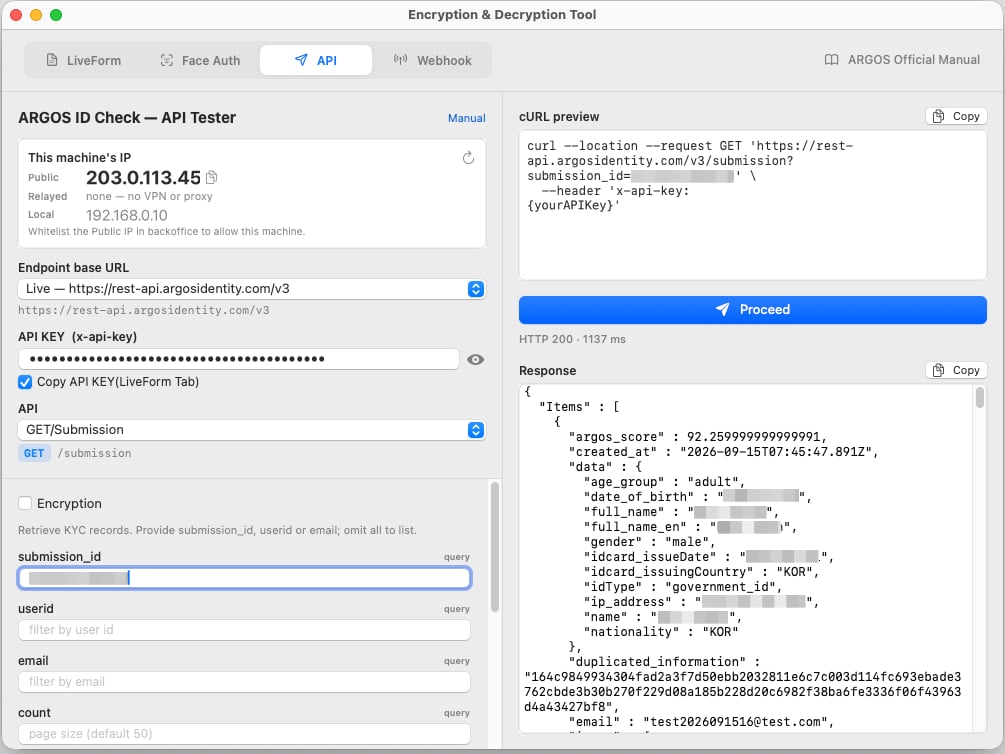 * 입력하는 동안 **cURL 미리보기**가 실시간으로 갱신됩니다. 복사해서 터미널에 그대로 붙여 쓸 수 있습니다.
* 응답은 HTTP 상태·소요 시간과 함께 표시되며, JSON이면 보기 좋게 정렬됩니다.
* 공인 IP·로컬 IP·VPN 사용 여부도 함께 보여줍니다. 접근 제한을 쓰는 프로젝트에서 유용합니다.
**실제 서버로 요청이 나갑니다.** 조회는 안전하지만 생성·수정·삭제 엔드포인트는 실제로 반영됩니다.
운영 프로젝트에서 시험하지 마시고, 테스트용 프로젝트를 따로 만들어 사용하세요.
### 안전한 데이터 전송(암호화) 사용 시
프로젝트에 **안전한 데이터 전송**이 켜져 있으면 Submission 관련 엔드포인트에
**Encryption** 체크박스가 나타납니다. 체크하면 일반 입력칸이 사라지고
`data (encryption)` 한 칸만 남습니다.
```json theme={null}
{ "submission_id": "abc123def456" }
```
LiveForm이나 Face Auth 탭의 오른쪽 변환기에서 **ECB**로 암호화합니다.
암호문 원본이든 URL 인코딩된 값이든 둘 다 받습니다.
응답도 암호화되어 돌아옵니다. `{"data":"...","isEncrypted":true}` 형태입니다.
`data` 값만 복사해 변환기에서 **Decrypt** 로 풀어 보세요.
전송 방식은 메서드마다 다릅니다. 자세한 규격은
[안전한 데이터 전송 옵션](/ko/idcheck/getting-started/encrypt-and-decrypt-data/overview#4-안전한-데이터-전송-옵션)을 참고하세요.
## Webhook 탭 — 내 PC로 웹훅 받아보기
웹훅은 ARGOS 서버가 **여러분의 서버로** 결과를 보내주는 기능입니다.
그런데 개발 중인 내 PC는 인터넷에서 주소가 없어 ARGOS가 찾아올 수 없습니다.
**ngrok** 이 이 문제를 해결해 줍니다.
인터넷에서 접근 가능한 임시 주소를 하나 만들어 주고, 그 주소로 온 요청을 내 PC로 전달해 줍니다.
```
ARGOS 서버 → https://xxxx.ngrok-free.app → 내 PC(localhost:8000) → 이 툴 화면
```
**이 툴은 내 PC의 8000번 포트를 사용합니다.** 바꿀 수 없습니다.
아래 안내대로 하면 툴이 알아서 `ngrok http 8000` 을 실행해 주므로,
직접 명령어를 입력할 필요는 없습니다.
* 입력하는 동안 **cURL 미리보기**가 실시간으로 갱신됩니다. 복사해서 터미널에 그대로 붙여 쓸 수 있습니다.
* 응답은 HTTP 상태·소요 시간과 함께 표시되며, JSON이면 보기 좋게 정렬됩니다.
* 공인 IP·로컬 IP·VPN 사용 여부도 함께 보여줍니다. 접근 제한을 쓰는 프로젝트에서 유용합니다.
**실제 서버로 요청이 나갑니다.** 조회는 안전하지만 생성·수정·삭제 엔드포인트는 실제로 반영됩니다.
운영 프로젝트에서 시험하지 마시고, 테스트용 프로젝트를 따로 만들어 사용하세요.
### 안전한 데이터 전송(암호화) 사용 시
프로젝트에 **안전한 데이터 전송**이 켜져 있으면 Submission 관련 엔드포인트에
**Encryption** 체크박스가 나타납니다. 체크하면 일반 입력칸이 사라지고
`data (encryption)` 한 칸만 남습니다.
```json theme={null}
{ "submission_id": "abc123def456" }
```
LiveForm이나 Face Auth 탭의 오른쪽 변환기에서 **ECB**로 암호화합니다.
암호문 원본이든 URL 인코딩된 값이든 둘 다 받습니다.
응답도 암호화되어 돌아옵니다. `{"data":"...","isEncrypted":true}` 형태입니다.
`data` 값만 복사해 변환기에서 **Decrypt** 로 풀어 보세요.
전송 방식은 메서드마다 다릅니다. 자세한 규격은
[안전한 데이터 전송 옵션](/ko/idcheck/getting-started/encrypt-and-decrypt-data/overview#4-안전한-데이터-전송-옵션)을 참고하세요.
## Webhook 탭 — 내 PC로 웹훅 받아보기
웹훅은 ARGOS 서버가 **여러분의 서버로** 결과를 보내주는 기능입니다.
그런데 개발 중인 내 PC는 인터넷에서 주소가 없어 ARGOS가 찾아올 수 없습니다.
**ngrok** 이 이 문제를 해결해 줍니다.
인터넷에서 접근 가능한 임시 주소를 하나 만들어 주고, 그 주소로 온 요청을 내 PC로 전달해 줍니다.
```
ARGOS 서버 → https://xxxx.ngrok-free.app → 내 PC(localhost:8000) → 이 툴 화면
```
**이 툴은 내 PC의 8000번 포트를 사용합니다.** 바꿀 수 없습니다.
아래 안내대로 하면 툴이 알아서 `ngrok http 8000` 을 실행해 주므로,
직접 명령어를 입력할 필요는 없습니다.
 ### 1단계 — ngrok 설치
터미널을 열고 Homebrew로 설치합니다.
```bash theme={null}
brew install ngrok
```
**반드시 Homebrew로 설치하세요.** 이 툴은 아래 세 경로에서만 ngrok을 찾습니다.
* `/opt/homebrew/bin/ngrok`
* `/usr/local/bin/ngrok`
* `/opt/homebrew/opt/ngrok/bin/ngrok`
홈페이지에서 직접 내려받아 다운로드 폴더나 바탕화면에 두면 툴이 찾지 못합니다.
이미 그렇게 받으셨다면 `/usr/local/bin/` 으로 옮겨 주세요.
PowerShell을 열고 설치합니다.
```powershell theme={null}
winget install ngrok.ngrok
```
설치 후 PowerShell을 **닫았다가 다시 열어야** 인식됩니다.
Windows에서는 다음 위치를 순서대로 찾습니다.
앱 폴더 안의 `tools\ngrok.exe` → 앱 폴더 → WinGet 설치 경로 → 시스템 PATH.
winget으로 설치했다면 그대로 인식됩니다.
### 2단계 — ngrok 계정 연결 (최초 1회)
ngrok은 무료 계정이 있어야 동작합니다.
[ngrok.com](https://ngrok.com) 에서 가입한 뒤
**Your Authtoken** 페이지에서 토큰을 복사합니다.
```bash theme={null}
ngrok config add-authtoken 복사한_토큰
```
`Authtoken saved` 가 나오면 끝입니다. 이 과정은 컴퓨터당 한 번만 하면 됩니다.
### 3단계 — 서버 켜기
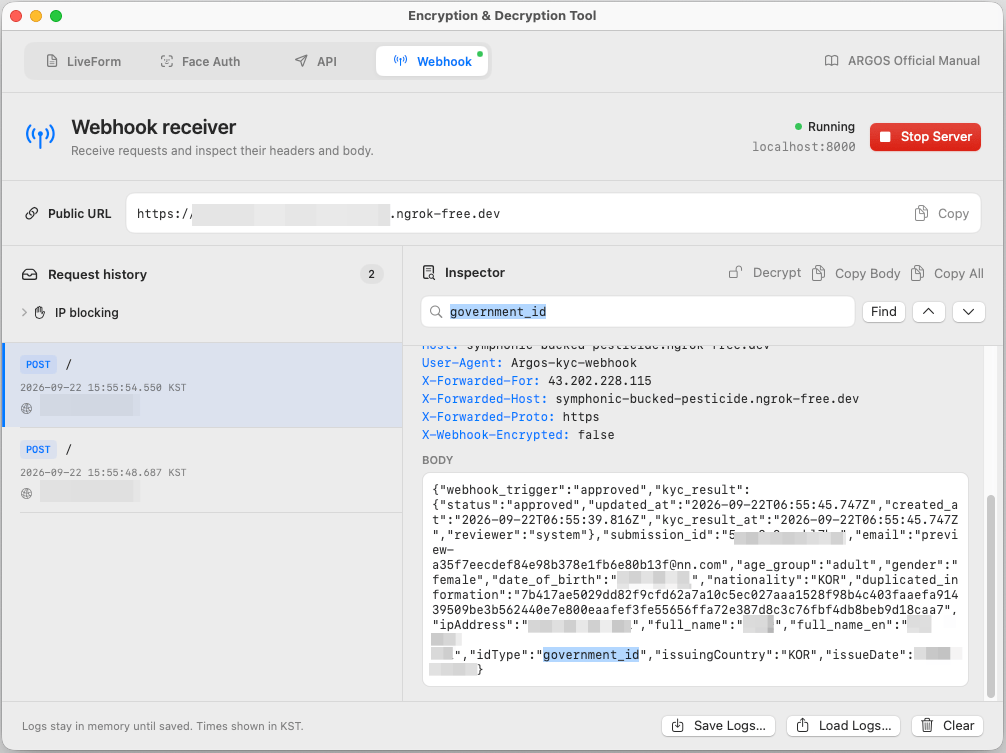
툴이 알아서 8000번 포트를 열고 ngrok을 실행합니다. 몇 초 걸립니다.
`https://` 로 시작하는 주소가 나타납니다. 옆의 **Copy** 버튼을 누릅니다.
상태 표시가 **Running** 이 되고 Webhook 탭에 초록색 점이 생기면 정상입니다.
**프로젝트 관리 → 웹훅 설정**에 복사한 주소를 붙여 넣고 저장합니다.
KYC를 한 건 진행하면 툴 왼쪽 목록에 요청이 바로 나타납니다.
클릭하면 오른쪽에 보낸 시각·IP·헤더·본문이 전부 보입니다.
**ngrok 무료 계정의 주소는 앱을 껐다 켤 때마다 바뀝니다.**
주소가 바뀌면 대시보드 웹훅 설정도 다시 넣어 주어야 합니다.
### 받은 내용 복호화하기
프로젝트에 안전한 데이터 전송이 켜져 있으면 본문이 암호문으로 옵니다.
본문 위의 **Decrypt** 버튼을 누르면 풀어서 보여 줍니다.
성공하면 **Decrypted** 표시가 붙고, 내용이 보기 좋은 JSON으로 바뀝니다.
Decrypt는 **LiveForm 탭에 입력한 API KEY**를 사용합니다.
LiveForm 탭에 키를 먼저 넣어 두세요. 비어 있으면 안내 메시지가 뜹니다.
또한 상단 Encryption 선택과 무관하게 **항상 CBC 방식**으로 풉니다.
웹훅 본문은 규격상 CBC로 암호화되기 때문입니다. 선택을 바꿀 필요가 없습니다.
**Save Logs…** 로 내려받은 파일에는 언제나 **받은 원본**이 저장됩니다.
화면에서 복호화한 내용이나 API KEY는 파일에 들어가지 않습니다.
### 특정 IP 차단해 보기
왼쪽 아래 **IP blocking** 을 펼치고 IPv4 주소를 넣으면 그 주소에서 온 요청에 403을 돌려줍니다.
목록에는 빨간색 **BLOCK** 항목으로 남습니다. 재시도 동작을 확인할 때 씁니다.
## 잘 안 될 때
대부분 **알고리즘이 안 맞는 경우**입니다.
대시보드 **보안 설정 → 데이터 보호**에서 `ECB`인지 `GCM`인지 확인하고
툴 상단 Encryption을 같게 맞춰 주세요.
앱을 다시 켜면 `ECB`로 초기화되므로, GCM 프로젝트라면 매번 다시 골라야 합니다.
알고리즘이 맞다면 API KEY를 확인하세요. 앞뒤에 공백이 섞여 들어간 경우가 많습니다.
툴은 입력한 그대로를 사용하므로 공백 하나만 달라도 결과가 달라집니다.
**URL 인코딩을 두 번 하지 않았는지** 확인하세요. 이게 가장 흔한 원인입니다.
`Convert URL` 버튼의 결과는 **이미 인코딩이 끝난 값**입니다.
그대로 `encrypted=` 뒤에 붙이면 됩니다.
여기에 코드에서 `encodeURIComponent()` 를 한 번 더 적용하면 `%2B` 가 `%252B` 로 변해 깨집니다.
| 상황 | 써야 할 버튼 |
| -------------- | ------------------------- |
| URL에 바로 붙일 때 | **Convert URL** |
| 코드에서 직접 인코딩할 때 | **Convert** (원본을 받아서 인코딩) |
인코딩이 잘못되어도 **오류가 나지 않고 결과만 비어서 돌아올 수 있습니다.**
"에러는 없는데 결과가 없다"면 이 경우를 먼저 의심해 보세요.
**ngrok을 못 찾는 경우** — 설치 방법을 확인하세요.
macOS는 Homebrew 경로에 있어야 하고, Windows는 설치 후 앱을 다시 켜야 할 수 있습니다.
**인증 토큰이 없는 경우** — `ngrok config add-authtoken` 을 했는지 확인하세요.
**`ERR_NGROK_334` 가 보이는 경우** — 같은 계정으로 이미 다른 곳에서 ngrok이 돌고 있습니다.
무료 계정은 동시에 하나만 됩니다. 다른 터미널의 ngrok을 끄고 다시 시도하세요.
**포트 8000이 사용 중인 경우** — 다른 프로그램이 8000번을 쓰고 있습니다.
그 프로그램을 끄고 다시 시도하세요.
이미 실행 중이던 ngrok을 발견해 그대로 쓰고 있다는 뜻입니다. 정상입니다.
다만 그 ngrok이 **8000번 포트로 연결되어 있을 때만** 가져다 씁니다.
직접 `ngrok http 3000` 같이 다른 포트로 띄워 두셨다면 이 툴은 그것을 쓰지 않습니다.
직접 띄우실 거라면 반드시 이렇게 하세요.
```bash theme={null}
ngrok http 8000
```
이 경우 **Stop Server** 를 눌러도 그 ngrok은 꺼지지 않습니다. 직접 띄운 것이기 때문입니다.
1. Public URL을 대시보드 웹훅 설정에 **새로** 넣었는지 확인하세요.
ngrok 무료 계정은 껐다 켤 때마다 주소가 바뀝니다.
2. `https://` 로 시작하는 주소를 넣었는지 확인하세요.
3. IP blocking에 주소를 넣어 둔 채로 잊지 않았는지 확인하세요.
압축을 **폴더째** 풀었는지 확인하세요.
`EnDecryptGUI.exe` 파일만 다른 곳으로 옮기면 실행되지 않습니다.
실행 파일과 같은 폴더에 있는 DLL들이 모두 필요합니다.
## 참고
* 입력값·API KEY·변환 결과는 **메모리에만** 있습니다. 앱을 끄면 사라지며 파일로 저장되지 않습니다.
* LiveForm·Face Auth 탭은 네트워크를 쓰지 않습니다. 전부 내 PC에서 계산합니다.
* API 탭과 Webhook 탭만 네트워크를 사용합니다.
* 각 탭의 API KEY는 서로 독립적입니다. 단, Webhook의 Decrypt만 LiveForm 탭의 키를 가져다 씁니다.
알고리즘·키 생성·언어별 예제 코드는 데이터 암복호화 문서를 참고하세요.
### 1단계 — ngrok 설치
터미널을 열고 Homebrew로 설치합니다.
```bash theme={null}
brew install ngrok
```
**반드시 Homebrew로 설치하세요.** 이 툴은 아래 세 경로에서만 ngrok을 찾습니다.
* `/opt/homebrew/bin/ngrok`
* `/usr/local/bin/ngrok`
* `/opt/homebrew/opt/ngrok/bin/ngrok`
홈페이지에서 직접 내려받아 다운로드 폴더나 바탕화면에 두면 툴이 찾지 못합니다.
이미 그렇게 받으셨다면 `/usr/local/bin/` 으로 옮겨 주세요.
PowerShell을 열고 설치합니다.
```powershell theme={null}
winget install ngrok.ngrok
```
설치 후 PowerShell을 **닫았다가 다시 열어야** 인식됩니다.
Windows에서는 다음 위치를 순서대로 찾습니다.
앱 폴더 안의 `tools\ngrok.exe` → 앱 폴더 → WinGet 설치 경로 → 시스템 PATH.
winget으로 설치했다면 그대로 인식됩니다.
### 2단계 — ngrok 계정 연결 (최초 1회)
ngrok은 무료 계정이 있어야 동작합니다.
[ngrok.com](https://ngrok.com) 에서 가입한 뒤
**Your Authtoken** 페이지에서 토큰을 복사합니다.
```bash theme={null}
ngrok config add-authtoken 복사한_토큰
```
`Authtoken saved` 가 나오면 끝입니다. 이 과정은 컴퓨터당 한 번만 하면 됩니다.
### 3단계 — 서버 켜기
툴이 알아서 8000번 포트를 열고 ngrok을 실행합니다. 몇 초 걸립니다.
`https://` 로 시작하는 주소가 나타납니다. 옆의 **Copy** 버튼을 누릅니다.
상태 표시가 **Running** 이 되고 Webhook 탭에 초록색 점이 생기면 정상입니다.
**프로젝트 관리 → 웹훅 설정**에 복사한 주소를 붙여 넣고 저장합니다.
KYC를 한 건 진행하면 툴 왼쪽 목록에 요청이 바로 나타납니다.
클릭하면 오른쪽에 보낸 시각·IP·헤더·본문이 전부 보입니다.
**ngrok 무료 계정의 주소는 앱을 껐다 켤 때마다 바뀝니다.**
주소가 바뀌면 대시보드 웹훅 설정도 다시 넣어 주어야 합니다.
### 받은 내용 복호화하기
프로젝트에 안전한 데이터 전송이 켜져 있으면 본문이 암호문으로 옵니다.
본문 위의 **Decrypt** 버튼을 누르면 풀어서 보여 줍니다.
성공하면 **Decrypted** 표시가 붙고, 내용이 보기 좋은 JSON으로 바뀝니다.
Decrypt는 **LiveForm 탭에 입력한 API KEY**를 사용합니다.
LiveForm 탭에 키를 먼저 넣어 두세요. 비어 있으면 안내 메시지가 뜹니다.
또한 상단 Encryption 선택과 무관하게 **항상 CBC 방식**으로 풉니다.
웹훅 본문은 규격상 CBC로 암호화되기 때문입니다. 선택을 바꿀 필요가 없습니다.
**Save Logs…** 로 내려받은 파일에는 언제나 **받은 원본**이 저장됩니다.
화면에서 복호화한 내용이나 API KEY는 파일에 들어가지 않습니다.
### 특정 IP 차단해 보기
왼쪽 아래 **IP blocking** 을 펼치고 IPv4 주소를 넣으면 그 주소에서 온 요청에 403을 돌려줍니다.
목록에는 빨간색 **BLOCK** 항목으로 남습니다. 재시도 동작을 확인할 때 씁니다.
## 잘 안 될 때
대부분 **알고리즘이 안 맞는 경우**입니다.
대시보드 **보안 설정 → 데이터 보호**에서 `ECB`인지 `GCM`인지 확인하고
툴 상단 Encryption을 같게 맞춰 주세요.
앱을 다시 켜면 `ECB`로 초기화되므로, GCM 프로젝트라면 매번 다시 골라야 합니다.
알고리즘이 맞다면 API KEY를 확인하세요. 앞뒤에 공백이 섞여 들어간 경우가 많습니다.
툴은 입력한 그대로를 사용하므로 공백 하나만 달라도 결과가 달라집니다.
**URL 인코딩을 두 번 하지 않았는지** 확인하세요. 이게 가장 흔한 원인입니다.
`Convert URL` 버튼의 결과는 **이미 인코딩이 끝난 값**입니다.
그대로 `encrypted=` 뒤에 붙이면 됩니다.
여기에 코드에서 `encodeURIComponent()` 를 한 번 더 적용하면 `%2B` 가 `%252B` 로 변해 깨집니다.
| 상황 | 써야 할 버튼 |
| -------------- | ------------------------- |
| URL에 바로 붙일 때 | **Convert URL** |
| 코드에서 직접 인코딩할 때 | **Convert** (원본을 받아서 인코딩) |
인코딩이 잘못되어도 **오류가 나지 않고 결과만 비어서 돌아올 수 있습니다.**
"에러는 없는데 결과가 없다"면 이 경우를 먼저 의심해 보세요.
**ngrok을 못 찾는 경우** — 설치 방법을 확인하세요.
macOS는 Homebrew 경로에 있어야 하고, Windows는 설치 후 앱을 다시 켜야 할 수 있습니다.
**인증 토큰이 없는 경우** — `ngrok config add-authtoken` 을 했는지 확인하세요.
**`ERR_NGROK_334` 가 보이는 경우** — 같은 계정으로 이미 다른 곳에서 ngrok이 돌고 있습니다.
무료 계정은 동시에 하나만 됩니다. 다른 터미널의 ngrok을 끄고 다시 시도하세요.
**포트 8000이 사용 중인 경우** — 다른 프로그램이 8000번을 쓰고 있습니다.
그 프로그램을 끄고 다시 시도하세요.
이미 실행 중이던 ngrok을 발견해 그대로 쓰고 있다는 뜻입니다. 정상입니다.
다만 그 ngrok이 **8000번 포트로 연결되어 있을 때만** 가져다 씁니다.
직접 `ngrok http 3000` 같이 다른 포트로 띄워 두셨다면 이 툴은 그것을 쓰지 않습니다.
직접 띄우실 거라면 반드시 이렇게 하세요.
```bash theme={null}
ngrok http 8000
```
이 경우 **Stop Server** 를 눌러도 그 ngrok은 꺼지지 않습니다. 직접 띄운 것이기 때문입니다.
1. Public URL을 대시보드 웹훅 설정에 **새로** 넣었는지 확인하세요.
ngrok 무료 계정은 껐다 켤 때마다 주소가 바뀝니다.
2. `https://` 로 시작하는 주소를 넣었는지 확인하세요.
3. IP blocking에 주소를 넣어 둔 채로 잊지 않았는지 확인하세요.
압축을 **폴더째** 풀었는지 확인하세요.
`EnDecryptGUI.exe` 파일만 다른 곳으로 옮기면 실행되지 않습니다.
실행 파일과 같은 폴더에 있는 DLL들이 모두 필요합니다.
## 참고
* 입력값·API KEY·변환 결과는 **메모리에만** 있습니다. 앱을 끄면 사라지며 파일로 저장되지 않습니다.
* LiveForm·Face Auth 탭은 네트워크를 쓰지 않습니다. 전부 내 PC에서 계산합니다.
* API 탭과 Webhook 탭만 네트워크를 사용합니다.
* 각 탭의 API KEY는 서로 독립적입니다. 단, Webhook의 Decrypt만 LiveForm 탭의 키를 가져다 씁니다.
알고리즘·키 생성·언어별 예제 코드는 데이터 암복호화 문서를 참고하세요.