> ## Documentation Index
> Fetch the complete documentation index at: https://developers.argosidentity.com/llms.txt
> Use this file to discover all available pages before exploring further.
# 완전한 온보딩 가이드
> ARGOS ID check를 처음 도입하는 고객사를 위한 단계별 통합 가이드
# 완전한 ID check 온보딩 가이드
이 가이드는 **처음으로 ID check를 서비스에 도입하는 고객사 개발자**를 위해 작성되었습니다. 실제 통합 과정에서 맞닥뜨리는 고민들을 순서대로 짚어가며, 각 단계에서 ARGOS가 제공하는 기술을 안내합니다.
**사전 준비물**
* ARGOS Identity 계정 ([idcheck.argosidentity.com](https://idcheck.argosidentity.com/) 가입)
* 대시보드 접속 및 API 키 확인
***
## ID check 통합의 핵심 원리
ID check를 시스템에 통합할 때, 가장 먼저 이해해야 할 내용이 있습니다.
**ID check는 Liveform 기반의 서비스입니다.**
사용자가 신원을 인증하는 과정(카메라로 신분증 촬영, 셀피 촬영, AI 검증)은 **ARGOS가 호스팅하는 Liveform**에서 이루어집니다. 고객사가 이 UI를 직접 구축하거나 대체할 수 없습니다.
고객사가 해야 할 일은 단 하나입니다: **사용자를 Liveform URL로 보내는 것.**
**API의 역할:**
ID check의 API는 ARGOS 시스템으로 들어오고 나가는 정보의 안전한 전송을 위한 파이프라인 역할을 합니다. 주요 용도는 다음과 같습니다.
| 목적 | 관련 API | 설명 |
| --------------- | -------------------------------------- | ---------------------------------------- |
| **Token 관리** | POST/GET/DELETE Token | Private mode에서 일회용 URL 생성 및 관리 |
| **데이터 획득 및 관리** | GET/PATCH/DELETE Submission, GET Image | 검증 완료된 Submission 데이터 조회, 수정, 삭제, 이미지 조회 |
| **시스템 연결** | POST Review, PUT Image | Pending 건 검수 처리, 이미지 추가/교체 등 워크플로우 연동 |
| **Migration** | POST Submission | 기존 KYC 데이터 이전, 특수한 상황에서 데이터 삽입, 개발 테스트 |
***
## 목차
계정 설정, 핵심 개념 이해
Liveform 연결, 결과 수신, 데이터 활용
보안 강화, 테스트, 라이브 전환
***
## 파트 1: 기초
### ARGOS ID check란?
ARGOS ID check는 **AI 기반 신원 인증 플랫폼**입니다. 사용자가 신분증을 촬영하고 셀피를 찍으면, AI가 문서 진위 여부를 분석하고 결과를 내려줍니다.
여권, 운전면허증, 국가 신분증, 거주 허가증 등 다양한 국가의 신분증을 검증합니다.
위조, 사진 대체, 문서 변조를 AI로 자동 감지합니다.
신분증에서 이름, 생년월일, 국적 등의 정보를 자동 추출합니다.
검증 규칙 커스터마이즈 및 감사 추적(Audit Trail)을 제공합니다.
***
### 계정 설정 및 필수 정보 확인
[idcheck.argosidentity.com](https://idcheck.argosidentity.com/) 에서 가입하고 이메일을 인증한 뒤 대시보드에 로그인하세요.
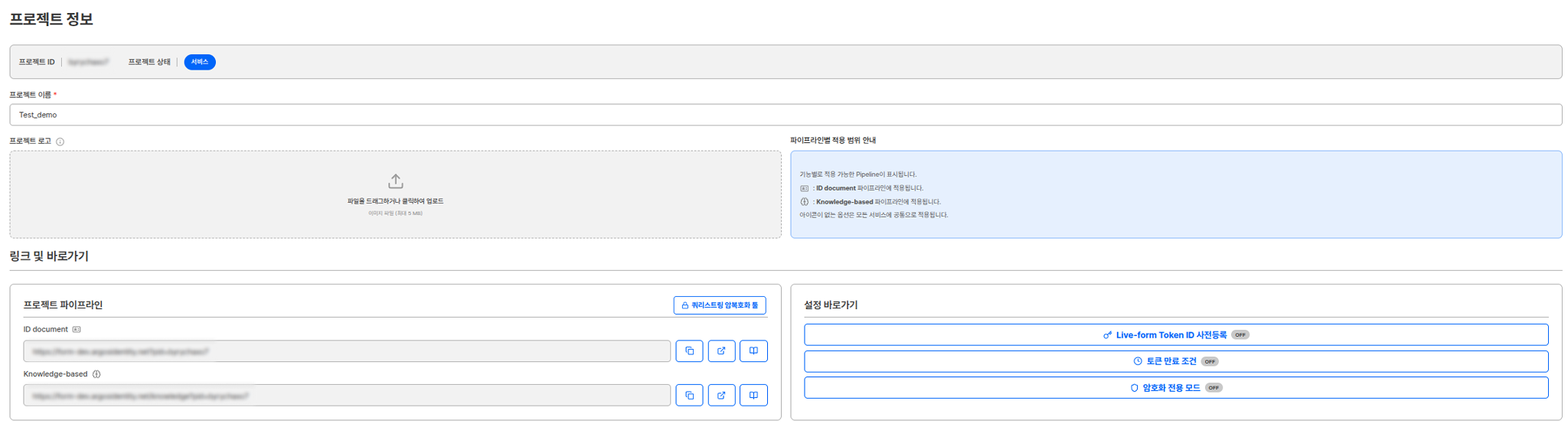
대시보드에서 아래 세 가지 정보를 확인하세요. 각 항목은 신규 대시보드의 **프로젝트 관리** 메뉴에서 확인할 수 있습니다.
**1. Project ID (PID) 및 Liveform URL**
**프로젝트 관리 → 프로젝트 설정 → 프로젝트 정보** 에서 확인합니다.
* **Project ID (PID)** — 프로젝트 고유 식별자
* **Liveform URL** — 사용자에게 제공할 신원 인증 페이지 URL (프로젝트 파이프라인 섹션)
 **2. API Key**
**프로젝트 관리 → 프로젝트 설정 → 연동 정보** 에서 확인합니다.
* **API Key** — API 요청 인증에 사용 (절대 외부에 노출하지 마세요)
**2. API Key**
**프로젝트 관리 → 프로젝트 설정 → 연동 정보** 에서 확인합니다.
* **API Key** — API 요청 인증에 사용 (절대 외부에 노출하지 마세요)
 ```
API Key: argos_live_abc123xyz...
Project ID: pid_abc123
Liveform URL: https://form.argosidentity.com?pid=pid_abc123
```
**보안 주의**: API 키는 비밀번호처럼 관리하세요. 클라이언트 코드(프론트엔드)에 노출하거나 git에 커밋해서는 안 됩니다. 항상 서버 측 환경 변수에 저장하세요.
***
### 핵심 개념
**Submission**은 단일 신원 인증 시도를 의미합니다. 사용자가 Liveform에서 신분증을 촬영하고 제출하면 Submission이 생성됩니다.
**주요 속성:**
* **Submission ID** — 고유 식별자 (예: `sub_abc123`)
* **KYC 상태** — `approved` (승인), `rejected` (거절), `pending` (수동 심사 대기), `incomplete` (미완료 / 미제출)
* **추출 데이터** — 이름, 생년월일, 국적 등
* **이미지** — 신분증 사진과 셀피
* **메타데이터** — 타임스탬프, IP, 고객사가 전달한 userid/email 등
**Submission 상태 흐름:**
```
(사용자가 Liveform 접속/작성) → Incomplete (제출 전 / 미완료)
→ 제출 후 심사 → Approved | Rejected | Pending
```
`Created`는 KYC 상태가 아니라 웹훅 트리거 이름입니다. 공식 KYC 상태 enum은 `Approved`, `Rejected`, `Pending`, `Incomplete` 네 가지입니다.
**Liveform**은 ARGOS가 호스팅하는 신원 인증 페이지입니다. 고객사는 이 URL을 사용자에게 제공하기만 하면 됩니다.
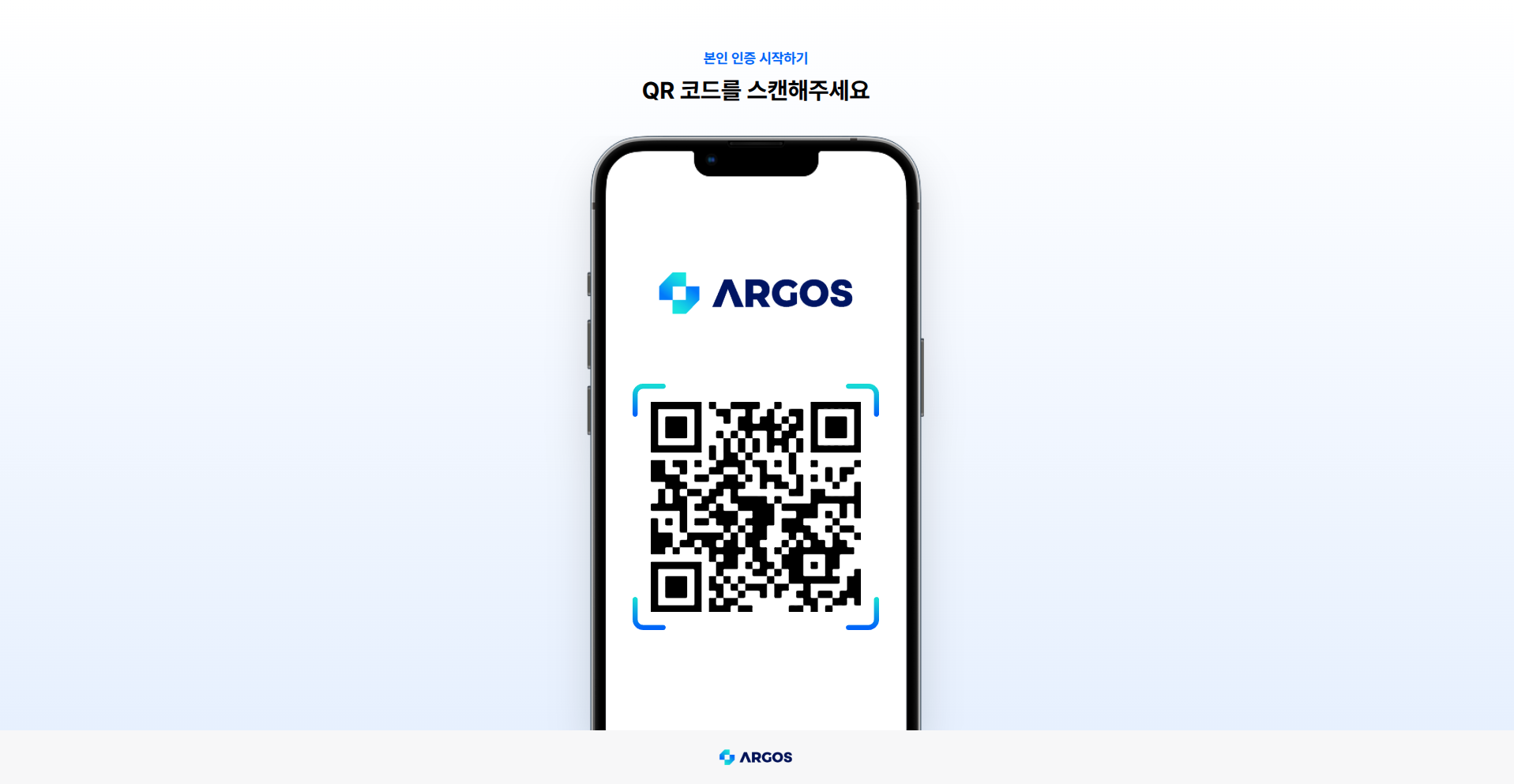
* **데스크톱**: QR 코드를 표시하여 모바일로 스캔 유도
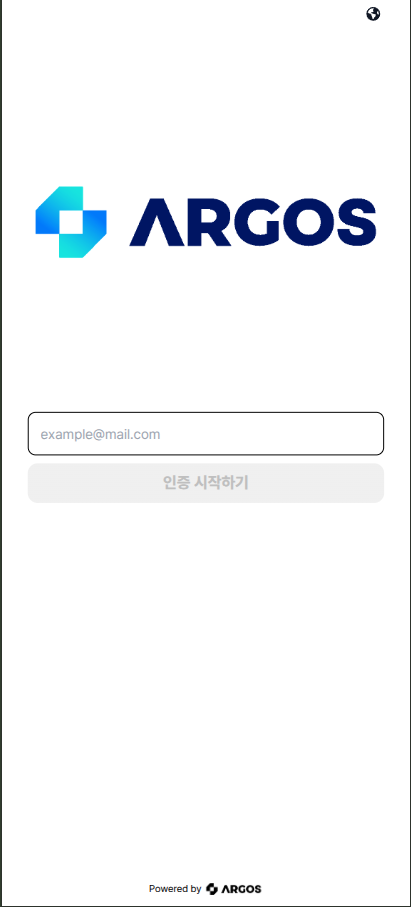
* **모바일**: 바로 카메라 인터페이스로 진행
**기본 URL 구조:**
```
https://form.argosidentity.com?pid={project_id}
```
쿼리 스트링 파라미터를 추가하여 사용자 정보 전달, 국가 제한, 보안 옵션 등을 커스터마이즈할 수 있습니다.
**웹훅**은 검증 이벤트가 발생할 때 고객사 서버로 실시간 HTTP POST 요청을 보내는 기능입니다. 운영 환경에서 검증 결과를 받는 **가장 권장되는 방법**입니다.
**주요 이벤트:**
* `approved` — 검증 승인
* `rejected` — 검증 거절
* `submit` — 보류(pending) 상태로 제출
* `updated` — 데이터 업데이트
* `delete` — Submission 삭제
* `created` — Submission 생성
* `retry` — 사용자 재시도
* `token_expired` — Token 만료
* `injection` — API를 통한 데이터 주입
* `aml` — AML 검사 완료
* `aml_monitor` — AML 온고잉 모니터링 결과
웹훅 URL은 **프로젝트 관리 → 프로젝트 설정 → 연동 정보**에서 등록합니다.
**Token**을 사용하면 Liveform URL을 일회용으로 만들 수 있습니다 (Private Mode).
**용도:**
* 동일한 URL이 여러 사람에게 공유되는 것 방지
* 특정 사용자에게만 유효한 인증 링크 제공
* 보안이 중요한 서비스(금융, 의료 등)에서 사용
**작동 방식:**
* 서버에서 고유한 tokenId를 생성하여 ARGOS에 등록
* `token` 파라미터를 Liveform URL에 추가하여 사용자에게 전달
* 최초 사용 후 3분 또는 제출이 결정 상태에 도달하면 만료
**Return URL**은 사용자가 인증을 완료하고 "OK" 버튼을 누르거나 5초 후, 고객사 앱으로 돌아올 URL입니다.
대시보드에서 설정하며, KYC 상태(`kycStatus`), 이메일, userid, 커스텀 필드 등이 쿼리 파라미터로 함께 전달됩니다.
**예시:**
```
https://yourapp.com/verification-complete?kycStatus=approved&userid=user123&email=user@example.com
```
Return URL은 사용자 경험(UX) 흐름을 위한 것입니다. 검증 결과의 공식 수신 채널로는 **웹훅**을 사용하세요.
**쿼리 스트링**으로 Liveform 동작을 커스터마이즈할 수 있습니다:
* `email`, `userid`, `cf1`\~`cf3` — 사용자 정보 미리 입력
* `blacklistCountries=false`, `ageLimit=false` — 정책 일시 해제
**보안이 필요한 파라미터는 반드시 암호화**해야 합니다:
* `allowedCountries` — 허용 국가 제한
* `allowedIdTypes` — 허용 문서 유형 제한
* `selectedIssuingCountry`, `selectedIdType` — 선택 화면 건너뛰기
* `token` — Private mode 토큰
**암호화 모듈:**
* **AES-256-ECB** — 빠르고 간단한 블록 암호화 방식
* **AES-256-GCM** — 인증 및 무결성 기능을 포함한 강화된 암호화 방식
**암호화 키:**
* **API 키** — 프로젝트에 부여된 기본 API 키
* **Custom secretKey** — 대시보드에서 별도로 발급받아 사용하는 전용 키 (발급 후 한 번만 표시되므로 분실 시 재발급 필요)
대시보드의 **쿼리스트링 암복호화 툴**(**프로젝트 관리 → 프로젝트 설정 → 프로젝트 정보**)로 코드 없이 직접 암호화된 URL을 생성하고 테스트할 수 있습니다.
더 알아보기: [쿼리 스트링 및 토큰 가이드](/ko/idcheck/getting-started/liveform-url/querystring-and-token-guide) | [암호화 가이드](/ko/idcheck/getting-started/encrypt-and-decrypt-data/overview)
***
## 파트 2: 통합
고객사 개발자가 실제로 직면하는 고민들을 단계별로 해결합니다.
***
### Q1. "어떻게 내 앱에서 사용자에게 신원 인증을 시키나?"
**답: Liveform URL을 사용자에게 전달하세요.**
대시보드에서 Liveform URL을 복사하여 버튼 링크, 리디렉션, 이메일 링크 등 어떤 방식으로든 사용자에게 전달하면 됩니다.
대시보드 **프로젝트 관리 → 프로젝트 설정 → 프로젝트 정보** 의 프로젝트 파이프라인 섹션에서 Liveform URL을 복사하세요:
```
https://form.argosidentity.com?pid={your_project_id}
```
**웹앱 — 링크 버튼:**
```html theme={null}
신원 인증하기
```
**모바일 앱 — 외부 브라우저 열기:**
```javascript theme={null}
// React Native 예시
import { Linking } from 'react-native';
const startVerification = () => {
Linking.openURL('https://form.argosidentity.com?pid={your_pid}');
};
```
**백엔드에서 리디렉션:**
```javascript theme={null}
// Node.js Express 예시
app.get('/verify', (req, res) => {
res.redirect('https://form.argosidentity.com?pid={your_pid}');
});
```
브라우저에서 URL을 직접 열어 기본 검증 플로우를 테스트하세요.
* **데스크톱**: QR 코드가 표시되며, 모바일로 스캔하여 계속 진행
* **모바일**: 바로 카메라 인터페이스로 진행
***
### Q2. "내 서비스의 사용자 정보를 미리 전달할 수 있나?"
**답: 쿼리 스트링 파라미터를 URL에 추가하세요.**
사용자가 이미 회원 가입을 한 상태라면, 이메일·사용자 ID 등을 미리 넣어주면 사용자가 Liveform에서 다시 입력하지 않아도 됩니다. 또한 이 값들은 Submission 데이터와 함께 저장되어 나중에 웹훅이나 GET Submission API로 조회할 때 활용할 수 있습니다.
**주요 파라미터:**
| 파라미터 | 설명 | 예시 |
| ------------------- | ----------------------------- | ------------------ |
| `email` | 사용자 이메일 | `user@example.com` |
| `userid` | 내부 사용자 ID | `user_12345` |
| `cf1`, `cf2`, `cf3` | 커스텀 메타데이터 (예: 캠페인 ID, 서비스 구분) | `campaign_summer` |
| `sid` | Submission ID (업데이트 시 사용) | `sub_abc123` |
**예시 URL:**
```javascript theme={null}
const email = encodeURIComponent("user@example.com");
const userid = "user_12345";
const liveformUrl = `https://form.argosidentity.com?pid={your_pid}&email=${email}&userid=${userid}&cf1=campaign_summer`;
```
`userid`에 내부 시스템의 사용자 ID를 넣어두면, 나중에 웹훅이나 GET Submission API에서 이 값으로 해당 사용자의 인증 결과를 바로 찾을 수 있습니다.
***
### Q3. "URL이 여러 사람에게 공유되는 게 우려된다"
**답: Token을 등록하여 Private Mode (일회용 URL)를 사용하세요.**
Token을 Liveform URL에 추가하면, 해당 URL은 일회용이 됩니다. 최초 사용 후 3분이 지나거나 인증이 완료되면 더 이상 사용할 수 없습니다.
```bash theme={null}
curl -X POST 'https://rest-api.argosidentity.com/v3/submission/tokens' \
-H 'x-api-key: YOUR_API_KEY' \
-H 'Content-Type: text/plain' \
-d '{"tokenId": ["user-session-001", "user-session-002"]}'
```
**응답:**
```json theme={null}
{
"success": true,
"message": "All tokens are now in the pool",
"summary": {
"totalSubmitted": 2,
"currentCount": 2
}
}
```
Token 등록 API는 반드시 **서버 측에서만** 호출하세요. API 키가 포함되므로 클라이언트(프론트엔드)에서 직접 호출해서는 안 됩니다.
```javascript theme={null}
const tokenId = "user-session-001";
const secureUrl = `https://form.argosidentity.com?pid={your_pid}&token=${tokenId}`;
// 이메일, SMS 등을 통해 사용자에게 전달
sendEmail(userEmail, `인증 링크: ${secureUrl}`);
```
Token은 다음 경우에 무효화됩니다:
* 최초 사용 후 **3분** 경과
* 해당 Token으로 Submission이 결정 상태(승인/거절/보류)에 도달
Token이 만료되면 사용자에게 새로운 Token을 생성하여 전달하세요.
**Token 관련 제한사항:**
* 프로젝트당 최대 **100,000개** Token 보관 가능
* API 요청당 최대 **500개** Token 등록 가능
* Token ID 형식: 8–64자, 영숫자 + `-_.`
더 알아보기: [POST Token API](/ko/idcheck/api-reference/api-reference-guide/post-token) | [쿼리 스트링 및 토큰 가이드](/ko/idcheck/getting-started/liveform-url/querystring-and-token-guide)
***
### Q4. "특정 국가 또는 문서 유형만 허용하고 싶다"
**답: 암호화된 쿼리 스트링 파라미터를 사용하세요.**
`allowedCountries`, `allowedIdTypes` 등 보안이 필요한 파라미터는 암호화하여 `encrypted` 파라미터에 담아야 합니다. 암호화 모듈은 **AES-256-ECB** 또는 **AES-256-GCM** 중 선택할 수 있으며, 암호화 키는 프로젝트 **API 키** 또는 대시보드에서 별도 발급한 **Custom secretKey**를 사용할 수 있습니다.
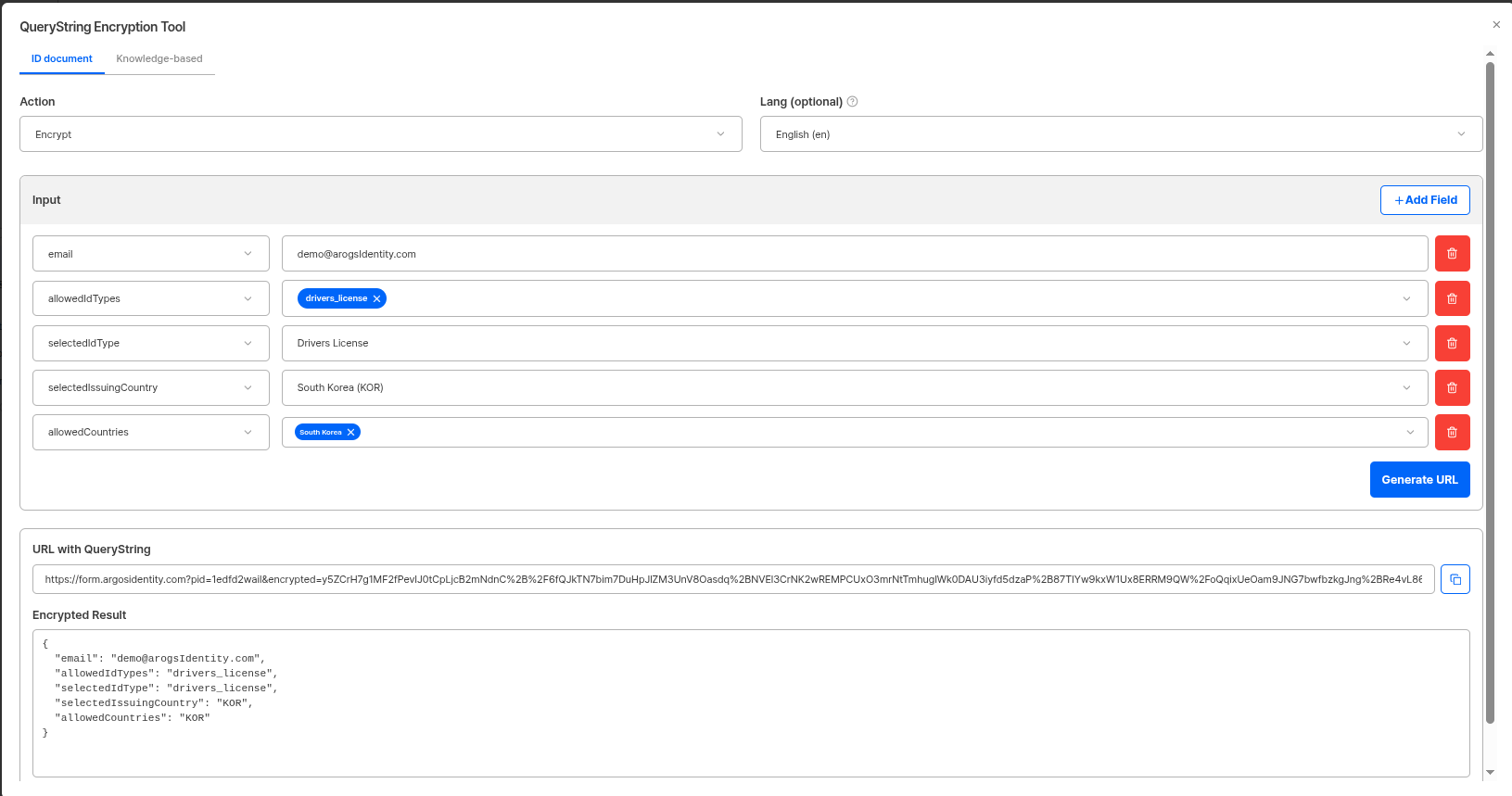
**대시보드에서 바로 암호화된 URL 만들기**
코드 없이 암호화된 Liveform URL을 생성하고 테스트하려면 대시보드의 **쿼리스트링 암복호화 툴**을 활용하세요.
→ **프로젝트 관리 → 프로젝트 설정 → 프로젝트 정보 → 쿼리스트링 암복호화 툴**
암호화할 파라미터를 입력하면 암호화된 URL이 자동 생성되며, 기존 암호화된 URL을 복호화하여 포함된 파라미터를 확인할 수도 있습니다.
```
API Key: argos_live_abc123xyz...
Project ID: pid_abc123
Liveform URL: https://form.argosidentity.com?pid=pid_abc123
```
**보안 주의**: API 키는 비밀번호처럼 관리하세요. 클라이언트 코드(프론트엔드)에 노출하거나 git에 커밋해서는 안 됩니다. 항상 서버 측 환경 변수에 저장하세요.
***
### 핵심 개념
**Submission**은 단일 신원 인증 시도를 의미합니다. 사용자가 Liveform에서 신분증을 촬영하고 제출하면 Submission이 생성됩니다.
**주요 속성:**
* **Submission ID** — 고유 식별자 (예: `sub_abc123`)
* **KYC 상태** — `approved` (승인), `rejected` (거절), `pending` (수동 심사 대기), `incomplete` (미완료 / 미제출)
* **추출 데이터** — 이름, 생년월일, 국적 등
* **이미지** — 신분증 사진과 셀피
* **메타데이터** — 타임스탬프, IP, 고객사가 전달한 userid/email 등
**Submission 상태 흐름:**
```
(사용자가 Liveform 접속/작성) → Incomplete (제출 전 / 미완료)
→ 제출 후 심사 → Approved | Rejected | Pending
```
`Created`는 KYC 상태가 아니라 웹훅 트리거 이름입니다. 공식 KYC 상태 enum은 `Approved`, `Rejected`, `Pending`, `Incomplete` 네 가지입니다.
**Liveform**은 ARGOS가 호스팅하는 신원 인증 페이지입니다. 고객사는 이 URL을 사용자에게 제공하기만 하면 됩니다.
* **데스크톱**: QR 코드를 표시하여 모바일로 스캔 유도
* **모바일**: 바로 카메라 인터페이스로 진행
**기본 URL 구조:**
```
https://form.argosidentity.com?pid={project_id}
```
쿼리 스트링 파라미터를 추가하여 사용자 정보 전달, 국가 제한, 보안 옵션 등을 커스터마이즈할 수 있습니다.
**웹훅**은 검증 이벤트가 발생할 때 고객사 서버로 실시간 HTTP POST 요청을 보내는 기능입니다. 운영 환경에서 검증 결과를 받는 **가장 권장되는 방법**입니다.
**주요 이벤트:**
* `approved` — 검증 승인
* `rejected` — 검증 거절
* `submit` — 보류(pending) 상태로 제출
* `updated` — 데이터 업데이트
* `delete` — Submission 삭제
* `created` — Submission 생성
* `retry` — 사용자 재시도
* `token_expired` — Token 만료
* `injection` — API를 통한 데이터 주입
* `aml` — AML 검사 완료
* `aml_monitor` — AML 온고잉 모니터링 결과
웹훅 URL은 **프로젝트 관리 → 프로젝트 설정 → 연동 정보**에서 등록합니다.
**Token**을 사용하면 Liveform URL을 일회용으로 만들 수 있습니다 (Private Mode).
**용도:**
* 동일한 URL이 여러 사람에게 공유되는 것 방지
* 특정 사용자에게만 유효한 인증 링크 제공
* 보안이 중요한 서비스(금융, 의료 등)에서 사용
**작동 방식:**
* 서버에서 고유한 tokenId를 생성하여 ARGOS에 등록
* `token` 파라미터를 Liveform URL에 추가하여 사용자에게 전달
* 최초 사용 후 3분 또는 제출이 결정 상태에 도달하면 만료
**Return URL**은 사용자가 인증을 완료하고 "OK" 버튼을 누르거나 5초 후, 고객사 앱으로 돌아올 URL입니다.
대시보드에서 설정하며, KYC 상태(`kycStatus`), 이메일, userid, 커스텀 필드 등이 쿼리 파라미터로 함께 전달됩니다.
**예시:**
```
https://yourapp.com/verification-complete?kycStatus=approved&userid=user123&email=user@example.com
```
Return URL은 사용자 경험(UX) 흐름을 위한 것입니다. 검증 결과의 공식 수신 채널로는 **웹훅**을 사용하세요.
**쿼리 스트링**으로 Liveform 동작을 커스터마이즈할 수 있습니다:
* `email`, `userid`, `cf1`\~`cf3` — 사용자 정보 미리 입력
* `blacklistCountries=false`, `ageLimit=false` — 정책 일시 해제
**보안이 필요한 파라미터는 반드시 암호화**해야 합니다:
* `allowedCountries` — 허용 국가 제한
* `allowedIdTypes` — 허용 문서 유형 제한
* `selectedIssuingCountry`, `selectedIdType` — 선택 화면 건너뛰기
* `token` — Private mode 토큰
**암호화 모듈:**
* **AES-256-ECB** — 빠르고 간단한 블록 암호화 방식
* **AES-256-GCM** — 인증 및 무결성 기능을 포함한 강화된 암호화 방식
**암호화 키:**
* **API 키** — 프로젝트에 부여된 기본 API 키
* **Custom secretKey** — 대시보드에서 별도로 발급받아 사용하는 전용 키 (발급 후 한 번만 표시되므로 분실 시 재발급 필요)
대시보드의 **쿼리스트링 암복호화 툴**(**프로젝트 관리 → 프로젝트 설정 → 프로젝트 정보**)로 코드 없이 직접 암호화된 URL을 생성하고 테스트할 수 있습니다.
더 알아보기: [쿼리 스트링 및 토큰 가이드](/ko/idcheck/getting-started/liveform-url/querystring-and-token-guide) | [암호화 가이드](/ko/idcheck/getting-started/encrypt-and-decrypt-data/overview)
***
## 파트 2: 통합
고객사 개발자가 실제로 직면하는 고민들을 단계별로 해결합니다.
***
### Q1. "어떻게 내 앱에서 사용자에게 신원 인증을 시키나?"
**답: Liveform URL을 사용자에게 전달하세요.**
대시보드에서 Liveform URL을 복사하여 버튼 링크, 리디렉션, 이메일 링크 등 어떤 방식으로든 사용자에게 전달하면 됩니다.
대시보드 **프로젝트 관리 → 프로젝트 설정 → 프로젝트 정보** 의 프로젝트 파이프라인 섹션에서 Liveform URL을 복사하세요:
```
https://form.argosidentity.com?pid={your_project_id}
```
**웹앱 — 링크 버튼:**
```html theme={null}
신원 인증하기
```
**모바일 앱 — 외부 브라우저 열기:**
```javascript theme={null}
// React Native 예시
import { Linking } from 'react-native';
const startVerification = () => {
Linking.openURL('https://form.argosidentity.com?pid={your_pid}');
};
```
**백엔드에서 리디렉션:**
```javascript theme={null}
// Node.js Express 예시
app.get('/verify', (req, res) => {
res.redirect('https://form.argosidentity.com?pid={your_pid}');
});
```
브라우저에서 URL을 직접 열어 기본 검증 플로우를 테스트하세요.
* **데스크톱**: QR 코드가 표시되며, 모바일로 스캔하여 계속 진행
* **모바일**: 바로 카메라 인터페이스로 진행
***
### Q2. "내 서비스의 사용자 정보를 미리 전달할 수 있나?"
**답: 쿼리 스트링 파라미터를 URL에 추가하세요.**
사용자가 이미 회원 가입을 한 상태라면, 이메일·사용자 ID 등을 미리 넣어주면 사용자가 Liveform에서 다시 입력하지 않아도 됩니다. 또한 이 값들은 Submission 데이터와 함께 저장되어 나중에 웹훅이나 GET Submission API로 조회할 때 활용할 수 있습니다.
**주요 파라미터:**
| 파라미터 | 설명 | 예시 |
| ------------------- | ----------------------------- | ------------------ |
| `email` | 사용자 이메일 | `user@example.com` |
| `userid` | 내부 사용자 ID | `user_12345` |
| `cf1`, `cf2`, `cf3` | 커스텀 메타데이터 (예: 캠페인 ID, 서비스 구분) | `campaign_summer` |
| `sid` | Submission ID (업데이트 시 사용) | `sub_abc123` |
**예시 URL:**
```javascript theme={null}
const email = encodeURIComponent("user@example.com");
const userid = "user_12345";
const liveformUrl = `https://form.argosidentity.com?pid={your_pid}&email=${email}&userid=${userid}&cf1=campaign_summer`;
```
`userid`에 내부 시스템의 사용자 ID를 넣어두면, 나중에 웹훅이나 GET Submission API에서 이 값으로 해당 사용자의 인증 결과를 바로 찾을 수 있습니다.
***
### Q3. "URL이 여러 사람에게 공유되는 게 우려된다"
**답: Token을 등록하여 Private Mode (일회용 URL)를 사용하세요.**
Token을 Liveform URL에 추가하면, 해당 URL은 일회용이 됩니다. 최초 사용 후 3분이 지나거나 인증이 완료되면 더 이상 사용할 수 없습니다.
```bash theme={null}
curl -X POST 'https://rest-api.argosidentity.com/v3/submission/tokens' \
-H 'x-api-key: YOUR_API_KEY' \
-H 'Content-Type: text/plain' \
-d '{"tokenId": ["user-session-001", "user-session-002"]}'
```
**응답:**
```json theme={null}
{
"success": true,
"message": "All tokens are now in the pool",
"summary": {
"totalSubmitted": 2,
"currentCount": 2
}
}
```
Token 등록 API는 반드시 **서버 측에서만** 호출하세요. API 키가 포함되므로 클라이언트(프론트엔드)에서 직접 호출해서는 안 됩니다.
```javascript theme={null}
const tokenId = "user-session-001";
const secureUrl = `https://form.argosidentity.com?pid={your_pid}&token=${tokenId}`;
// 이메일, SMS 등을 통해 사용자에게 전달
sendEmail(userEmail, `인증 링크: ${secureUrl}`);
```
Token은 다음 경우에 무효화됩니다:
* 최초 사용 후 **3분** 경과
* 해당 Token으로 Submission이 결정 상태(승인/거절/보류)에 도달
Token이 만료되면 사용자에게 새로운 Token을 생성하여 전달하세요.
**Token 관련 제한사항:**
* 프로젝트당 최대 **100,000개** Token 보관 가능
* API 요청당 최대 **500개** Token 등록 가능
* Token ID 형식: 8–64자, 영숫자 + `-_.`
더 알아보기: [POST Token API](/ko/idcheck/api-reference/api-reference-guide/post-token) | [쿼리 스트링 및 토큰 가이드](/ko/idcheck/getting-started/liveform-url/querystring-and-token-guide)
***
### Q4. "특정 국가 또는 문서 유형만 허용하고 싶다"
**답: 암호화된 쿼리 스트링 파라미터를 사용하세요.**
`allowedCountries`, `allowedIdTypes` 등 보안이 필요한 파라미터는 암호화하여 `encrypted` 파라미터에 담아야 합니다. 암호화 모듈은 **AES-256-ECB** 또는 **AES-256-GCM** 중 선택할 수 있으며, 암호화 키는 프로젝트 **API 키** 또는 대시보드에서 별도 발급한 **Custom secretKey**를 사용할 수 있습니다.
**대시보드에서 바로 암호화된 URL 만들기**
코드 없이 암호화된 Liveform URL을 생성하고 테스트하려면 대시보드의 **쿼리스트링 암복호화 툴**을 활용하세요.
→ **프로젝트 관리 → 프로젝트 설정 → 프로젝트 정보 → 쿼리스트링 암복호화 툴**
암호화할 파라미터를 입력하면 암호화된 URL이 자동 생성되며, 기존 암호화된 URL을 복호화하여 포함된 파라미터를 확인할 수도 있습니다.
 **코드로 암호화하는 방법:**
```javascript theme={null}
const CryptoJS = require('crypto-js');
function encryptQueryParams(data, apiKey) {
const hashedKey = CryptoJS.SHA256(apiKey);
const key = CryptoJS.lib.WordArray.create(hashedKey.words.slice(0, 8), 32);
const encrypted = CryptoJS.AES.encrypt(
JSON.stringify(data),
key,
{ mode: CryptoJS.mode.ECB }
);
return encrypted.ciphertext.toString(CryptoJS.enc.Base64);
}
// 예시 1: 허용 국가 및 문서 유형 제한
const config1 = {
allowedCountries: "USA,KOR,JPN", // ISO Alpha-3 코드
allowedIdTypes: "passport,drivers_license"
};
// 예시 2: 국가 및 문서 유형 미리 선택 (선택 화면 건너뛰기)
const config2 = {
selectedIssuingCountry: "KOR",
selectedIdType: "drivers_license"
};
const encrypted = encryptQueryParams(config1, YOUR_API_KEY);
const liveformUrl = `https://form.argosidentity.com?pid={your_pid}&encrypted=${encodeURIComponent(encrypted)}`;
```
**암호화가 필요한 파라미터:**
| 파라미터 | 설명 |
| --------------------------------- | ---------------------------------------------------------- |
| `allowedCountries` | 허용할 국가 (ISO Alpha-3 코드, 쉼표 구분) |
| `allowedIdTypes` | 허용할 문서 유형 |
| `selectedIssuingCountry` | 국가 선택 화면을 건너뛰고 지정 |
| `selectedIdType` | 문서 유형 선택 화면을 건너뛰고 지정 (반드시 `selectedIssuingCountry`와 함께 사용) |
| `projectionId` / `projectionName` | 특정 필드를 제외하는 Projection 적용 |
| `auxidField` | 추가 신원 검증 (예: 전화번호 SMS 인증) |
`selectedIdType`은 반드시 `selectedIssuingCountry`와 함께 사용해야 합니다. 단독 사용 시 오류가 발생합니다.
더 알아보기: [쿼리 스트링 및 토큰 가이드](/ko/idcheck/getting-started/liveform-url/querystring-and-token-guide)
***
### Q5. "인증 완료 후 사용자를 내 앱으로 돌려보내고 싶다"
**답: 대시보드에서 Return URL을 설정하세요.**
사용자가 인증을 마치고 "OK"를 누르면 설정한 URL로 리디렉션됩니다. KYC 결과가 쿼리 파라미터로 함께 전달됩니다.
**프로젝트 관리 → 프로젝트 설정 → 연동 정보**에서 Return URL을 입력하세요:
**코드로 암호화하는 방법:**
```javascript theme={null}
const CryptoJS = require('crypto-js');
function encryptQueryParams(data, apiKey) {
const hashedKey = CryptoJS.SHA256(apiKey);
const key = CryptoJS.lib.WordArray.create(hashedKey.words.slice(0, 8), 32);
const encrypted = CryptoJS.AES.encrypt(
JSON.stringify(data),
key,
{ mode: CryptoJS.mode.ECB }
);
return encrypted.ciphertext.toString(CryptoJS.enc.Base64);
}
// 예시 1: 허용 국가 및 문서 유형 제한
const config1 = {
allowedCountries: "USA,KOR,JPN", // ISO Alpha-3 코드
allowedIdTypes: "passport,drivers_license"
};
// 예시 2: 국가 및 문서 유형 미리 선택 (선택 화면 건너뛰기)
const config2 = {
selectedIssuingCountry: "KOR",
selectedIdType: "drivers_license"
};
const encrypted = encryptQueryParams(config1, YOUR_API_KEY);
const liveformUrl = `https://form.argosidentity.com?pid={your_pid}&encrypted=${encodeURIComponent(encrypted)}`;
```
**암호화가 필요한 파라미터:**
| 파라미터 | 설명 |
| --------------------------------- | ---------------------------------------------------------- |
| `allowedCountries` | 허용할 국가 (ISO Alpha-3 코드, 쉼표 구분) |
| `allowedIdTypes` | 허용할 문서 유형 |
| `selectedIssuingCountry` | 국가 선택 화면을 건너뛰고 지정 |
| `selectedIdType` | 문서 유형 선택 화면을 건너뛰고 지정 (반드시 `selectedIssuingCountry`와 함께 사용) |
| `projectionId` / `projectionName` | 특정 필드를 제외하는 Projection 적용 |
| `auxidField` | 추가 신원 검증 (예: 전화번호 SMS 인증) |
`selectedIdType`은 반드시 `selectedIssuingCountry`와 함께 사용해야 합니다. 단독 사용 시 오류가 발생합니다.
더 알아보기: [쿼리 스트링 및 토큰 가이드](/ko/idcheck/getting-started/liveform-url/querystring-and-token-guide)
***
### Q5. "인증 완료 후 사용자를 내 앱으로 돌려보내고 싶다"
**답: 대시보드에서 Return URL을 설정하세요.**
사용자가 인증을 마치고 "OK"를 누르면 설정한 URL로 리디렉션됩니다. KYC 결과가 쿼리 파라미터로 함께 전달됩니다.
**프로젝트 관리 → 프로젝트 설정 → 연동 정보**에서 Return URL을 입력하세요:
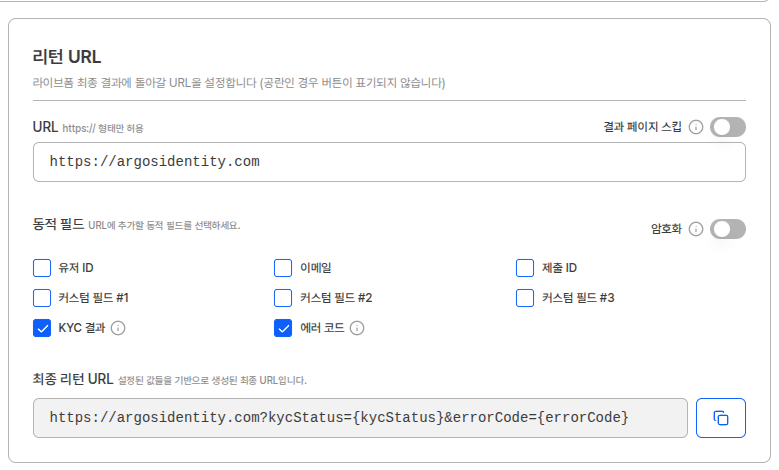 ```
https://yourapp.com/verification-complete
```
사용자는 아래와 같은 파라미터와 함께 리디렉션됩니다:
```
https://yourapp.com/verification-complete?kycStatus=approved&userid=user123&email=user@example.com&cf1=campaign_summer
```
**전달되는 파라미터:**
* `kycStatus` — `approved`, `rejected`, `pending`
* `userid` — Liveform URL에 전달했던 사용자 ID
* `email` — 사용자 이메일
* `cf1`, `cf2`, `cf3` — 커스텀 필드
```javascript theme={null}
// Express.js 예시
app.get('/verification-complete', async (req, res) => {
const { userid, kycStatus } = req.query;
if (kycStatus === 'approved') {
await updateUser(userid, { verified: true });
res.render('verification-success');
} else if (kycStatus === 'pending') {
res.render('verification-pending');
} else {
res.render('verification-rejected');
}
});
```
Return URL로 전달되는 `kycStatus`는 사용자 경험(UX) 화면 전환용입니다. 검증 결과를 데이터베이스에 기록하거나 내부 시스템에 반영하는 공식 채널로는 **웹훅**을 사용하는 것을 권장합니다. Return URL 파라미터는 변조될 수 있습니다.
더 알아보기: [Return URL 가이드](/ko/idcheck/getting-started/liveform-url/return-url-guide)
***
### Q6. "인증 결과를 실시간으로 서버에서 받고 싶다"
**답: 웹훅(Webhook)을 설정하세요.**
웹훅은 인증 이벤트가 발생할 때 고객사 서버로 즉시 HTTP POST 요청을 보내는 기능입니다. 이 방법이 인증 결과를 수신하는 **가장 안정적이고 권장되는 방법**입니다.
POST 요청을 받을 HTTPS 엔드포인트를 서버에 만드세요:
```javascript theme={null}
// Node.js Express 예시
const express = require('express');
const app = express();
app.use(express.json());
app.post('/webhooks/idcheck', async (req, res) => {
const event = req.body;
// 이벤트 유형에 따라 처리
switch (event.webhook_trigger) {
case 'approved':
// 사용자 검증 완료 처리
await db.users.update({ id: event.userid, verified: true });
break;
case 'rejected':
// 검증 거절 처리
await db.users.update({ id: event.userid, verified: false });
break;
case 'submit':
// 수동 심사 대기 처리
await notifyAdmin(`${event.userid} 수동 심사 필요`);
break;
}
// 수신 즉시 200 응답 반환 (ARGOS 웹훅은 단발성, 재전송 없음)
res.status(200).json({ received: true });
});
```
**중요한 웹훅 구현 원칙:**
* ARGOS는 이벤트 발생 후 **통상 5초 이내**에 웹훅을 전송합니다. 웹훅은 단발성(one-way) 알림이며, 전송 실패 시 자동 재전송되지 않습니다. 수신 누락에 대비해 GET Submission API 보완 조회를 고려하세요.
* 수신 즉시 200 OK를 반환하고, 무거운 처리 로직은 비동기로 실행하세요.
* 동일한 Submission ID로 동일 트리거 웹훅이 다시 발생할 수 있으므로(예: `updated` 이벤트) **멱등성(idempotency)** 처리를 구현하세요.
**프로젝트 관리 → 프로젝트 설정 → 연동 정보**의 **웹훅 설정** 섹션에서 엔드포인트 URL을 입력하세요:
```
https://yourapp.com/webhooks/idcheck
```
```
https://yourapp.com/verification-complete
```
사용자는 아래와 같은 파라미터와 함께 리디렉션됩니다:
```
https://yourapp.com/verification-complete?kycStatus=approved&userid=user123&email=user@example.com&cf1=campaign_summer
```
**전달되는 파라미터:**
* `kycStatus` — `approved`, `rejected`, `pending`
* `userid` — Liveform URL에 전달했던 사용자 ID
* `email` — 사용자 이메일
* `cf1`, `cf2`, `cf3` — 커스텀 필드
```javascript theme={null}
// Express.js 예시
app.get('/verification-complete', async (req, res) => {
const { userid, kycStatus } = req.query;
if (kycStatus === 'approved') {
await updateUser(userid, { verified: true });
res.render('verification-success');
} else if (kycStatus === 'pending') {
res.render('verification-pending');
} else {
res.render('verification-rejected');
}
});
```
Return URL로 전달되는 `kycStatus`는 사용자 경험(UX) 화면 전환용입니다. 검증 결과를 데이터베이스에 기록하거나 내부 시스템에 반영하는 공식 채널로는 **웹훅**을 사용하는 것을 권장합니다. Return URL 파라미터는 변조될 수 있습니다.
더 알아보기: [Return URL 가이드](/ko/idcheck/getting-started/liveform-url/return-url-guide)
***
### Q6. "인증 결과를 실시간으로 서버에서 받고 싶다"
**답: 웹훅(Webhook)을 설정하세요.**
웹훅은 인증 이벤트가 발생할 때 고객사 서버로 즉시 HTTP POST 요청을 보내는 기능입니다. 이 방법이 인증 결과를 수신하는 **가장 안정적이고 권장되는 방법**입니다.
POST 요청을 받을 HTTPS 엔드포인트를 서버에 만드세요:
```javascript theme={null}
// Node.js Express 예시
const express = require('express');
const app = express();
app.use(express.json());
app.post('/webhooks/idcheck', async (req, res) => {
const event = req.body;
// 이벤트 유형에 따라 처리
switch (event.webhook_trigger) {
case 'approved':
// 사용자 검증 완료 처리
await db.users.update({ id: event.userid, verified: true });
break;
case 'rejected':
// 검증 거절 처리
await db.users.update({ id: event.userid, verified: false });
break;
case 'submit':
// 수동 심사 대기 처리
await notifyAdmin(`${event.userid} 수동 심사 필요`);
break;
}
// 수신 즉시 200 응답 반환 (ARGOS 웹훅은 단발성, 재전송 없음)
res.status(200).json({ received: true });
});
```
**중요한 웹훅 구현 원칙:**
* ARGOS는 이벤트 발생 후 **통상 5초 이내**에 웹훅을 전송합니다. 웹훅은 단발성(one-way) 알림이며, 전송 실패 시 자동 재전송되지 않습니다. 수신 누락에 대비해 GET Submission API 보완 조회를 고려하세요.
* 수신 즉시 200 OK를 반환하고, 무거운 처리 로직은 비동기로 실행하세요.
* 동일한 Submission ID로 동일 트리거 웹훅이 다시 발생할 수 있으므로(예: `updated` 이벤트) **멱등성(idempotency)** 처리를 구현하세요.
**프로젝트 관리 → 프로젝트 설정 → 연동 정보**의 **웹훅 설정** 섹션에서 엔드포인트 URL을 입력하세요:
```
https://yourapp.com/webhooks/idcheck
```
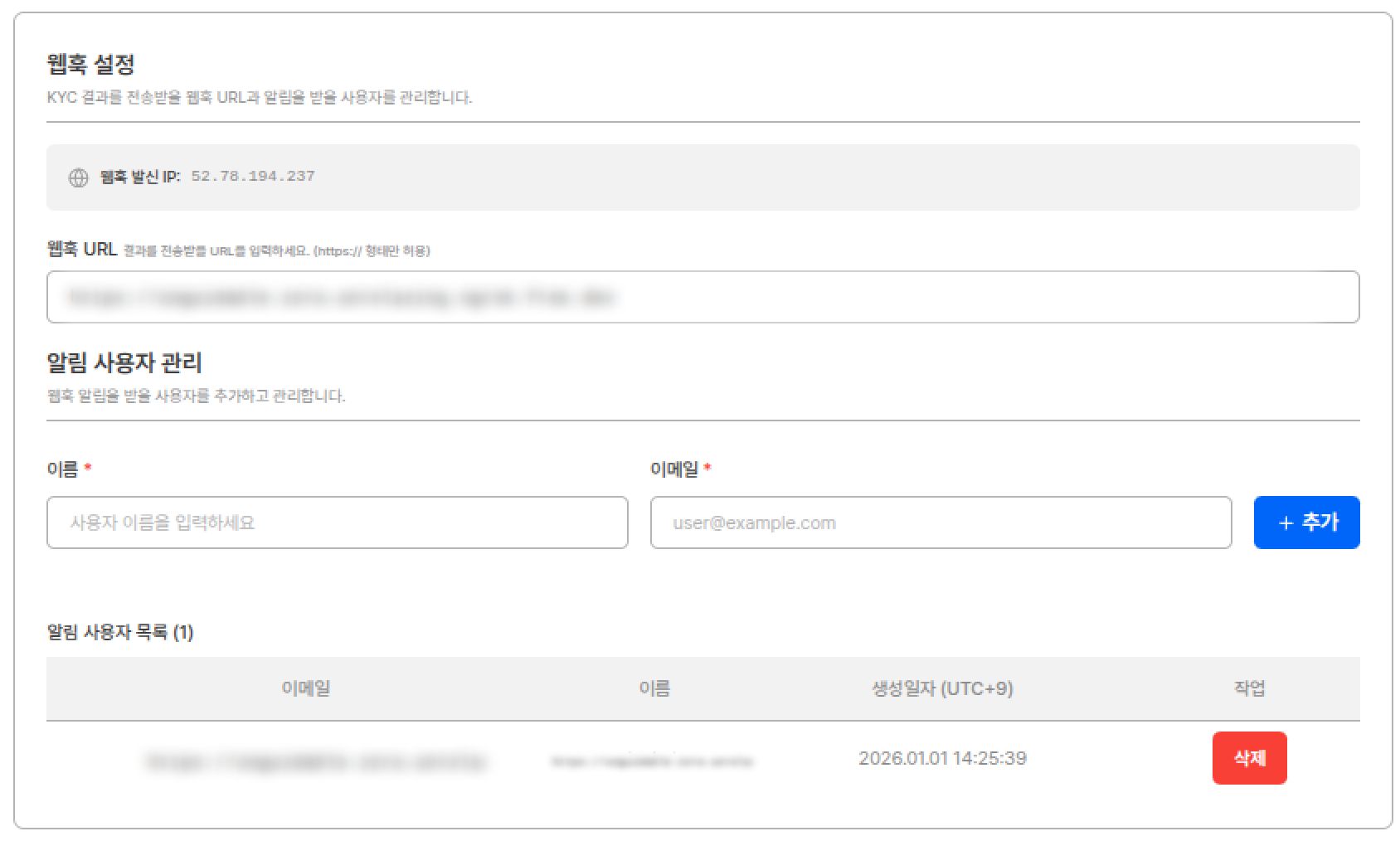 웹훅 URL은 반드시 **HTTPS**를 사용해야 합니다. 로컬 개발 시에는 [ngrok](https://ngrok.com/) 또는 [webhook.site](https://webhook.site)를 사용하여 테스트하세요.
**전체 이벤트 유형:**
| 이벤트 | 설명 | 활용 예시 |
| --------------- | ------------------------- | ---------------------- |
| `approved` | 검증 승인 | 사용자 상태 업데이트, 서비스 이용 허가 |
| `rejected` | 검증 거절 | 사용자 알림, 재제출 요청 |
| `submit` | 보류(pending) 상태 | 관리자 알림, 수동 심사 요청 |
| `updated` | 데이터 업데이트 | DB 동기화 |
| `delete` | Submission 삭제 | 관련 데이터 정리 |
| `created` | Submission 생성 | 인증 시작 추적 |
| `retry` | 사용자 재시도 | 재시도 패턴 모니터링 |
| `token_expired` | Token 만료 | 새 Token 발급 |
| `injection` | API를 통한 데이터 주입(Injection) | API 작업 로깅 |
| `aml` | AML 검사 완료 | 컴플라이언스 결과 처리 |
| `aml_monitor` | AML 온고잉 모니터링 결과 | 지속적 모니터링 처리 |
더 알아보기: [웹훅 이벤트 상세 가이드](/ko/idcheck/webhooks/overview)
***
### Q7. "인증 데이터를 우리 DB/시스템과 연동하고 싶다"
**답: GET Submission API로 검증 데이터를 조회하세요.**
웹훅으로 실시간 수신도 가능하지만, 필요한 시점에 직접 특정 Submission의 데이터를 조회하고 싶을 때 GET Submission API를 사용합니다.
```bash theme={null}
# Submission ID로 단일 조회
curl -X GET 'https://rest-api.argosidentity.com/v3/submission?submission_id={submission_id}' \
-H 'x-api-key: YOUR_API_KEY'
# 사용자 ID로 조회
curl -X GET 'https://rest-api.argosidentity.com/v3/submission?userid={userid}' \
-H 'x-api-key: YOUR_API_KEY'
# 이메일로 조회
curl -X GET 'https://rest-api.argosidentity.com/v3/submission?email={email}' \
-H 'x-api-key: YOUR_API_KEY'
# 전체 목록 조회 (페이지네이션)
curl -X GET 'https://rest-api.argosidentity.com/v3/submission?count=50' \
-H 'x-api-key: YOUR_API_KEY'
```
**조회 파라미터:**
| 파라미터 | 설명 |
| ------------------------- | ---------------------------------------------- |
| `submission_id` | 특정 제출 건의 고유 ID로 단일 조회 |
| `userid` | 사용자 ID와 일치하는 모든 제출 건 조회 |
| `email` | 이메일과 일치하는 모든 제출 건 조회 |
| `count` | 반환할 결과 수 (기본값: 50) |
| `start_date` / `end_date` | 조회 기간 필터 (YYYY-MM-DD) |
| `request_type` | 특정 데이터 유형만 조회 (`kyc`, `aml`, `data`, `others`) |
**응답 예시:**
```json theme={null}
{
"Items": [
{
"data": {
"full_name": "John Doe",
"gender": "male",
"nationality": "USA",
"date_of_birth": "1990-01-01",
"idType": "passport",
"idcard_issuingCountry": "USA",
"cf1": "campaign_summer"
},
"email": "user@example.com",
"submission_id": "sub_abc123",
"userid": "user_12345",
"created_at": "2024-01-15-10-30-00-000",
"kyc": {
"result": "approved",
"comment": [],
"commentCode": []
},
"image": {
"idImage": "{idImage URL}",
"selfieImage": "{selfieImage URL}"
}
}
]
}
```
**기타 데이터 관리 및 시스템 연결 API:**
| API | 용도 |
| ---------------------------- | ------------------------------------------------- |
| `PATCH /submission` | Submission 데이터 수정 (kycStatus, fullName, email 등) |
| `DELETE /submission` | Submission 전체 삭제 (GDPR 등 개인정보 삭제 요청 대응) |
| `DELETE /submission/partial` | 이미지만 삭제 (메타데이터 유지) |
| `GET /image` | Submission에 저장된 이미지(신분증, 셀피 등) 조회 |
| `PUT /image` | 기존 Submission에 이미지 추가 또는 교체 (Base64 인코딩) |
| `POST /submission/review` | Pending 상태의 Submission을 API로 승인/거절 처리 (수동 심사 자동화) |
`POST /submission/review` 는 프로젝트 설정에서 검토자가 'Client'로 설정된 경우, 고객사가 API를 통해 직접 pending 건을 심사할 수 있게 해줍니다. 이미 승인/거절된 건은 수정할 수 없습니다.
더 알아보기: [GET Submission API](/ko/idcheck/api-reference/api-reference-guide/get-submission) | [REVIEW API](/ko/idcheck/api-reference/api-reference-guide/post-client-review)
***
### Q8. "기존에 보유한 KYC 데이터를 ARGOS에 이전하고 싶다"
**답: POST Submission API (Migration)를 사용하세요.**
이 API는 다음과 같은 상황에서 사용합니다:
* **데이터 마이그레이션**: 기존 시스템의 KYC 완료 데이터를 ARGOS 대시보드로 이전
* **특수한 상황**: ID Check 검증을 거치기 어려운 예외적 케이스에서 직접 데이터 삽입
* **개발 및 테스트**: 개발 단계에서 다양한 시나리오를 테스트할 때 활용
이 API를 통해 생성된 Submission은 **ARGOS의 표준 검증 절차(AI 검증)를 거치지 않습니다.** 제출된 데이터의 정확성과 유효성에 대한 책임은 전적으로 고객사에게 있습니다.
일반적인 신규 사용자의 신원 인증은 반드시 **Liveform**을 통해 진행해야 합니다.
```bash theme={null}
curl -X POST 'https://rest-api.argosidentity.com/v3/submission/migration' \
-H 'Content-Type: application/json' \
-H 'x-api-key: YOUR_API_KEY' \
-d '{
"admin": "admin@yourcompany.com",
"email": "user@example.com",
"fullName": "John Doe",
"birthDate": "1990-01-01",
"kycStatus": "approved",
"idType": "passport",
"issuingCountry": "USA",
"nationality": "USA",
"gender": "male",
"userid": "user_12345"
}'
```
**필수 필드:**
| 필드 | 설명 |
| ----------- | ------------------------------- |
| `admin` | 프로젝트 관리자 이메일 (대시보드에 등록되어 있어야 함) |
| `email` | KYC 제출자의 이메일 주소 |
| `fullName` | 제출자의 전체 이름 |
| `birthDate` | 생년월일 (YYYY-MM-DD) |
| `kycStatus` | `approved` 또는 `rejected` |
**선택 필드:** `idType`, `issuingCountry`, `nationality`, `gender`, `issueDate`, `expireDate`, `identityNumber`, `documentNumber`, `userid`, `cf1`\~`cf3` 등
**주의사항:**
* 문자열 데이터만 지원합니다. 이미지 데이터는 별도로 [PUT Image API](/ko/idcheck/api-reference/api-reference-guide/put-image)를 사용하세요.
* 보안 강화를 위해 요청 본문을 AES-256-ECB로 암호화하여 전송할 수 있습니다.
더 알아보기: [POST Submission API](/ko/idcheck/api-reference/api-reference-guide/post-submission)
***
## 파트 3: 운영 배포
### 보안 강화
운영 환경 배포 전 아래 보안 설정을 완료하세요.
API 키는 절대 클라이언트 코드(프론트엔드)나 git에 노출되어서는 안 됩니다.
**환경 변수 사용 (필수):**
```bash theme={null}
# .env 파일
ARGOS_API_KEY=argos_live_abc123xyz...
ARGOS_PROJECT_ID=pid_abc123
```
```javascript theme={null}
// Node.js에서 로드
require('dotenv').config();
const apiKey = process.env.ARGOS_API_KEY;
```
**백엔드 프록시 패턴 (권장):**
```javascript theme={null}
// ❌ 프론트엔드에서 직접 ARGOS API 호출 — 절대 금지
// fetch('https://rest-api.argosidentity.com/...', { headers: { 'x-api-key': '...' } })
// ✅ 프론트엔드는 자체 백엔드 API만 호출
// 백엔드 서버에서 ARGOS API 호출 후 결과 전달
app.post('/api/start-verification', authenticateUser, async (req, res) => {
const tokenId = `session-${req.user.id}-${Date.now()}`;
// 서버 측에서만 ARGOS API 호출
await fetch('https://rest-api.argosidentity.com/v3/submission/tokens', {
method: 'POST',
headers: { 'x-api-key': process.env.ARGOS_API_KEY, 'Content-Type': 'text/plain' },
body: JSON.stringify({ tokenId: [tokenId] })
});
const liveformUrl = `https://form.argosidentity.com?pid=${process.env.ARGOS_PROJECT_ID}&token=${tokenId}`;
res.json({ liveformUrl });
});
```
`.gitignore`에 반드시 추가하세요:
```
.env
.env.local
.env.production
```
ARGOS API를 호출하는 서버 IP를 화이트리스트에 등록하면 허가되지 않은 IP에서의 API 접근이 차단됩니다(403).
**프로젝트 관리 → 프로젝트 설정 → 시스템 운영 → IP 화이트리스트 관리**에서 서버 IP를 등록하세요:
웹훅 URL은 반드시 **HTTPS**를 사용해야 합니다. 로컬 개발 시에는 [ngrok](https://ngrok.com/) 또는 [webhook.site](https://webhook.site)를 사용하여 테스트하세요.
**전체 이벤트 유형:**
| 이벤트 | 설명 | 활용 예시 |
| --------------- | ------------------------- | ---------------------- |
| `approved` | 검증 승인 | 사용자 상태 업데이트, 서비스 이용 허가 |
| `rejected` | 검증 거절 | 사용자 알림, 재제출 요청 |
| `submit` | 보류(pending) 상태 | 관리자 알림, 수동 심사 요청 |
| `updated` | 데이터 업데이트 | DB 동기화 |
| `delete` | Submission 삭제 | 관련 데이터 정리 |
| `created` | Submission 생성 | 인증 시작 추적 |
| `retry` | 사용자 재시도 | 재시도 패턴 모니터링 |
| `token_expired` | Token 만료 | 새 Token 발급 |
| `injection` | API를 통한 데이터 주입(Injection) | API 작업 로깅 |
| `aml` | AML 검사 완료 | 컴플라이언스 결과 처리 |
| `aml_monitor` | AML 온고잉 모니터링 결과 | 지속적 모니터링 처리 |
더 알아보기: [웹훅 이벤트 상세 가이드](/ko/idcheck/webhooks/overview)
***
### Q7. "인증 데이터를 우리 DB/시스템과 연동하고 싶다"
**답: GET Submission API로 검증 데이터를 조회하세요.**
웹훅으로 실시간 수신도 가능하지만, 필요한 시점에 직접 특정 Submission의 데이터를 조회하고 싶을 때 GET Submission API를 사용합니다.
```bash theme={null}
# Submission ID로 단일 조회
curl -X GET 'https://rest-api.argosidentity.com/v3/submission?submission_id={submission_id}' \
-H 'x-api-key: YOUR_API_KEY'
# 사용자 ID로 조회
curl -X GET 'https://rest-api.argosidentity.com/v3/submission?userid={userid}' \
-H 'x-api-key: YOUR_API_KEY'
# 이메일로 조회
curl -X GET 'https://rest-api.argosidentity.com/v3/submission?email={email}' \
-H 'x-api-key: YOUR_API_KEY'
# 전체 목록 조회 (페이지네이션)
curl -X GET 'https://rest-api.argosidentity.com/v3/submission?count=50' \
-H 'x-api-key: YOUR_API_KEY'
```
**조회 파라미터:**
| 파라미터 | 설명 |
| ------------------------- | ---------------------------------------------- |
| `submission_id` | 특정 제출 건의 고유 ID로 단일 조회 |
| `userid` | 사용자 ID와 일치하는 모든 제출 건 조회 |
| `email` | 이메일과 일치하는 모든 제출 건 조회 |
| `count` | 반환할 결과 수 (기본값: 50) |
| `start_date` / `end_date` | 조회 기간 필터 (YYYY-MM-DD) |
| `request_type` | 특정 데이터 유형만 조회 (`kyc`, `aml`, `data`, `others`) |
**응답 예시:**
```json theme={null}
{
"Items": [
{
"data": {
"full_name": "John Doe",
"gender": "male",
"nationality": "USA",
"date_of_birth": "1990-01-01",
"idType": "passport",
"idcard_issuingCountry": "USA",
"cf1": "campaign_summer"
},
"email": "user@example.com",
"submission_id": "sub_abc123",
"userid": "user_12345",
"created_at": "2024-01-15-10-30-00-000",
"kyc": {
"result": "approved",
"comment": [],
"commentCode": []
},
"image": {
"idImage": "{idImage URL}",
"selfieImage": "{selfieImage URL}"
}
}
]
}
```
**기타 데이터 관리 및 시스템 연결 API:**
| API | 용도 |
| ---------------------------- | ------------------------------------------------- |
| `PATCH /submission` | Submission 데이터 수정 (kycStatus, fullName, email 등) |
| `DELETE /submission` | Submission 전체 삭제 (GDPR 등 개인정보 삭제 요청 대응) |
| `DELETE /submission/partial` | 이미지만 삭제 (메타데이터 유지) |
| `GET /image` | Submission에 저장된 이미지(신분증, 셀피 등) 조회 |
| `PUT /image` | 기존 Submission에 이미지 추가 또는 교체 (Base64 인코딩) |
| `POST /submission/review` | Pending 상태의 Submission을 API로 승인/거절 처리 (수동 심사 자동화) |
`POST /submission/review` 는 프로젝트 설정에서 검토자가 'Client'로 설정된 경우, 고객사가 API를 통해 직접 pending 건을 심사할 수 있게 해줍니다. 이미 승인/거절된 건은 수정할 수 없습니다.
더 알아보기: [GET Submission API](/ko/idcheck/api-reference/api-reference-guide/get-submission) | [REVIEW API](/ko/idcheck/api-reference/api-reference-guide/post-client-review)
***
### Q8. "기존에 보유한 KYC 데이터를 ARGOS에 이전하고 싶다"
**답: POST Submission API (Migration)를 사용하세요.**
이 API는 다음과 같은 상황에서 사용합니다:
* **데이터 마이그레이션**: 기존 시스템의 KYC 완료 데이터를 ARGOS 대시보드로 이전
* **특수한 상황**: ID Check 검증을 거치기 어려운 예외적 케이스에서 직접 데이터 삽입
* **개발 및 테스트**: 개발 단계에서 다양한 시나리오를 테스트할 때 활용
이 API를 통해 생성된 Submission은 **ARGOS의 표준 검증 절차(AI 검증)를 거치지 않습니다.** 제출된 데이터의 정확성과 유효성에 대한 책임은 전적으로 고객사에게 있습니다.
일반적인 신규 사용자의 신원 인증은 반드시 **Liveform**을 통해 진행해야 합니다.
```bash theme={null}
curl -X POST 'https://rest-api.argosidentity.com/v3/submission/migration' \
-H 'Content-Type: application/json' \
-H 'x-api-key: YOUR_API_KEY' \
-d '{
"admin": "admin@yourcompany.com",
"email": "user@example.com",
"fullName": "John Doe",
"birthDate": "1990-01-01",
"kycStatus": "approved",
"idType": "passport",
"issuingCountry": "USA",
"nationality": "USA",
"gender": "male",
"userid": "user_12345"
}'
```
**필수 필드:**
| 필드 | 설명 |
| ----------- | ------------------------------- |
| `admin` | 프로젝트 관리자 이메일 (대시보드에 등록되어 있어야 함) |
| `email` | KYC 제출자의 이메일 주소 |
| `fullName` | 제출자의 전체 이름 |
| `birthDate` | 생년월일 (YYYY-MM-DD) |
| `kycStatus` | `approved` 또는 `rejected` |
**선택 필드:** `idType`, `issuingCountry`, `nationality`, `gender`, `issueDate`, `expireDate`, `identityNumber`, `documentNumber`, `userid`, `cf1`\~`cf3` 등
**주의사항:**
* 문자열 데이터만 지원합니다. 이미지 데이터는 별도로 [PUT Image API](/ko/idcheck/api-reference/api-reference-guide/put-image)를 사용하세요.
* 보안 강화를 위해 요청 본문을 AES-256-ECB로 암호화하여 전송할 수 있습니다.
더 알아보기: [POST Submission API](/ko/idcheck/api-reference/api-reference-guide/post-submission)
***
## 파트 3: 운영 배포
### 보안 강화
운영 환경 배포 전 아래 보안 설정을 완료하세요.
API 키는 절대 클라이언트 코드(프론트엔드)나 git에 노출되어서는 안 됩니다.
**환경 변수 사용 (필수):**
```bash theme={null}
# .env 파일
ARGOS_API_KEY=argos_live_abc123xyz...
ARGOS_PROJECT_ID=pid_abc123
```
```javascript theme={null}
// Node.js에서 로드
require('dotenv').config();
const apiKey = process.env.ARGOS_API_KEY;
```
**백엔드 프록시 패턴 (권장):**
```javascript theme={null}
// ❌ 프론트엔드에서 직접 ARGOS API 호출 — 절대 금지
// fetch('https://rest-api.argosidentity.com/...', { headers: { 'x-api-key': '...' } })
// ✅ 프론트엔드는 자체 백엔드 API만 호출
// 백엔드 서버에서 ARGOS API 호출 후 결과 전달
app.post('/api/start-verification', authenticateUser, async (req, res) => {
const tokenId = `session-${req.user.id}-${Date.now()}`;
// 서버 측에서만 ARGOS API 호출
await fetch('https://rest-api.argosidentity.com/v3/submission/tokens', {
method: 'POST',
headers: { 'x-api-key': process.env.ARGOS_API_KEY, 'Content-Type': 'text/plain' },
body: JSON.stringify({ tokenId: [tokenId] })
});
const liveformUrl = `https://form.argosidentity.com?pid=${process.env.ARGOS_PROJECT_ID}&token=${tokenId}`;
res.json({ liveformUrl });
});
```
`.gitignore`에 반드시 추가하세요:
```
.env
.env.local
.env.production
```
ARGOS API를 호출하는 서버 IP를 화이트리스트에 등록하면 허가되지 않은 IP에서의 API 접근이 차단됩니다(403).
**프로젝트 관리 → 프로젝트 설정 → 시스템 운영 → IP 화이트리스트 관리**에서 서버 IP를 등록하세요:
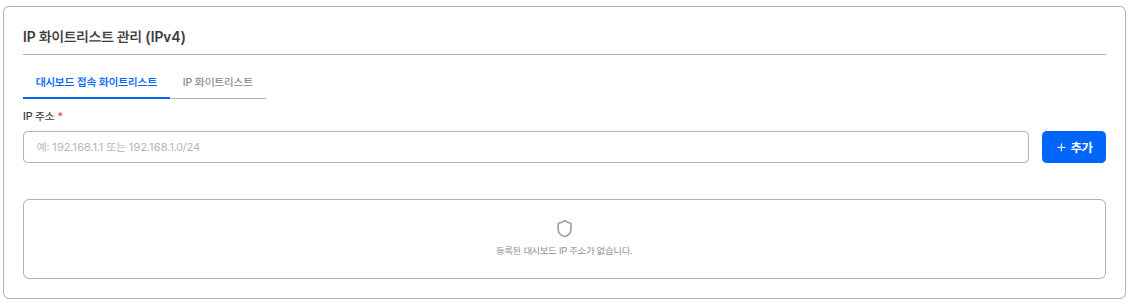 ```
52.12.34.56
52.12.34.57
```
API를 호출하는 **모든** 서버 IP를 등록해야 합니다: 운영 서버, 스테이징 서버, CI/CD 파이프라인 IP 등.
웹훅으로 전송되는 민감한 KYC 데이터를 암호화할 수 있습니다.
**프로젝트 관리 → 보안설정 → 데이터 보호**에서 \*\*"안전한 데이터 전송"\*\*을 **ON**으로 설정하세요.
```
52.12.34.56
52.12.34.57
```
API를 호출하는 **모든** 서버 IP를 등록해야 합니다: 운영 서버, 스테이징 서버, CI/CD 파이프라인 IP 등.
웹훅으로 전송되는 민감한 KYC 데이터를 암호화할 수 있습니다.
**프로젝트 관리 → 보안설정 → 데이터 보호**에서 \*\*"안전한 데이터 전송"\*\*을 **ON**으로 설정하세요.
 활성화하면 웹훅 페이로드가 아래 형식으로 암호화되어 전달됩니다:
```json theme={null}
{
"response": {
"body": "encrypted-string"
}
}
```
**복호화 방법 (AES-256-CBC):**
```javascript theme={null}
const CryptoJS = require('crypto-js');
function decryptWebhook(encryptedData, apiKey) {
const hashedKey = CryptoJS.SHA256(apiKey);
const key = CryptoJS.lib.WordArray.create(hashedKey.words.slice(0, 8), 32);
const iv = CryptoJS.lib.WordArray.create(hashedKey.words.slice(8, 12), 16);
const cipherParams = CryptoJS.lib.CipherParams.create({
ciphertext: CryptoJS.enc.Base64.parse(encryptedData)
});
const decrypted = CryptoJS.AES.decrypt(cipherParams, key, {
iv: iv,
mode: CryptoJS.mode.CBC,
padding: CryptoJS.pad.Pkcs7
});
return JSON.parse(decrypted.toString(CryptoJS.enc.Utf8));
}
app.post('/webhooks/idcheck', (req, res) => {
const event = decryptWebhook(req.body.response.body, process.env.ARGOS_API_KEY);
// 이벤트 처리...
res.status(200).json({ received: true });
});
```
**암호화 방식 차이:**
* **웹훅** 복호화: **AES-256-CBC**
* **API 요청/응답**: **AES-256-ECB**
* **쿼리 스트링**: **AES-256-ECB** 또는 **AES-256-GCM**
각 용도별 암호화 방식을 혼동하지 마세요.
더 알아보기: [암호화 가이드](/ko/idcheck/getting-started/encrypt-and-decrypt-data/overview)
***
### 테스트 체크리스트
운영 배포 전 아래 항목들을 확인하세요.
* [ ] 기본 Liveform URL이 데스크톱/모바일에서 정상 로드됨
* [ ] QR 코드가 모바일에서 스캔되어 플로우 진행됨
* [ ] 카메라 권한 요청이 정상 동작함
* [ ] 문서 및 셀피 촬영 후 제출이 완료됨
* [ ] `email`, `userid` 파라미터로 사용자 정보가 미리 입력됨
* [ ] 암호화된 파라미터(`allowedCountries` 등)가 정상 동작함
* [ ] Token을 통한 Private mode URL이 정상 작동함
* [ ] 만료된 Token 접근 시 적절한 오류 화면이 표시됨
* [ ] 검증 완료 후 Return URL로 리디렉션됨
* [ ] `kycStatus`, `userid`, `email` 파라미터가 올바르게 전달됨
* [ ] 암호화 옵션 활성화 시 `encrypted` 파라미터로 전달됨
**테스트 방법 1: webhook.site 사용**
```
1. https://webhook.site 방문
2. 생성된 고유 URL 복사
3. 대시보드 Webhook URL 필드에 입력
4. Liveform에서 테스트 인증 수행
5. webhook.site에서 페이로드 확인
```
**테스트 방법 2: ngrok 사용 (로컬 개발)**
```bash theme={null}
# 로컬 서버 실행
node server.js # 포트 3000
# 별도 터미널에서 외부 노출
ngrok http 3000
# 생성된 HTTPS URL을 대시보드에 입력
# 예: https://abc123.ngrok.io/webhooks/idcheck
```
* [ ] 웹훅 엔드포인트가 이벤트를 정상 수신함
* [ ] `approved`, `rejected`, `submit` 이벤트가 올바르게 처리됨
* [ ] 웹훅 수신 즉시 200 OK 응답이 반환됨
* [ ] 중복 웹훅에 대한 멱등성 처리가 작동함
* [ ] 암호화된 웹훅이 올바르게 복호화됨
* [ ] GET Submission이 올바른 데이터를 반환함
* [ ] `userid`, `email`로 조회가 가능함
* [ ] Token 등록(POST Token) 및 조회(GET Token)가 정상 동작함
* [ ] IP 화이트리스트가 활성화된 경우 허가된 IP에서만 접근 가능함
* [ ] 잘못된 API 키로 요청 시 403 응답이 반환됨
* [ ] API 키가 클라이언트 코드에 노출되지 않음
* [ ] API 키가 git 이력에 포함되지 않음
* [ ] 웹훅 URL이 HTTPS를 사용함
* [ ] Return URL 파라미터만으로 권한을 부여하지 않음 (웹훅을 통해 검증)
***
### 운영 전환 체크리스트
* [ ] 웹훅 URL이 운영 서버 주소로 설정됨 (HTTPS)
* [ ] IP 화이트리스트에 모든 운영 서버 IP가 등록됨
* [ ] Secure Data Transfer (웹훅 암호화)가 필요에 따라 설정됨
* [ ] Return URL이 운영 앱 주소로 설정됨
* [ ] 프로젝트 설정 (허용 문서 유형, 국가 블랙리스트, 연령 제한 등)이 요구사항과 일치함
* [ ] API 키가 환경 변수에서 로드됨
* [ ] 코드에 하드코딩된 API 키가 없음
* [ ] 웹훅 핸들러에 오류 처리 및 로깅이 구현됨
* [ ] 웹훅 멱등성 처리가 구현됨
* [ ] 프론트엔드에서 ARGOS API를 직접 호출하지 않음
운영 중 추적할 주요 지표:
* 검증 시작 수 vs 완료 수
* 승인 / 거절 / 보류 비율
* 웹훅 수신 실패율
* Token 만료로 인한 재발급 빈도
***
## 다음 단계
통합을 완료했다면 아래 문서들을 참고하여 고급 기능을 탐색하세요.
Liveform 커스터마이즈의 모든 옵션
각 이벤트별 페이로드 상세 가이드
AES-256-ECB, GCM, CBC 암호화 구현 방법
GET Submission, Token API 등 전체 API 명세
인증 완료 후 리디렉션 설정
Liveform 지원 환경 확인
활성화하면 웹훅 페이로드가 아래 형식으로 암호화되어 전달됩니다:
```json theme={null}
{
"response": {
"body": "encrypted-string"
}
}
```
**복호화 방법 (AES-256-CBC):**
```javascript theme={null}
const CryptoJS = require('crypto-js');
function decryptWebhook(encryptedData, apiKey) {
const hashedKey = CryptoJS.SHA256(apiKey);
const key = CryptoJS.lib.WordArray.create(hashedKey.words.slice(0, 8), 32);
const iv = CryptoJS.lib.WordArray.create(hashedKey.words.slice(8, 12), 16);
const cipherParams = CryptoJS.lib.CipherParams.create({
ciphertext: CryptoJS.enc.Base64.parse(encryptedData)
});
const decrypted = CryptoJS.AES.decrypt(cipherParams, key, {
iv: iv,
mode: CryptoJS.mode.CBC,
padding: CryptoJS.pad.Pkcs7
});
return JSON.parse(decrypted.toString(CryptoJS.enc.Utf8));
}
app.post('/webhooks/idcheck', (req, res) => {
const event = decryptWebhook(req.body.response.body, process.env.ARGOS_API_KEY);
// 이벤트 처리...
res.status(200).json({ received: true });
});
```
**암호화 방식 차이:**
* **웹훅** 복호화: **AES-256-CBC**
* **API 요청/응답**: **AES-256-ECB**
* **쿼리 스트링**: **AES-256-ECB** 또는 **AES-256-GCM**
각 용도별 암호화 방식을 혼동하지 마세요.
더 알아보기: [암호화 가이드](/ko/idcheck/getting-started/encrypt-and-decrypt-data/overview)
***
### 테스트 체크리스트
운영 배포 전 아래 항목들을 확인하세요.
* [ ] 기본 Liveform URL이 데스크톱/모바일에서 정상 로드됨
* [ ] QR 코드가 모바일에서 스캔되어 플로우 진행됨
* [ ] 카메라 권한 요청이 정상 동작함
* [ ] 문서 및 셀피 촬영 후 제출이 완료됨
* [ ] `email`, `userid` 파라미터로 사용자 정보가 미리 입력됨
* [ ] 암호화된 파라미터(`allowedCountries` 등)가 정상 동작함
* [ ] Token을 통한 Private mode URL이 정상 작동함
* [ ] 만료된 Token 접근 시 적절한 오류 화면이 표시됨
* [ ] 검증 완료 후 Return URL로 리디렉션됨
* [ ] `kycStatus`, `userid`, `email` 파라미터가 올바르게 전달됨
* [ ] 암호화 옵션 활성화 시 `encrypted` 파라미터로 전달됨
**테스트 방법 1: webhook.site 사용**
```
1. https://webhook.site 방문
2. 생성된 고유 URL 복사
3. 대시보드 Webhook URL 필드에 입력
4. Liveform에서 테스트 인증 수행
5. webhook.site에서 페이로드 확인
```
**테스트 방법 2: ngrok 사용 (로컬 개발)**
```bash theme={null}
# 로컬 서버 실행
node server.js # 포트 3000
# 별도 터미널에서 외부 노출
ngrok http 3000
# 생성된 HTTPS URL을 대시보드에 입력
# 예: https://abc123.ngrok.io/webhooks/idcheck
```
* [ ] 웹훅 엔드포인트가 이벤트를 정상 수신함
* [ ] `approved`, `rejected`, `submit` 이벤트가 올바르게 처리됨
* [ ] 웹훅 수신 즉시 200 OK 응답이 반환됨
* [ ] 중복 웹훅에 대한 멱등성 처리가 작동함
* [ ] 암호화된 웹훅이 올바르게 복호화됨
* [ ] GET Submission이 올바른 데이터를 반환함
* [ ] `userid`, `email`로 조회가 가능함
* [ ] Token 등록(POST Token) 및 조회(GET Token)가 정상 동작함
* [ ] IP 화이트리스트가 활성화된 경우 허가된 IP에서만 접근 가능함
* [ ] 잘못된 API 키로 요청 시 403 응답이 반환됨
* [ ] API 키가 클라이언트 코드에 노출되지 않음
* [ ] API 키가 git 이력에 포함되지 않음
* [ ] 웹훅 URL이 HTTPS를 사용함
* [ ] Return URL 파라미터만으로 권한을 부여하지 않음 (웹훅을 통해 검증)
***
### 운영 전환 체크리스트
* [ ] 웹훅 URL이 운영 서버 주소로 설정됨 (HTTPS)
* [ ] IP 화이트리스트에 모든 운영 서버 IP가 등록됨
* [ ] Secure Data Transfer (웹훅 암호화)가 필요에 따라 설정됨
* [ ] Return URL이 운영 앱 주소로 설정됨
* [ ] 프로젝트 설정 (허용 문서 유형, 국가 블랙리스트, 연령 제한 등)이 요구사항과 일치함
* [ ] API 키가 환경 변수에서 로드됨
* [ ] 코드에 하드코딩된 API 키가 없음
* [ ] 웹훅 핸들러에 오류 처리 및 로깅이 구현됨
* [ ] 웹훅 멱등성 처리가 구현됨
* [ ] 프론트엔드에서 ARGOS API를 직접 호출하지 않음
운영 중 추적할 주요 지표:
* 검증 시작 수 vs 완료 수
* 승인 / 거절 / 보류 비율
* 웹훅 수신 실패율
* Token 만료로 인한 재발급 빈도
***
## 다음 단계
통합을 완료했다면 아래 문서들을 참고하여 고급 기능을 탐색하세요.
Liveform 커스터마이즈의 모든 옵션
각 이벤트별 페이로드 상세 가이드
AES-256-ECB, GCM, CBC 암호화 구현 방법
GET Submission, Token API 등 전체 API 명세
인증 완료 후 리디렉션 설정
Liveform 지원 환경 확인