> ## Documentation Index
> Fetch the complete documentation index at: https://developers.argosidentity.com/llms.txt
> Use this file to discover all available pages before exploring further.
# 카메라 권한 허용 방법
> 브라우저에서 카메라 권한을 거절한 후 다시 허용하는 방법 안내
촬영을 위해서는 \*\*기기(OS 권한)\*\*과 \*\*브라우저(사이트 권한)\*\*이 모두 허용되어 있어야 합니다. 한 번 "허용 안 함(거절)"을 선택한 경우, 브라우저에서는 다시 권한 요청 팝업을 띄울 수 없습니다. 아래 안내에 따라 권한을 다시 켜신 후, **페이지를 새로고침**해 주세요.
**중요 안내**
* 앱/브라우저에서 촬영이 안 되는 경우, 아래의 **iPhone(iOS) / Android** 안내를 모두 확인해 주세요.
* 설정 변경 후에는 **앱 완전 종료 → 다시 실행** 또는 **브라우저 새로고침**이 필요할 수 있습니다.
## iPhone에서 카메라 권한 다시 켜는 방법
### 1) Safari에서 웹사이트 카메라 권한 허용
Safari에서 현재 페이지(해당 서비스 페이지)를 엽니다.
주소창 왼쪽의 **「AA」 아이콘**을 누릅니다.
\*\*「웹사이트 설정」(Website Settings)\*\*을 선택합니다.
**「카메라(Camera)」** 항목을 \*\*「허용(Allow)」\*\*으로 변경합니다.
페이지를 새로고침한 뒤, 다시 촬영을 시도합니다.
### 2) iOS 설정에서 Safari 카메라 권한 확인
iPhone에서 **「설정」 앱**을 엽니다.
아래로 내려 \*\*「Safari」\*\*를 선택합니다.
**「카메라(Camera)」** 항목을 찾아 \*\*「허용」 또는 「묻기」\*\*로 변경합니다.
Safari를 종료 후 다시 실행하고, 페이지에 재접속합니다.
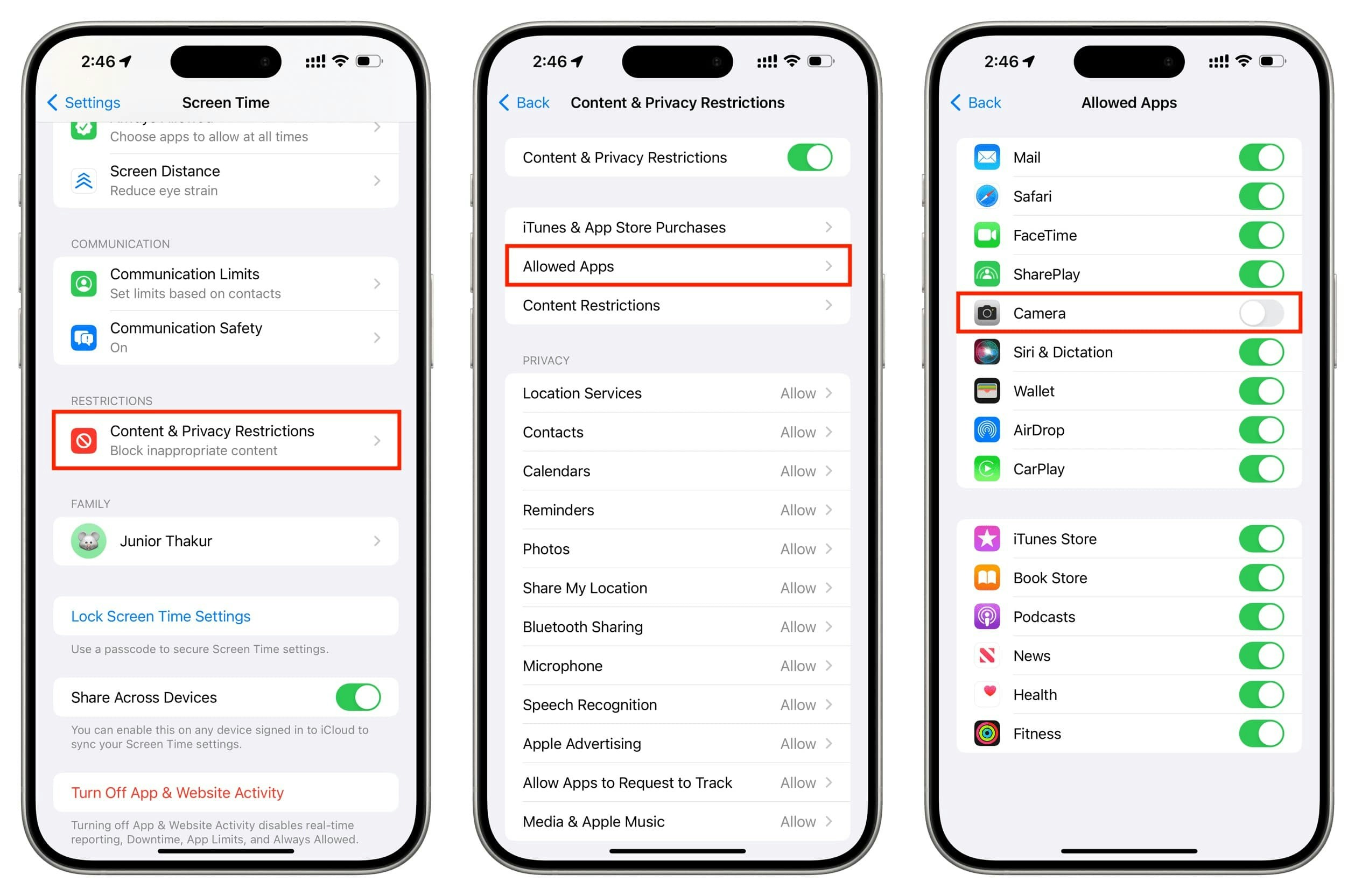
### 3) (앱 사용 시) iOS 전체 앱 카메라 권한 허용
\*\*「설정」 → 「개인정보 보호 및 보안」\*\*으로 이동합니다.
\*\*「카메라(Camera)」\*\*를 선택합니다.
앱 목록에서 사용하는 **앱 이름**을 찾아 **토글을 켜기** 상태로 변경합니다.
앱을 완전히 종료 후, 다시 실행하여 촬영을 시도합니다.
인앱브라우저(WebView)를 사용하는 경우에도, **iOS 앱 카메라 권한**이 꺼져 있으면 촬영이 불가능합니다.
 ## Android에서 카메라 권한 다시 켜는 방법
### 1) Chrome에서 사이트 카메라 권한 허용
Android에서 **Chrome** 앱을 실행합니다.
우측 상단 **「⋮」 메뉴**를 눌러 \*\*「설정(Settings)」\*\*을 선택합니다.
\*\*「사이트 설정(Site settings)」 → 「카메라(Camera)」\*\*로 이동합니다.
상단 스위치가 꺼져 있다면 **ON**으로 켭니다.
아래의 **「차단됨(Blocked)」** 목록에서 해당 사이트를 선택하고, \*\*「허용(Allow)」\*\*으로 변경합니다.
서비스 페이지로 돌아와 새로고침 후 다시 촬영을 시도합니다.
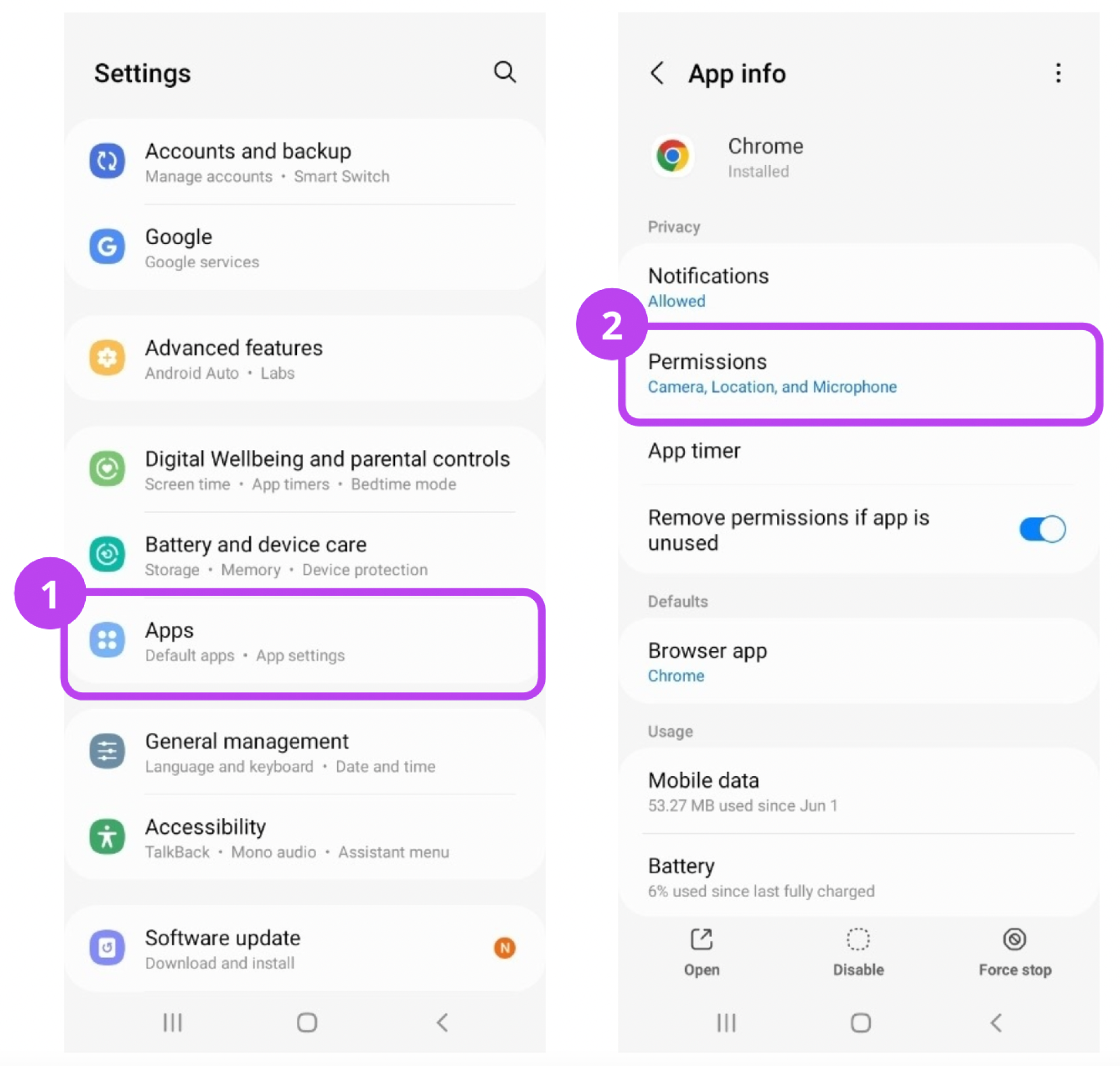
### 2) Android OS 앱 카메라 권한 허용
Android에서 **「설정」 앱**을 엽니다.
**「앱(Apps)」 또는 「애플리케이션」** 메뉴로 이동합니다.
사용하는 브라우저 또는 **서비스 앱**을 선택합니다.
\*\*「권한(Permissions)」\*\*을 누릅니다.
\*\*「카메라(Camera)」\*\*를 \*\*「앱 사용 중에만 허용」 또는 「항상 허용」\*\*으로 변경합니다.
앱을 완전히 종료한 뒤, 다시 실행하고 촬영을 시도합니다.
제조사/Android 버전에 따라 메뉴 이름이 **「보안 및 개인정보」, 「권한 관리자」** 등으로 다를 수 있습니다.
## Android에서 카메라 권한 다시 켜는 방법
### 1) Chrome에서 사이트 카메라 권한 허용
Android에서 **Chrome** 앱을 실행합니다.
우측 상단 **「⋮」 메뉴**를 눌러 \*\*「설정(Settings)」\*\*을 선택합니다.
\*\*「사이트 설정(Site settings)」 → 「카메라(Camera)」\*\*로 이동합니다.
상단 스위치가 꺼져 있다면 **ON**으로 켭니다.
아래의 **「차단됨(Blocked)」** 목록에서 해당 사이트를 선택하고, \*\*「허용(Allow)」\*\*으로 변경합니다.
서비스 페이지로 돌아와 새로고침 후 다시 촬영을 시도합니다.
### 2) Android OS 앱 카메라 권한 허용
Android에서 **「설정」 앱**을 엽니다.
**「앱(Apps)」 또는 「애플리케이션」** 메뉴로 이동합니다.
사용하는 브라우저 또는 **서비스 앱**을 선택합니다.
\*\*「권한(Permissions)」\*\*을 누릅니다.
\*\*「카메라(Camera)」\*\*를 \*\*「앱 사용 중에만 허용」 또는 「항상 허용」\*\*으로 변경합니다.
앱을 완전히 종료한 뒤, 다시 실행하고 촬영을 시도합니다.
제조사/Android 버전에 따라 메뉴 이름이 **「보안 및 개인정보」, 「권한 관리자」** 등으로 다를 수 있습니다.
 ## 설정 변경 후 꼭 확인해 주세요
위 방법으로 권한을 모두 허용한 뒤, **페이지를 새로고침(F5 또는 당겨서 새로고침)** 해주세요.
앱을 사용 중이라면, **최근 앱 목록에서 완전히 종료 후 다시 실행**해 주세요.
계속 문제가 발생하는 경우 \*\*다른 브라우저(Chrome / Safari 외)\*\*에서 다시 시도해 보시거나, **담당 고객센터**로 문의해 주세요. Android·인앱 브라우저(웹뷰)에서 카메라가 열리지 않는 경우에는 [Android·웹뷰 카메라 문제 해결](/ko/idcheck/getting-started/webview-camera-troubleshooting)도 참고하세요.
이 안내 페이지는 브라우저에서 카메라 권한을 한 번 거절한 후 재요청이 불가능한 기술적 제한을 보완하기 위한 것입니다. 서비스 이용을 위해 위 단계를 순서대로 진행해 주세요.
## 설정 변경 후 꼭 확인해 주세요
위 방법으로 권한을 모두 허용한 뒤, **페이지를 새로고침(F5 또는 당겨서 새로고침)** 해주세요.
앱을 사용 중이라면, **최근 앱 목록에서 완전히 종료 후 다시 실행**해 주세요.
계속 문제가 발생하는 경우 \*\*다른 브라우저(Chrome / Safari 외)\*\*에서 다시 시도해 보시거나, **담당 고객센터**로 문의해 주세요. Android·인앱 브라우저(웹뷰)에서 카메라가 열리지 않는 경우에는 [Android·웹뷰 카메라 문제 해결](/ko/idcheck/getting-started/webview-camera-troubleshooting)도 참고하세요.
이 안내 페이지는 브라우저에서 카메라 권한을 한 번 거절한 후 재요청이 불가능한 기술적 제한을 보완하기 위한 것입니다. 서비스 이용을 위해 위 단계를 순서대로 진행해 주세요.