> ## Documentation Index
> Fetch the complete documentation index at: https://developers.argosidentity.com/llms.txt
> Use this file to discover all available pages before exploring further.
# 시작하기
> Add-on은 고객사의 프로젝트에서 승인된 제출 건에 대해 추가 인증을 수행하는 기능입니다. 현재는 얼굴 인증(FaceAuth)가 지원되며, 향후 신분증, 문서, 서류 등의 추가 인증 방식이 도입될 예정입니다.
FaceAuth는 ID Check 인증 과정에서 승인된 유저의 셀피 사진과 FaceAuth 과정에서 획득한 셀피 사진과 비교하여 본인 여부를 한 단계 더 검증하는 절차입니다.
관리자는 Add-on을 통해 최초 신원 정보 확인 이후에도 추가적으로 해당 신원을 검증할 수 있으며, 이는 신원 확인의 신뢰도를 높입니다.
## FaceAuth 진행 방식 — 2가지 선택지
FaceAuth는 다음 두 가지 방식으로 제공할 수 있습니다. **별도 카메라 UI 구현 없이 Active Liveness까지 활용할 수 있는 Face Auth URL 방식을 권장합니다.**
ARGOS가 호스팅하는 페이지(Liveform과 유사)에서 셀피를 촬영합니다. 고객사가 카메라 UI를 직접 구현할 필요가 없으며, 프로젝트 정책에서 **라이브니스(Passive/Active)** 와 가림(마스크/헬멧) 차단 옵션을 활성화할 수 있습니다.
고객사 앱에서 카메라 UI를 직접 구현하고 촬영한 `faceImage` 파일을 API로 전송합니다. **Active Liveness가 지원되지 않습니다** — 단순 얼굴 유사도만 비교됩니다.
**휴대폰 화면 재생·사진 캡쳐 등 스푸핑 시도가 우려된다면 URL 방식을 사용하세요.** POST API 방식은 전달된 이미지 한 장만 유사도로 판정하므로 실제 촬영 여부를 검증하지 못합니다. URL 방식은 프로젝트 정책에서 **라이브니스 임계값** 을 설정하여 화면 재생·정지 사진 등의 스푸핑을 차단할 수 있습니다.
대시보드에서 정책(임계값·라이브니스·가림)을 설정하는 방법과 두 방식의 활용 사례는 [FACE AUTH 가이드](/dashboard/ko/face-auth-guide)에서 확인하세요. 이 문서의 나머지 섹션은 **A. Face Auth URL 방식**의 파라미터와 인증 흐름을 다룹니다. **B. POST API 방식**은 [POST/Faceauth](/ko/idcheck/add-on/post-faceauth) 페이지를 참고하세요.
## FaceAuth에 접근하기 위한 QueryString
FaceAuth는 ID check의 하위 프로젝트로서 관리자는 원하는 만큼의 프로젝트를 생성할 수 있고, FaceAuth URL 방식으로 유저가 추가 인증을 받기 위해선 **Add-on 프로젝트 내의 Face Auth URL을 사용합니다.**
셀피 사진이 존재하는 ID document나 Knowledge-based에서 승인 받은 submission\_Id를 참조하기 위해선 QueryString을 통해 URL에 추가해야 하며, 보안을 위해 항상 암호화된 상태로 사용해야 합니다.
암호화는 FaceAuth 프로젝트 내의 API 키를 사용해야 하며, AES-256을 사용합니다.
자세한방법은 [암호화 및 복호화 페이지의 쿼리 스트링 암호화](https://developers.argosidentity.com/ko/idcheck/getting-started/encrypt-and-decrypt-data/overview#2-쿼리-스트링-암호화데이터/)를 확인하세요.
```text Face Auth URL theme={null}
https://form.argosidentity.com/face-auth?pid={faceAuth_projectId}
```
```text Face Auth의 QueryString에서 기본: 참조할 submission_Id만 추가 theme={null}
https://form.argosidentity.com/face-auth?pid={faceAuth_projectId}&encrypted={sid={submission_Id}}
```
```text Face Auth의 QueryString에서 모든파라미터 추가: sid, authUserId, authCf1, authCf2, authCf3, token theme={null}
https://form.argosidentity.com/face-auth?pid={faceAuth_projectId}&encrypted={sid={submission_Id}&authUserId={user Id}&authCf1={additional_info}&...&token={any tokenId}}
```
```text 암호화 시켰을 때 theme={null}
https://form.argosidentity.com/face-auth?pid={faceAuth_projectId}&encrypted={encrypted}
```
## 요청 파라미터들에 대한 정의
FaceAuth 프로젝트 생성 시, 부여되는 프로젝트의 고유 번호 (URL에 자동적으로 붙여서 나옵니다.)
ID document나 Knowledge-based를 통해서 승인 받은 submission\_Id. (구분을 위해서 sid를 사용합니다.)
관리자가 부여할 해당 유저의 유저 Id (관리자 서비스 내의 유저 Id가 될 수도 있고, ID document나 Knowledge-based에서 사용한 userId와 동일하게 부여할 수도 있습니다.)
관리자가 추가로 부여할 해당 유저의 추가 정보들 (예: email 주소 등등)
관리자가 추가로 부여할 해당 유저의 추가 정보들 (authCf1과 동일)
관리자가 추가로 부여할 해당 유저의 추가 정보들 (authCf1과 동일)
보안을 위해서 관리자가 해당 url에 추가할 token 입니다.
**주의사항!**: 해당 token은 프라이빗 모드의 사전등록 token과는 별개로 작동됩니다.
Token은 사용자가 FaceAuth를 통해 인증할 때, 각 사용자에게 고유한 URL을 부여하기 위해 설계되었습니다.
Token을 적용하려면 FaceAuth 프로젝트에서 토큰 만료 조건 설정 옵션을 활성화해야 하며, 다음과 같은 방식으로 동작합니다.
* 횟수 기반 만료: 토큰이 한 번 사용되면 해당 Token ID가 즉시 만료 처리됩니다.
* 시간 기반 만료: 토큰이 한 번 사용된 시점을 기준으로 시간이 경과하면 해당 Token ID가 만료 처리됩니다.
이 토큰은 메인 프로젝트의 프라이빗 모드 토큰이나 사전 등록 토큰과는 별개로 동작합니다.
예를 들어, token에는 관리자가 설정한 임의의 tokenId를 지정할 수 있고, 메인 프로젝트에서 사용한 token을 재사용 하더라도 별개로 보기 때문에 작동됩니다.
FaceAuth 프로젝트에서 토큰 만료 조건 설정 옵션을 활성화에 대한 가이드는 [FACE AUTH 가이드 — 토큰 만료 조건 설정](/dashboard/ko/face-auth-guide#토큰-만료-조건-설정)을 참고하세요.
승인된 건 중, 셀피 사진이 존재하지 않는 경우에는 신분증의 초상화 이미지를 대신 사용합니다.
## 애드온 API 엔드포인트
Faceauth 제출
Faceauth 조회
FaceAuth 이미지 조회
Faceauth 삭제
## 웹훅
FaceAuth 웹훅
## API 키
Add-on API 키는 클라이언트 및 서버 요청을 확인하고 인증하는 역할을 하며 프로젝트의 API 키와는 다릅니다. 요청자의 인증 정보를 확인하고 아르고스 아이덴티티는 요청에 따른 올바른 응답을 내려줍니다.
## 애드온 API 키 확인하기
ID Check [대시보드](https://idcheck.argosidentity.com/)에 로그인합니다.
대시보드 상단 네비게이션 바에서 `애드온` 메뉴를 클릭합니다.
애드온 페이지에서 `프로젝트 생성` 버튼을 클릭 후 프록젝트를 생성합니다.
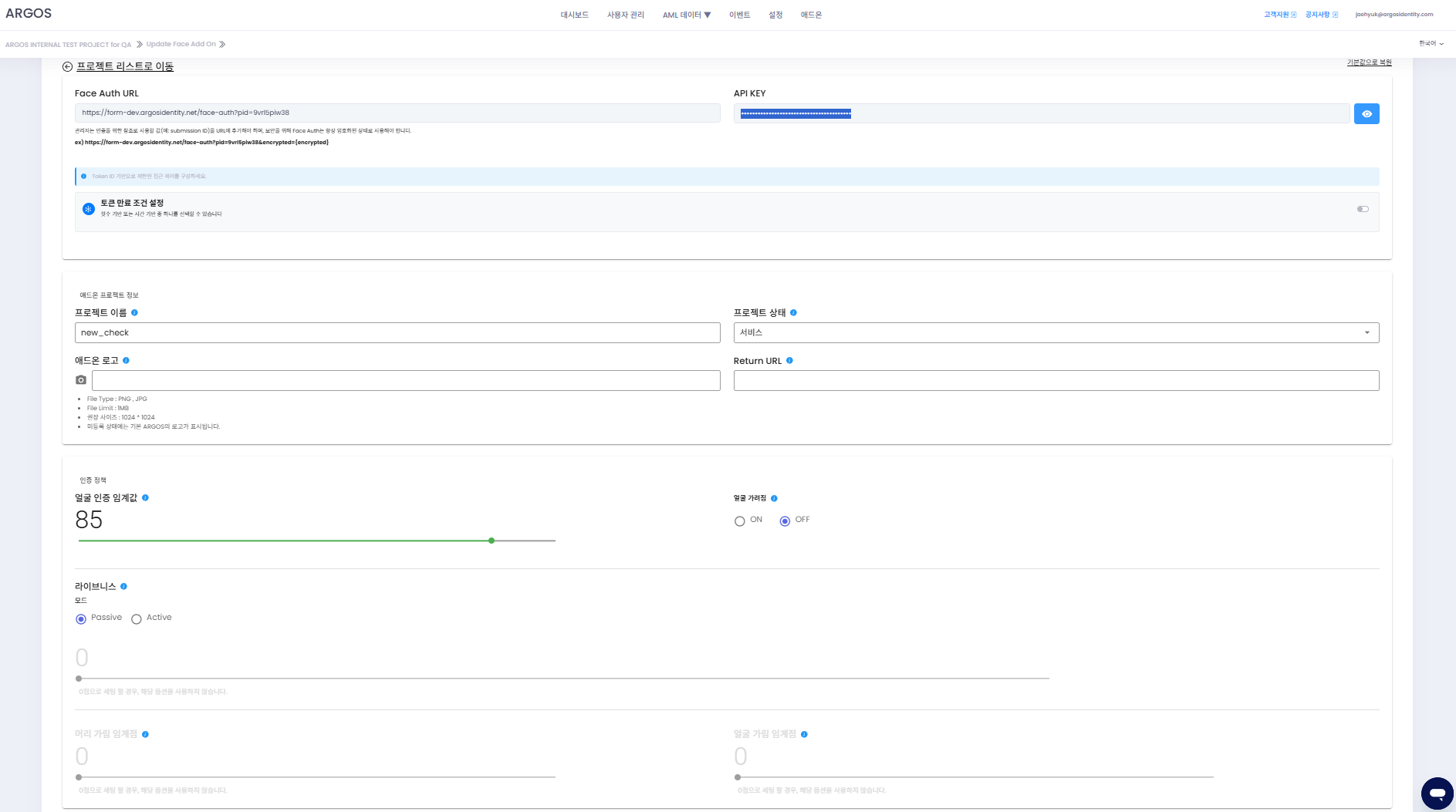
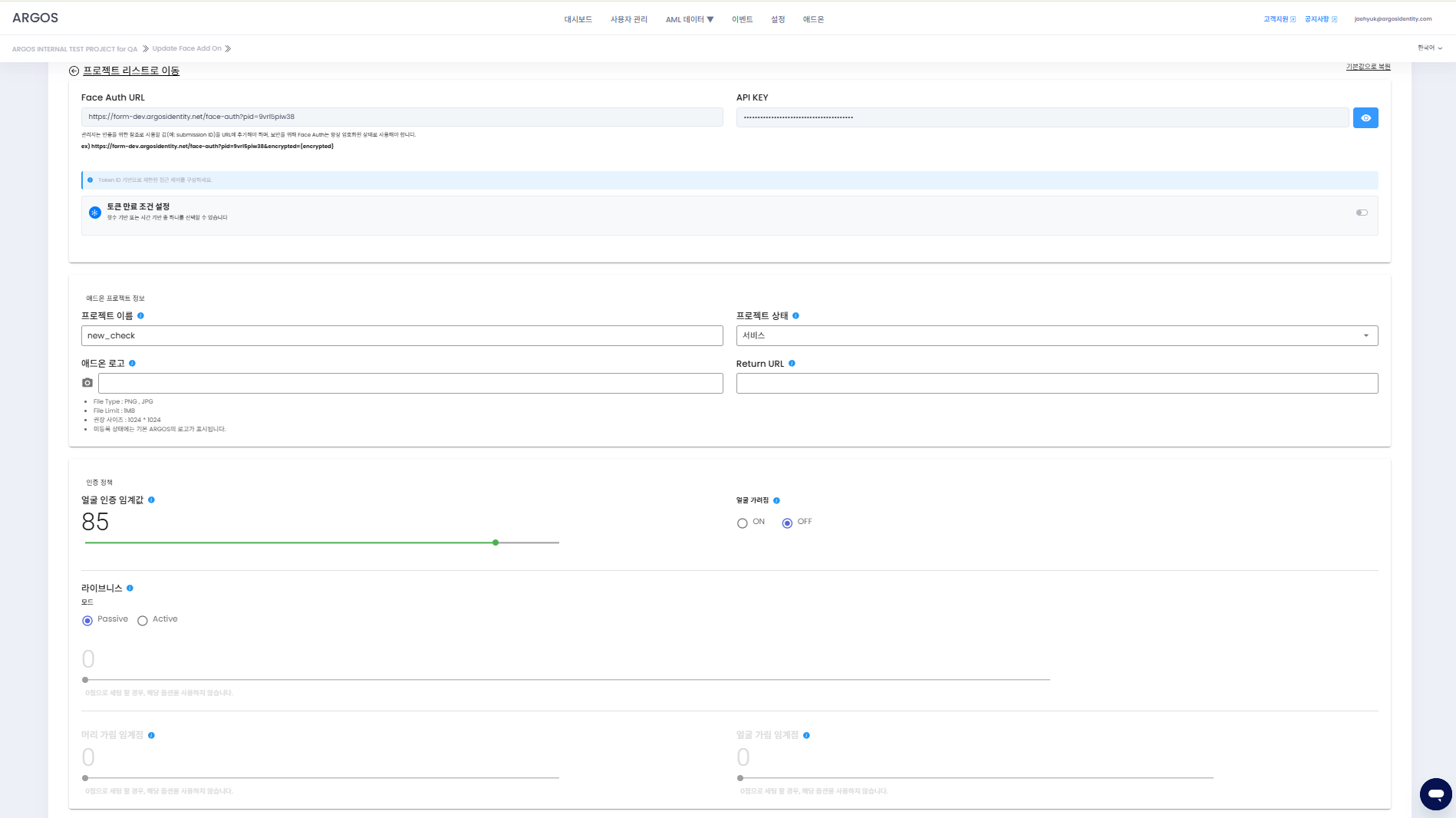 프로젝트 생성 후 애드온 페이지의 `수정` 버튼을 클릭 후 `API`키 를 확인합니다.
`API` 키 섹션을 찾아 우측 아이콘을 클릭하여 API 키를 복사하고 사용합니다.
프로젝트 생성 후 애드온 페이지의 `수정` 버튼을 클릭 후 `API`키 를 확인합니다.
`API` 키 섹션을 찾아 우측 아이콘을 클릭하여 API 키를 복사하고 사용합니다.
 ## 응답 HTTP 상태 코드
HTTP 응답 코드를 통해 상태를 반환합니다. 각 응답 코드는 요청에 대한 결과를 나타내며, 아래와 같은 규칙을 따릅니다:
* `2xx` 성공적인 요청
* `4xx` 클라이언트 오류
* `5xx` 서버 오류
| HTTP 상태 코드 | 메시지 | 설명 |
| :--------: | :------------------------------------------------------------------: | :-----------------------------------------------------------------------: |
| `200` | OK | 요청이 성공적으로 처리되었습니다. |
| `400` | Invalid Query String parameters | 요청을 처리할 수 없습니다. 필수 파라미터가 누락되었거나, 파라미터 형식이 잘못되었습니다. 요청 파라미터를 다시 확인해 주세요. |
| `403` | User is not authorized to access this resource with an explicit deny | 권한이 없습니다. IP 화이트리스트에 등록되지 않은 IP에서 접근했습니다. |
| `403` | Forbidden | 권한이 없습니다. 잘못된 API 키를 사용했을 수 있습니다. |
| `413` | Request Entity Too Large | 요청이 너무 큽니다. 서버에서 처리할 수 있는 크기를 초과한 데이터가 포함된 요청입니다. 요청 데이터를 축소해 다시 시도해 주세요. |
| `500` | Internal Server Error | 서버 오류가 발생했습니다. 아르고스 서버에서 문제가 발생했을 수 있습니다. 이 경우 아르고스 팀에 문의해 주세요. |
| `502` | Bad Gateway | 서버가 업스트림 서버로부터 잘못된 응답을 받았습니다. 잠시 후 다시 시도하거나, 아르고스 팀에 문의해 주세요. |
## 응답 HTTP 상태 코드
HTTP 응답 코드를 통해 상태를 반환합니다. 각 응답 코드는 요청에 대한 결과를 나타내며, 아래와 같은 규칙을 따릅니다:
* `2xx` 성공적인 요청
* `4xx` 클라이언트 오류
* `5xx` 서버 오류
| HTTP 상태 코드 | 메시지 | 설명 |
| :--------: | :------------------------------------------------------------------: | :-----------------------------------------------------------------------: |
| `200` | OK | 요청이 성공적으로 처리되었습니다. |
| `400` | Invalid Query String parameters | 요청을 처리할 수 없습니다. 필수 파라미터가 누락되었거나, 파라미터 형식이 잘못되었습니다. 요청 파라미터를 다시 확인해 주세요. |
| `403` | User is not authorized to access this resource with an explicit deny | 권한이 없습니다. IP 화이트리스트에 등록되지 않은 IP에서 접근했습니다. |
| `403` | Forbidden | 권한이 없습니다. 잘못된 API 키를 사용했을 수 있습니다. |
| `413` | Request Entity Too Large | 요청이 너무 큽니다. 서버에서 처리할 수 있는 크기를 초과한 데이터가 포함된 요청입니다. 요청 데이터를 축소해 다시 시도해 주세요. |
| `500` | Internal Server Error | 서버 오류가 발생했습니다. 아르고스 서버에서 문제가 발생했을 수 있습니다. 이 경우 아르고스 팀에 문의해 주세요. |
| `502` | Bad Gateway | 서버가 업스트림 서버로부터 잘못된 응답을 받았습니다. 잠시 후 다시 시도하거나, 아르고스 팀에 문의해 주세요. |