> ## Documentation Index
> Fetch the complete documentation index at: https://developers.argosidentity.com/llms.txt
> Use this file to discover all available pages before exploring further.
# Configure la hora de su teléfono automáticamente
> Resuelva errores de verificación KYC habilitando la fecha y hora automáticas en dispositivos Android e iOS
## Corrija los fallos de verificación causados por la hora inexacta del dispositivo
Si la verificación de identidad sigue fallando, el reloj de su teléfono podría estar desincronizado con la hora estándar real. Siga las instrucciones a continuación para habilitar la sincronización automática de hora y reintente el flujo de verificación en pocos minutos.
Cuando la hora del dispositivo se desvía más de cinco minutos, los tokens de seguridad se invalidan y las solicitudes KYC fallan inmediatamente.
## Antes de comenzar
* Mantenga el teléfono conectado a Wi-Fi o datos móviles para que la hora de la red pueda sincronizarse correctamente.
## Activar la fecha y hora automáticas
Abra la aplicación Configuración y vaya a **System → Date & Time**. Dependiendo del fabricante, la ruta puede aparecer como **General management → Date & Time** o **Additional settings → Date & Time**.
Si su dispositivo tiene una barra de búsqueda, escriba `date` o `time` para ir directamente al menú.
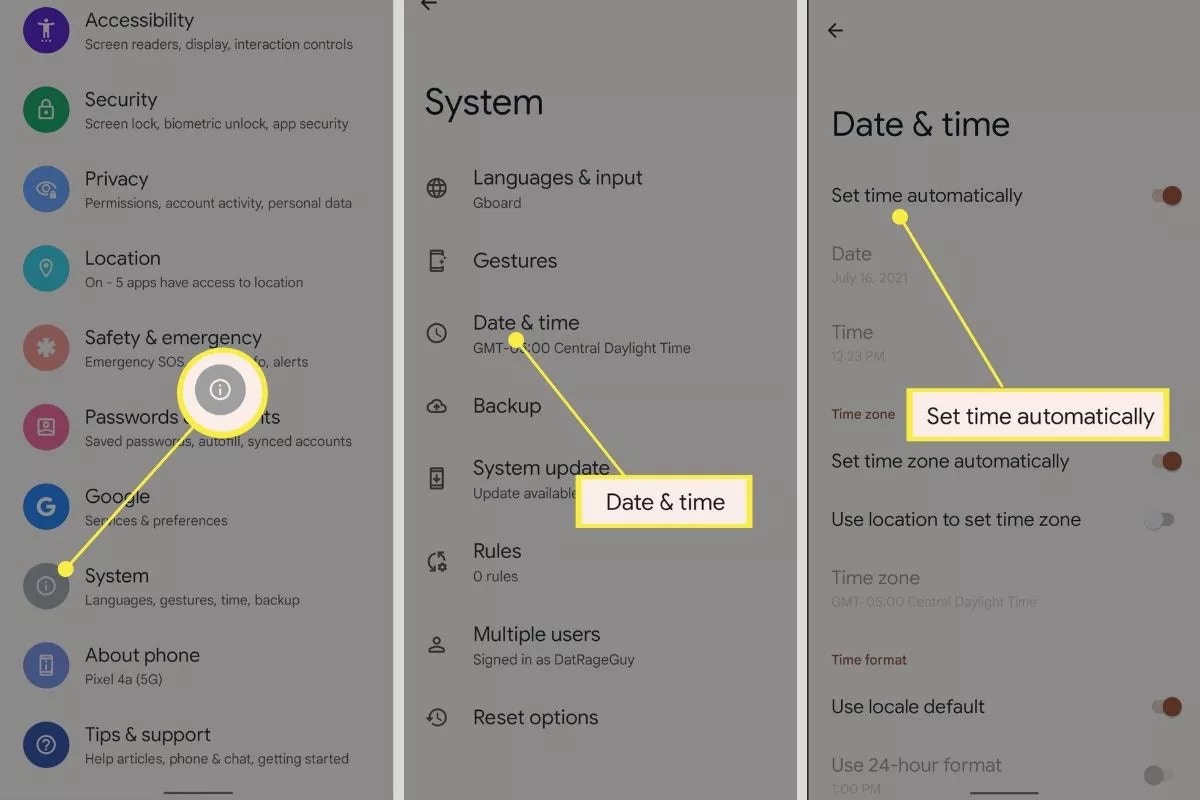 Active `Use network-provided time` o `Set time automatically`. La información de hora de su operador se aplica inmediatamente al reloj del teléfono.
Active `Use network-provided time zone` para que la zona horaria correcta se aplique incluso cuando viaje.
Si la aplicación Reloj ahora muestra la misma hora que un reloj estándar en línea, está todo listo.
Cierre Configuración, vuelva a abrir el flujo de verificación y continúe el proceso. La mayoría de las solicitudes se aprueban de inmediato después de la sincronización.
Abra **Settings**, toque **General** y luego seleccione **Date & Time**. Esta ruta es consistente en iOS 17 y posterior.
Active `Use network-provided time` o `Set time automatically`. La información de hora de su operador se aplica inmediatamente al reloj del teléfono.
Active `Use network-provided time zone` para que la zona horaria correcta se aplique incluso cuando viaje.
Si la aplicación Reloj ahora muestra la misma hora que un reloj estándar en línea, está todo listo.
Cierre Configuración, vuelva a abrir el flujo de verificación y continúe el proceso. La mayoría de las solicitudes se aprueban de inmediato después de la sincronización.
Abra **Settings**, toque **General** y luego seleccione **Date & Time**. Esta ruta es consistente en iOS 17 y posterior.
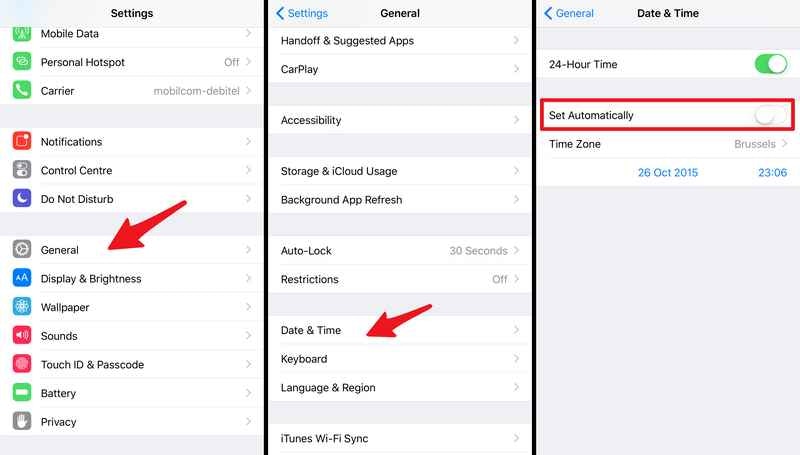 Cambie `Set Automatically` a la posición activada. Permita los servicios de ubicación si se le solicita para que iOS pueda determinar la zona horaria correcta.
Regrese a la aplicación de verificación de identidad y repita el flujo.
Si el flujo avanza a la siguiente pantalla sin errores, la sincronización de hora funcionó.
## Verificar la corrección
1. Abra la aplicación Reloj y confirme que la hora coincide con una fuente de hora en línea confiable.
2. Active y desactive el modo avión una vez para activar otra sincronización rápida.
3. Fuerce el cierre de la aplicación de verificación y reiníciela para limpiar los datos de hora en caché.
## Preguntas frecuentes
* Reinicie el teléfono y repita los mismos pasos.
* Si la falla persiste, capture una captura de pantalla del error, anote la hora en que ocurrió y envíe ambos detalles a soporte para una investigación más profunda.
* El problema puede estar relacionado con la captura de la foto de identificación, la latencia de la red u otras verificaciones específicas de la aplicación.
* Comparta la captura de pantalla y la marca de tiempo con soporte para que puedan correlacionar la falla con los registros del servidor.
Cambie `Set Automatically` a la posición activada. Permita los servicios de ubicación si se le solicita para que iOS pueda determinar la zona horaria correcta.
Regrese a la aplicación de verificación de identidad y repita el flujo.
Si el flujo avanza a la siguiente pantalla sin errores, la sincronización de hora funcionó.
## Verificar la corrección
1. Abra la aplicación Reloj y confirme que la hora coincide con una fuente de hora en línea confiable.
2. Active y desactive el modo avión una vez para activar otra sincronización rápida.
3. Fuerce el cierre de la aplicación de verificación y reiníciela para limpiar los datos de hora en caché.
## Preguntas frecuentes
* Reinicie el teléfono y repita los mismos pasos.
* Si la falla persiste, capture una captura de pantalla del error, anote la hora en que ocurrió y envíe ambos detalles a soporte para una investigación más profunda.
* El problema puede estar relacionado con la captura de la foto de identificación, la latencia de la red u otras verificaciones específicas de la aplicación.
* Comparta la captura de pantalla y la marca de tiempo con soporte para que puedan correlacionar la falla con los registros del servidor.