> ## Documentation Index
> Fetch the complete documentation index at: https://developers.argosidentity.com/llms.txt
> Use this file to discover all available pages before exploring further.
# Resolución de errores de WebAssembly en iOS
> Guía para resolver errores de 'WebAssembly not found' en dispositivos iOS
Si encuentra un error de "WebAssembly not found" al usar ID Check en dispositivos iOS, siga estos pasos de solución de problemas en orden.
## Comprensión del problema
Este error ocurre cuando la funcionalidad de WebAssembly está bloqueada por la configuración de seguridad de iOS o el entorno del navegador. En particular, cuando el **Lockdown Mode** está habilitado, la ejecución de WebAssembly se bloquea forzosamente en Safari, causando un error `ReferenceError: Can't find variable: WebAssembly`. Verifique cada método a continuación uno por uno.
## Soluciones
### 1. Verificar y desactivar el Lockdown Mode
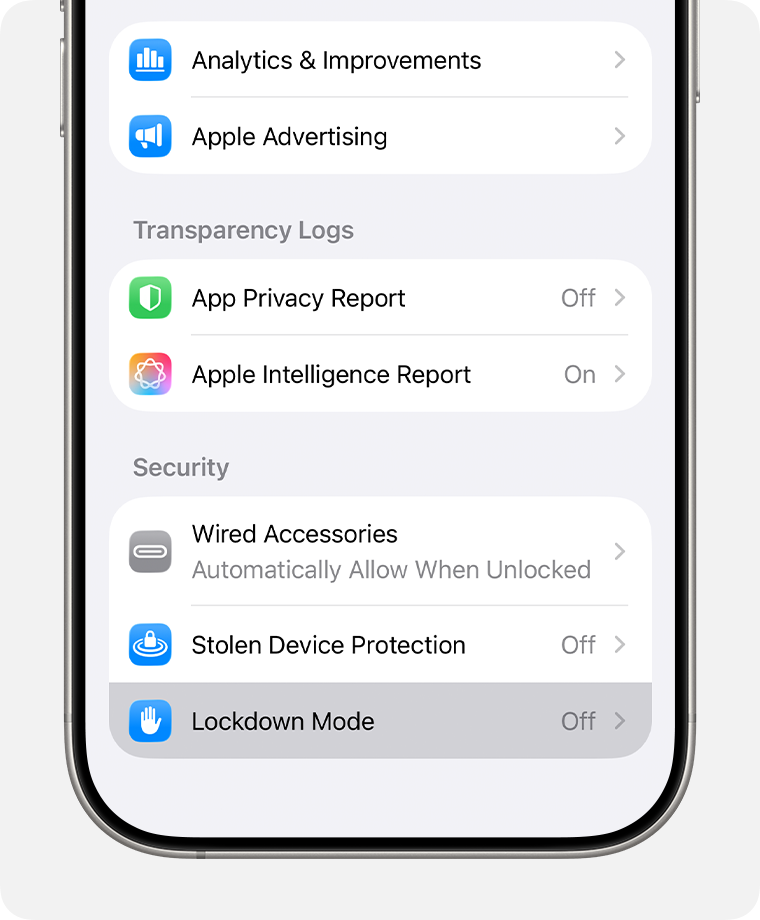
Si el Lockdown Mode está habilitado en iOS 16 o posterior, WebAssembly será bloqueado. El Lockdown Mode está oculto en la parte inferior del menú debido a su alto nivel de seguridad.
Abra la aplicación **Settings** en su iPhone.
Seleccione el menú **Privacy & Security**.
Desplácese hasta la **parte más baja (completamente abajo)** de la pantalla.
Encuentre la opción **Lockdown Mode** en la parte inferior de la sección **Security** y verifique su estado actual.
Si el Lockdown Mode está en **On**, toque el interruptor para cambiarlo a **Off**.
**Si el menú Lockdown Mode no es visible:**
* **Verificar la versión de iOS**: El Lockdown Mode solo es compatible con iOS 16 o posterior. Si usa iOS 15 o anterior, este menú no aparecerá. (Puede verificar su versión en Settings > General > About)
* **Restricciones del dispositivo**: En casos raros, si su dispositivo está administrado por una empresa o escuela con un perfil MDM (Mobile Device Management) instalado, ciertas configuraciones de seguridad pueden estar restringidas y el menú puede no ser visible.
Si necesita mantener el Lockdown Mode habilitado por razones de seguridad, puede excluir el sitio de ID Check del Lockdown Mode en la configuración del sitio web de Safari. Abra el sitio en Safari, toque el icono **aA** junto a la barra de direcciones, luego seleccione **Website Settings** y elija excluirlo del Lockdown Mode.
El Lockdown Mode es una función de mejora de seguridad. Tenga en cuenta los riesgos de seguridad después de desactivarlo.
 ### 2. Abrir directamente en el navegador Safari
Pueden ocurrir problemas al usar navegadores dentro de aplicaciones o aplicaciones agregadas a la pantalla de inicio.
Inicie la aplicación **Safari** directamente en su iPhone.
Ingrese la dirección completa de la página de ID Check en la barra de direcciones de Safari.
Actualice la página o comience de nuevo desde el principio.
WebAssembly puede no funcionar en navegadores abiertos desde dentro de aplicaciones como KakaoTalk, Facebook o Instagram. Intente abrir la página directamente en la aplicación Safari.
### 3. Verificar las funciones experimentales de Safari
WebAssembly puede estar desactivado en la configuración de funciones experimentales de Safari.
Abra la aplicación **Settings** en su iPhone.
Seleccione el menú **Safari**.
Seleccione el menú **Advanced** en la parte inferior de la pantalla.
Seleccione el menú **Experimental Features**.
Encuentre el elemento **WebAssembly** en la lista y verifique que esté configurado en **On**.
WebAssembly está habilitado por defecto en las versiones más recientes de iOS. Sin embargo, si fue cambiado manualmente anteriormente, es posible que necesite verificar esta configuración.
### 4. Verificar la versión de iOS
WebAssembly solo es compatible con iOS 11 o posterior.
Abra la aplicación **Settings** en su iPhone.
Seleccione el menú **General**.
Seleccione el menú **About**.
Verifique su versión actual de iOS en el elemento **Software Version**.
Si está usando iOS 10 o anterior, necesita actualizar iOS. Vaya a **Settings > General > Software Update** para proceder con la actualización.
### 5. Limpiar caché y datos
El problema puede ser causado por la caché del navegador o datos almacenados.
Vaya a **Settings > Safari**.
Seleccione **Clear History and Website Data**.
Seleccione **Clear** en el mensaje de confirmación.
Abra Safari nuevamente y recargue la página de ID Check.
## Si el problema persiste
Si ha intentado todos los métodos anteriores y el problema aún persiste:
1. **Reiniciar el dispositivo**: Apague completamente su iPhone y enciéndalo de nuevo.
2. **Reiniciar la aplicación Safari**: Cierre completamente la aplicación Safari e iníciela nuevamente.
3. **Verificar la red**: Verifique que esté usando una conexión Wi-Fi o celular estable.
En la mayoría de los casos, desactivar el Lockdown Mode o abrir la página directamente en el navegador Safari resuelve el problema. Si el problema persiste, contacte a soporte al cliente.
### 2. Abrir directamente en el navegador Safari
Pueden ocurrir problemas al usar navegadores dentro de aplicaciones o aplicaciones agregadas a la pantalla de inicio.
Inicie la aplicación **Safari** directamente en su iPhone.
Ingrese la dirección completa de la página de ID Check en la barra de direcciones de Safari.
Actualice la página o comience de nuevo desde el principio.
WebAssembly puede no funcionar en navegadores abiertos desde dentro de aplicaciones como KakaoTalk, Facebook o Instagram. Intente abrir la página directamente en la aplicación Safari.
### 3. Verificar las funciones experimentales de Safari
WebAssembly puede estar desactivado en la configuración de funciones experimentales de Safari.
Abra la aplicación **Settings** en su iPhone.
Seleccione el menú **Safari**.
Seleccione el menú **Advanced** en la parte inferior de la pantalla.
Seleccione el menú **Experimental Features**.
Encuentre el elemento **WebAssembly** en la lista y verifique que esté configurado en **On**.
WebAssembly está habilitado por defecto en las versiones más recientes de iOS. Sin embargo, si fue cambiado manualmente anteriormente, es posible que necesite verificar esta configuración.
### 4. Verificar la versión de iOS
WebAssembly solo es compatible con iOS 11 o posterior.
Abra la aplicación **Settings** en su iPhone.
Seleccione el menú **General**.
Seleccione el menú **About**.
Verifique su versión actual de iOS en el elemento **Software Version**.
Si está usando iOS 10 o anterior, necesita actualizar iOS. Vaya a **Settings > General > Software Update** para proceder con la actualización.
### 5. Limpiar caché y datos
El problema puede ser causado por la caché del navegador o datos almacenados.
Vaya a **Settings > Safari**.
Seleccione **Clear History and Website Data**.
Seleccione **Clear** en el mensaje de confirmación.
Abra Safari nuevamente y recargue la página de ID Check.
## Si el problema persiste
Si ha intentado todos los métodos anteriores y el problema aún persiste:
1. **Reiniciar el dispositivo**: Apague completamente su iPhone y enciéndalo de nuevo.
2. **Reiniciar la aplicación Safari**: Cierre completamente la aplicación Safari e iníciela nuevamente.
3. **Verificar la red**: Verifique que esté usando una conexión Wi-Fi o celular estable.
En la mayoría de los casos, desactivar el Lockdown Mode o abrir la página directamente en el navegador Safari resuelve el problema. Si el problema persiste, contacte a soporte al cliente.