> ## Documentation Index
> Fetch the complete documentation index at: https://developers.argosidentity.com/llms.txt
> Use this file to discover all available pages before exploring further.
# Cómo habilitar el permiso de cámara
> Guía sobre cómo volver a habilitar el permiso de cámara después de denegarlo en el navegador
Para tomar fotos, tanto el **dispositivo (permiso del sistema operativo)** como el **navegador (permiso del sitio)** deben estar permitidos. Si selecciona "No permitir (Denegar)" una vez, el navegador no puede mostrar la ventana emergente de solicitud de permiso nuevamente. Siga las instrucciones a continuación para volver a habilitar los permisos y luego **actualice la página**.
**Aviso importante**
* Si la captura de fotos no funciona en la aplicación/navegador, consulte las instrucciones de **iPhone(iOS) / Android** a continuación.
* Después de cambiar la configuración, es posible que necesite **cerrar completamente la aplicación → reiniciar** o **actualizar el navegador**.
## Cómo volver a habilitar el permiso de cámara en iPhone
### 1) Permitir el permiso de cámara del sitio web en Safari
Abra la página actual (página del servicio) en Safari.
Toque el **icono 「AA」** en el lado izquierdo de la barra de direcciones.
Seleccione **「Website Settings」**.
Cambie la opción **「Camera」** a **「Allow」**.
Actualice la página e intente tomar la foto nuevamente.
### 2) Verificar el permiso de cámara de Safari en la configuración de iOS
Abra la **aplicación 「Settings」** en iPhone.
Desplácese hacia abajo y seleccione **「Safari」**.
Encuentre la opción **「Camera」** y cámbiela a **「Allow」 o 「Ask」**.
Cierre Safari completamente, reinícielo y vuelva a visitar la página.
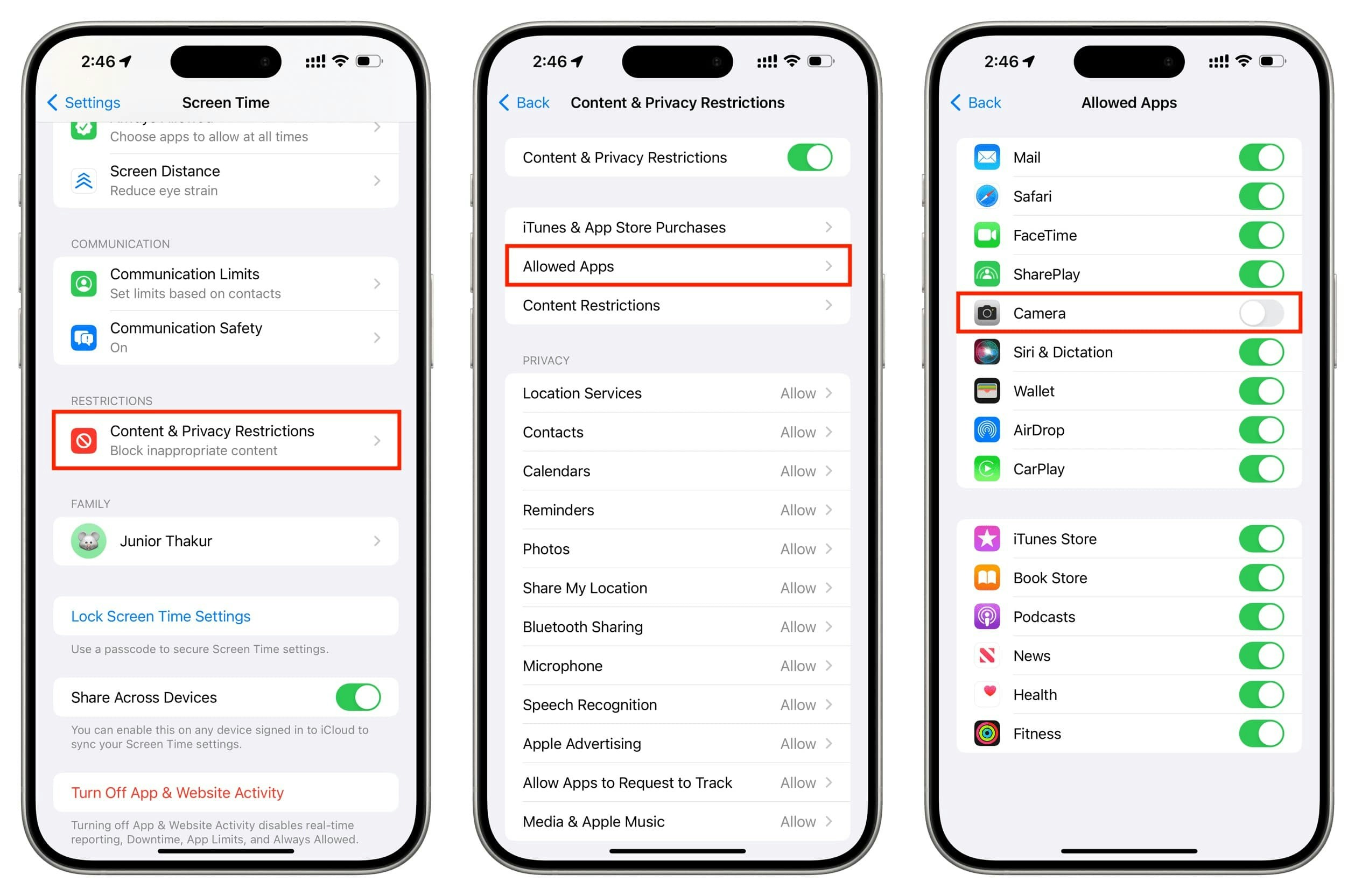
### 3) (Para uso en aplicación) Permitir el permiso de cámara de la aplicación iOS
Vaya a **「Settings」 → 「Privacy & Security」**.
Seleccione **「Camera」**.
Encuentre el **nombre de su aplicación** en la lista de aplicaciones y active el interruptor **ON**.
Cierre completamente la aplicación, luego reiníciela e intente tomar la foto.
Incluso cuando se usa un navegador dentro de la aplicación (WebView), la captura de fotos no es posible si el **permiso de cámara de la aplicación iOS** está desactivado.
 ## Cómo volver a habilitar el permiso de cámara en Android
### 1) Permitir el permiso de cámara del sitio en Chrome
Inicie la aplicación **Chrome** en Android.
Toque el **menú 「⋮」** en la esquina superior derecha y seleccione **「Settings」**.
Vaya a **「Site settings」 → 「Camera」**.
Active el interruptor superior **ON** si está desactivado.
Seleccione el sitio de la lista **「Blocked」** a continuación y cámbielo a **「Allow」**.
Regrese a la página del servicio, actualice e intente tomar la foto nuevamente.
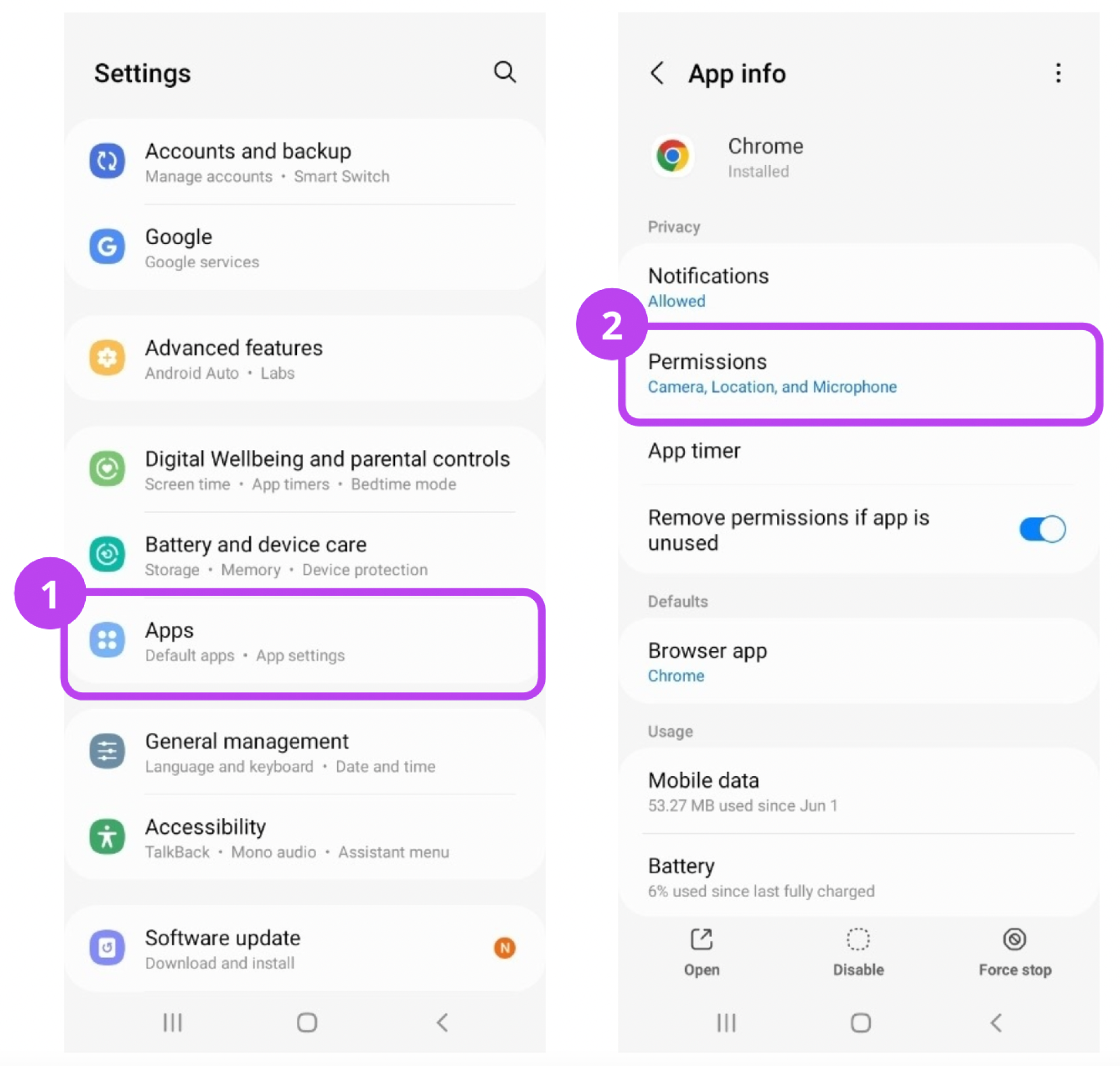
### 2) Permitir el permiso de cámara de la aplicación en Android OS
Abra la **aplicación 「Settings」** en Android.
Vaya al menú **「Apps」 o 「Applications」**.
Seleccione su navegador o **aplicación del servicio**.
Toque **「Permissions」**.
Cambie **「Camera」** a **「Allow only while using the app」 o 「Allow all the time」**.
Cierre completamente la aplicación, luego reiníciela e intente tomar la foto.
Los nombres de los menús pueden variar según el fabricante/versión de Android, como **「Security & Privacy」, 「Permission Manager」**, etc.
## Cómo volver a habilitar el permiso de cámara en Android
### 1) Permitir el permiso de cámara del sitio en Chrome
Inicie la aplicación **Chrome** en Android.
Toque el **menú 「⋮」** en la esquina superior derecha y seleccione **「Settings」**.
Vaya a **「Site settings」 → 「Camera」**.
Active el interruptor superior **ON** si está desactivado.
Seleccione el sitio de la lista **「Blocked」** a continuación y cámbielo a **「Allow」**.
Regrese a la página del servicio, actualice e intente tomar la foto nuevamente.
### 2) Permitir el permiso de cámara de la aplicación en Android OS
Abra la **aplicación 「Settings」** en Android.
Vaya al menú **「Apps」 o 「Applications」**.
Seleccione su navegador o **aplicación del servicio**.
Toque **「Permissions」**.
Cambie **「Camera」** a **「Allow only while using the app」 o 「Allow all the time」**.
Cierre completamente la aplicación, luego reiníciela e intente tomar la foto.
Los nombres de los menús pueden variar según el fabricante/versión de Android, como **「Security & Privacy」, 「Permission Manager」**, etc.
 ## Verifique después de cambiar la configuración
Después de permitir todos los permisos usando los métodos anteriores, **actualice la página (F5 o deslice hacia abajo para actualizar)**.
Si está usando una aplicación, **ciérrela completamente desde la lista de aplicaciones recientes y reiníciela**.
Si los problemas persisten, intente nuevamente en **otro navegador (diferente a Chrome / Safari)** o contacte a **soporte al cliente**. Si la cámara no se abre en Android o en un navegador dentro de la aplicación (WebView), consulte también [Solución de problemas de cámara en Android y WebView](/es/idcheck/getting-started/webview-camera-troubleshooting).
Esta página de guía está diseñada para complementar la limitación técnica donde los navegadores no pueden volver a solicitar el permiso de cámara después de que ha sido denegado una vez. Siga los pasos anteriores en orden para usar el servicio.
## Verifique después de cambiar la configuración
Después de permitir todos los permisos usando los métodos anteriores, **actualice la página (F5 o deslice hacia abajo para actualizar)**.
Si está usando una aplicación, **ciérrela completamente desde la lista de aplicaciones recientes y reiníciela**.
Si los problemas persisten, intente nuevamente en **otro navegador (diferente a Chrome / Safari)** o contacte a **soporte al cliente**. Si la cámara no se abre en Android o en un navegador dentro de la aplicación (WebView), consulte también [Solución de problemas de cámara en Android y WebView](/es/idcheck/getting-started/webview-camera-troubleshooting).
Esta página de guía está diseñada para complementar la limitación técnica donde los navegadores no pueden volver a solicitar el permiso de cámara después de que ha sido denegado una vez. Siga los pasos anteriores en orden para usar el servicio.