> ## Documentation Index
> Fetch the complete documentation index at: https://developers.argosidentity.com/llms.txt
> Use this file to discover all available pages before exploring further.
# Conectar MCP a Claude
> Cómo conectar el MCP de la Guía para Desarrolladores de ARGOS Identity a Claude.
## 1. Preparación
Instale la aplicación Claude Desktop siguiendo la guía de inicio rápido de MCP.
[https://modelcontextprotocol.io/quickstart/user](https://modelcontextprotocol.io/quickstart/user)
## 2. Método de Conexión del Servidor MCP
El servidor MCP de ARGOS Identity utiliza el **método de URL web**. Este método se puede usar inmediatamente sin ninguna instalación y siempre proporciona la última versión de la documentación.
El método de URL web es el enfoque más simple y estable. Puede usarlo inmediatamente sin ninguna instalación o configuración.
## 3. Conectar al Servidor MCP
### 3.1. Verificar la URL del Servidor MCP
Compruebe la URL del servidor MCP proporcionada en la sección MCP del panel de Mintlify:
```
https://developers.argosidentity.com/mcp
```
### 3.2. Configurar claude\_desktop\_config.json
Configure el archivo `claude_desktop_config.json` de la siguiente manera:
```json claude_desktop_config.json (mac) theme={null}
{
"mcpServers": {
"argosidentity": {
"url": "https://developers.argosidentity.com/mcp"
}
}
}
```
```json claude_desktop_config.json (win) theme={null}
{
"mcpServers": {
"argosidentity": {
"url": "https://developers.argosidentity.com/mcp"
}
}
}
```
Ubicación del archivo `claude_desktop_config.json`:
* **macOS**: `~/Library/Application Support/Claude/claude_desktop_config.json`
* **Windows**: `%APPDATA%\Claude\claude_desktop_config.json`
### 3.3. Reiniciar Claude Desktop
Después de guardar la configuración, cierre completamente y reinicie la aplicación Claude Desktop.
Después de reiniciar Claude Desktop, el servidor MCP de ARGOS Identity se conectará automáticamente.
## 4. Uso
Cuando inicie la aplicación Claude Desktop, podrá recuperar fácilmente información del manual de ARGOS Identity ingresando los prompts apropiados.
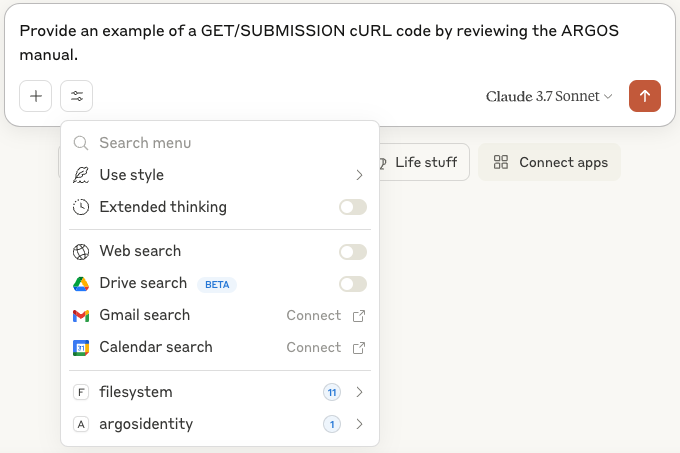 Una vez que el servidor MCP esté correctamente conectado, Claude puede buscar documentación de ARGOS Identity y responder preguntas.