> ## Documentation Index
> Fetch the complete documentation index at: https://developers.argosidentity.com/llms.txt
> Use this file to discover all available pages before exploring further.
# Conectar MCP en ChatGPT
> Cómo registrar el servidor MCP de la Guía para Desarrolladores de ARGOS Identity en ChatGPT y usarlo de forma eficaz.
## Vista general de MCP
Conectar el servidor MCP de ARGOS Identity a ChatGPT le da acceso instantáneo a la guía para desarrolladores más reciente tanto desde la aplicación web como de escritorio. Los pasos a continuación aplican a ambas plataformas, y una vez que se añade el servidor, se sincroniza en toda su cuenta.
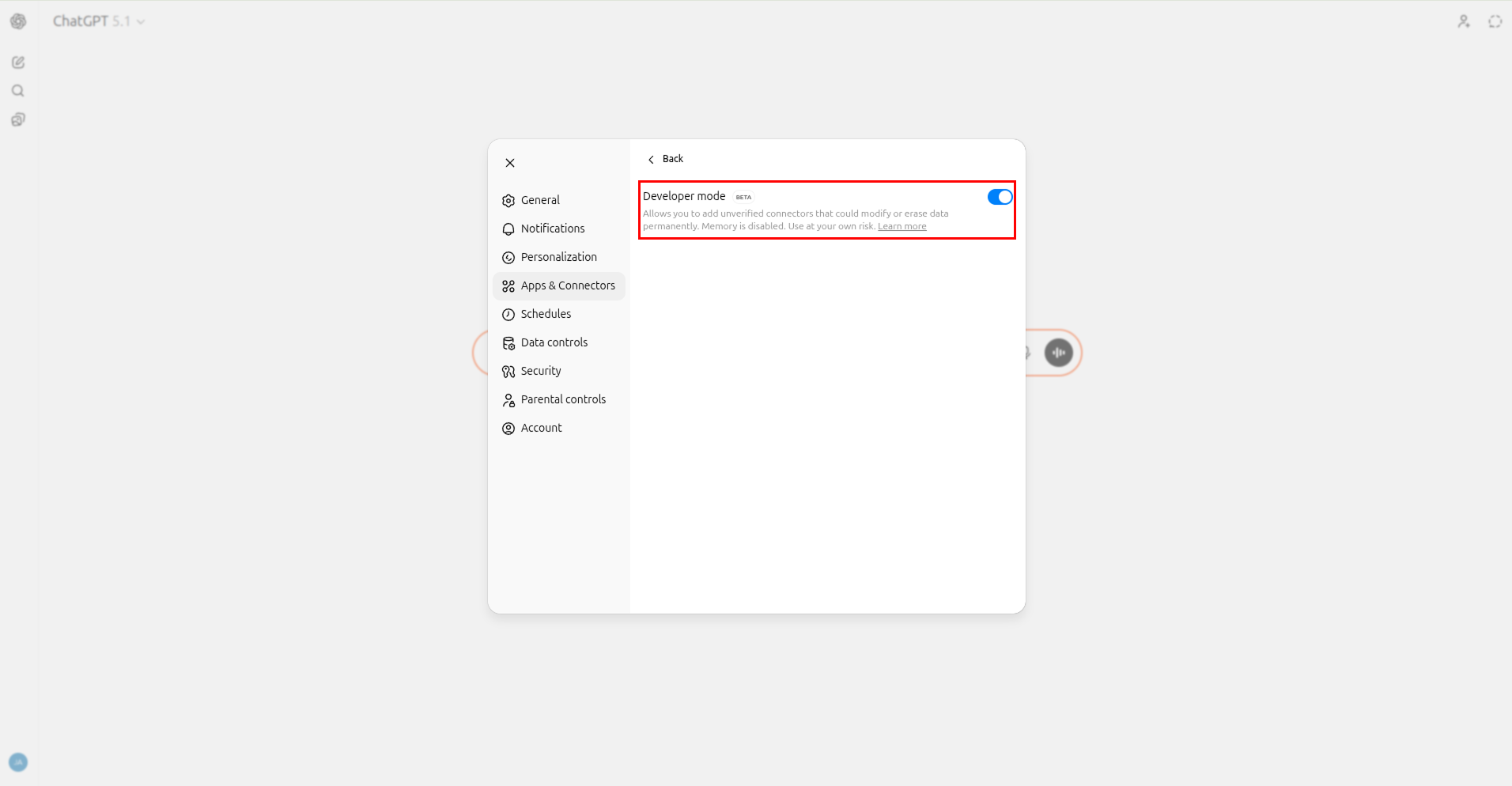
Solo las cuentas ChatGPT Plus, Team y Enterprise pueden habilitar la beta de MCP. Asegúrese de que **Configuración → Apps & Connectors → Configuración avanzada -> Modo desarrollador (BETA)** esté activado.
## Requisitos
* Última versión de la aplicación web o de escritorio de ChatGPT
* Cuenta de ChatGPT con la beta de MCP habilitada
* Conexión de red estable
## 1. Copie la URL del servidor MCP de ARGOS Identity
1. Copie la **URL web** proporcionada al final de esta guía.
```
https://developers.argosidentity.com/mcp
```
## 2. Registrar el servidor MCP en ChatGPT
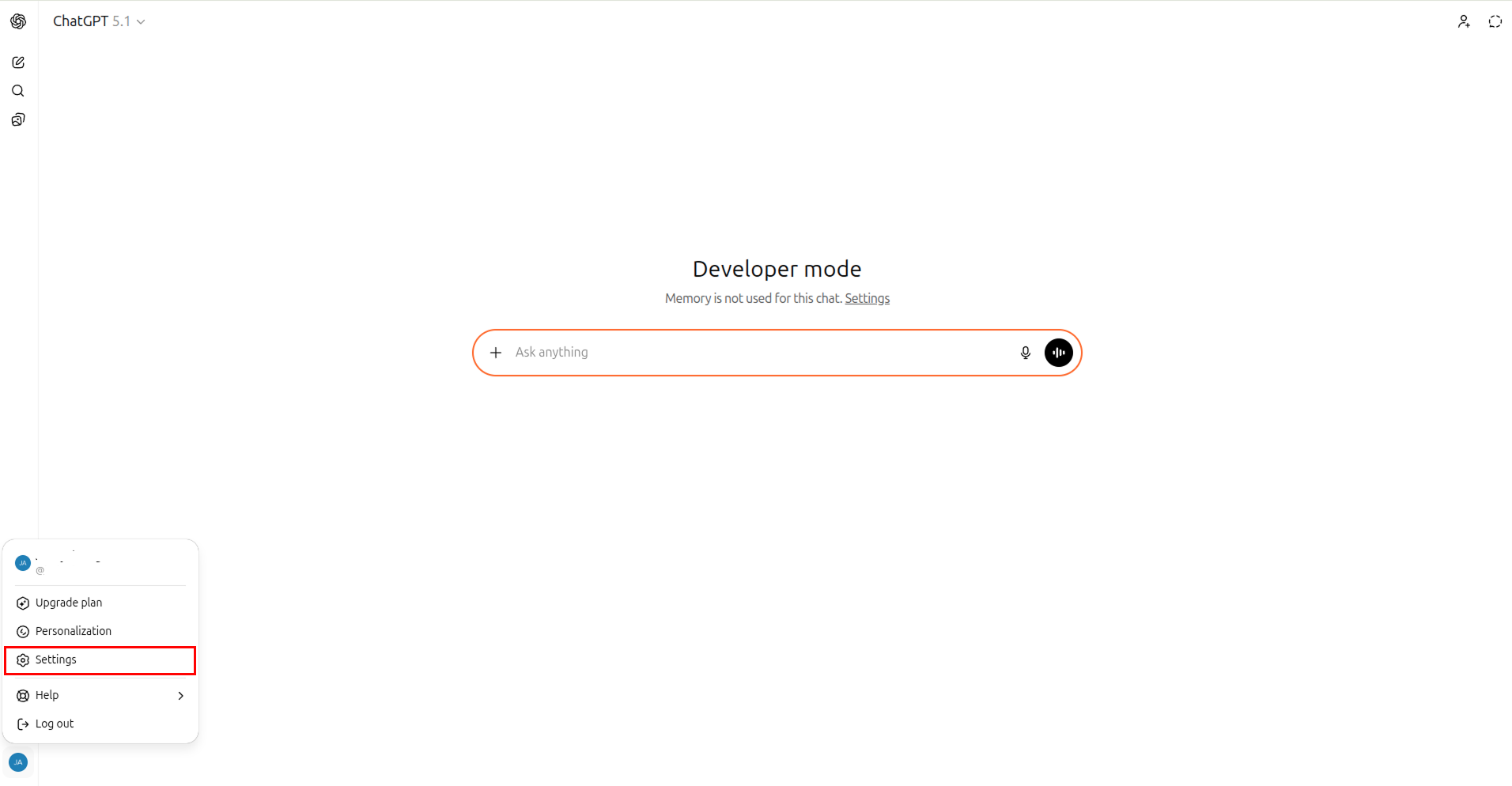
1. Abra **Configuración** desde el menú de perfil en la esquina inferior izquierda.
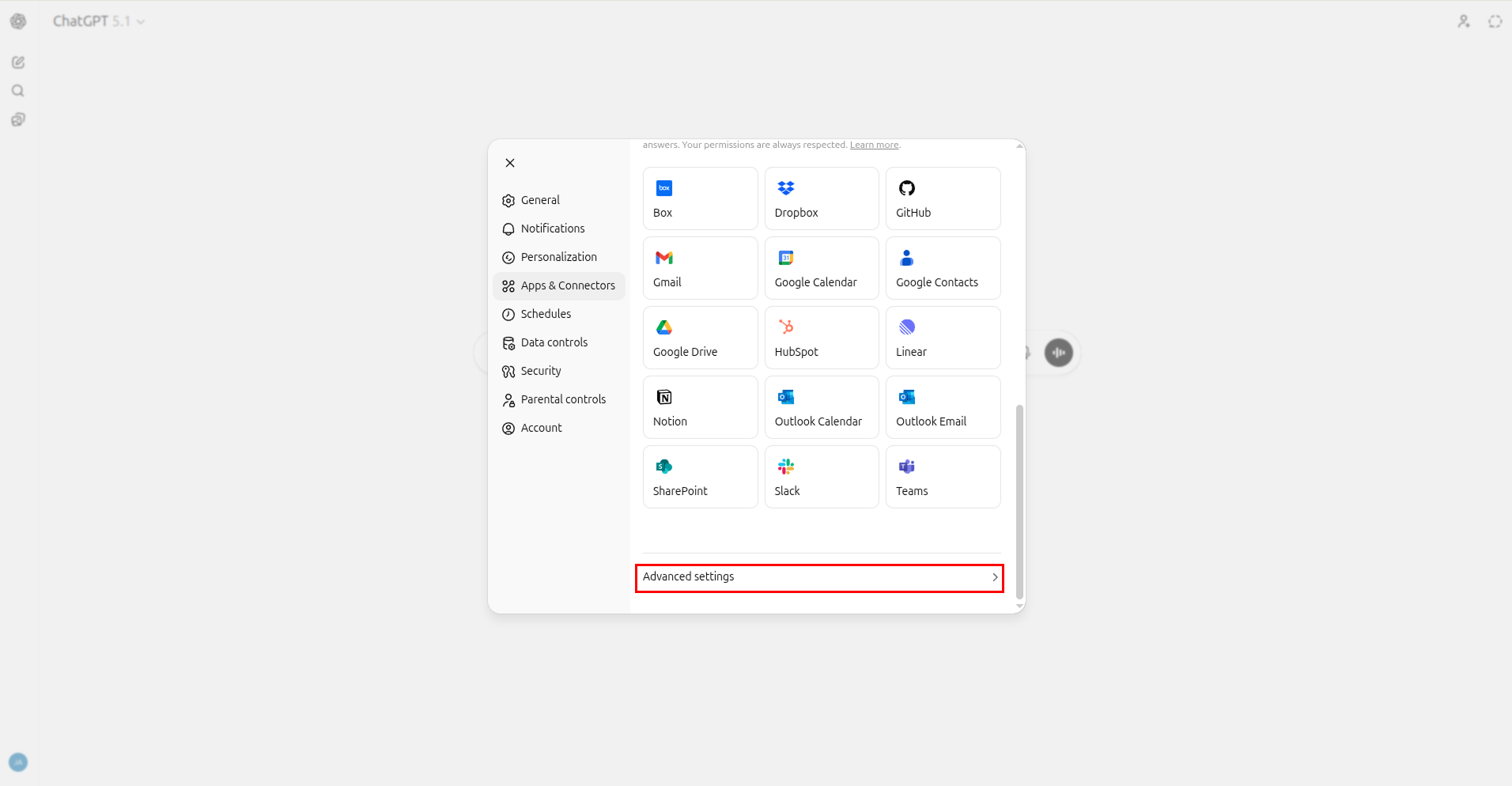
2. En **Apps & Connectors**, habilite **Configuración avanzada** en la parte inferior.
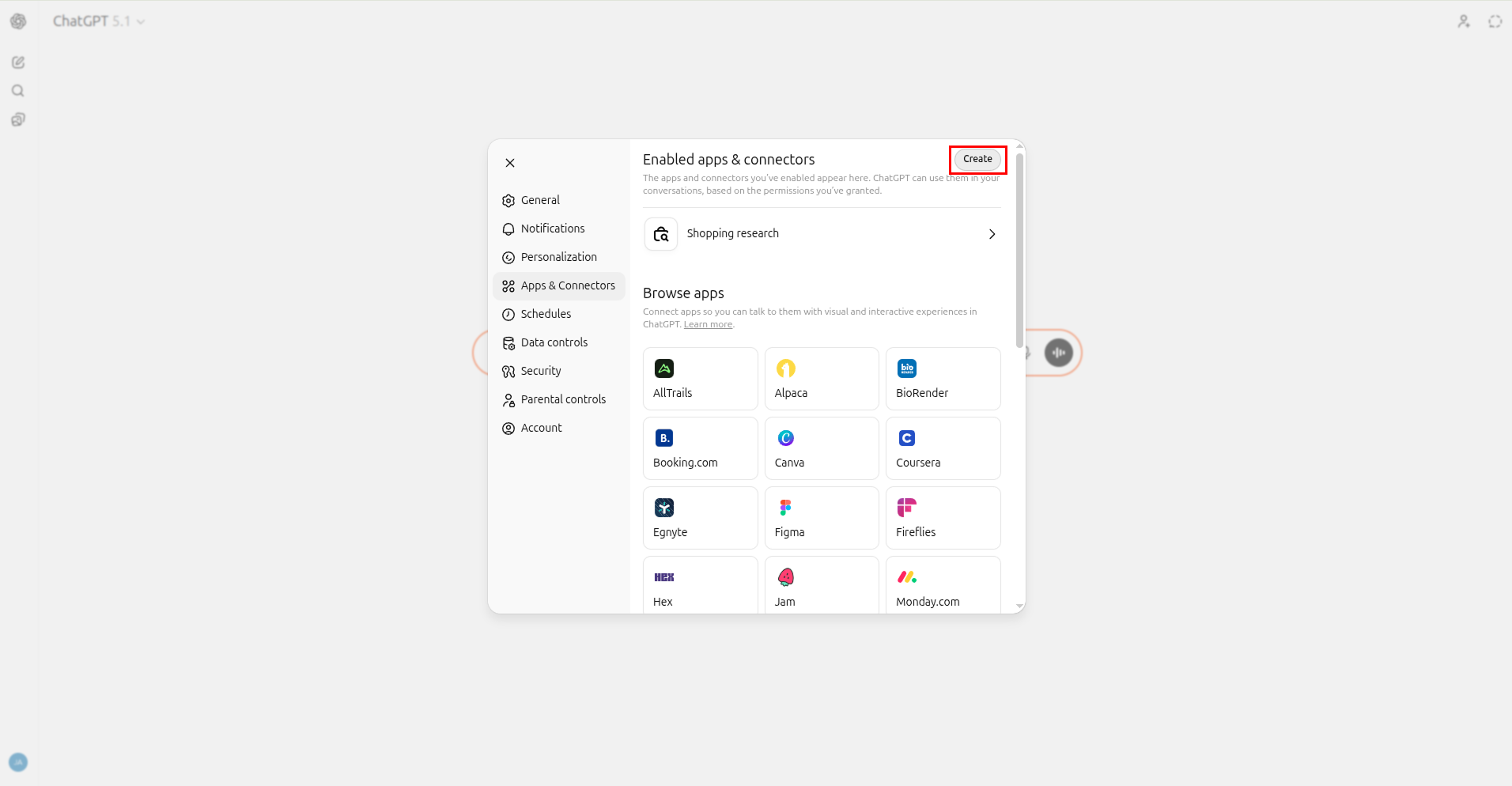
1. Desde **Configuración**, regrese a **Apps & Connectors**.
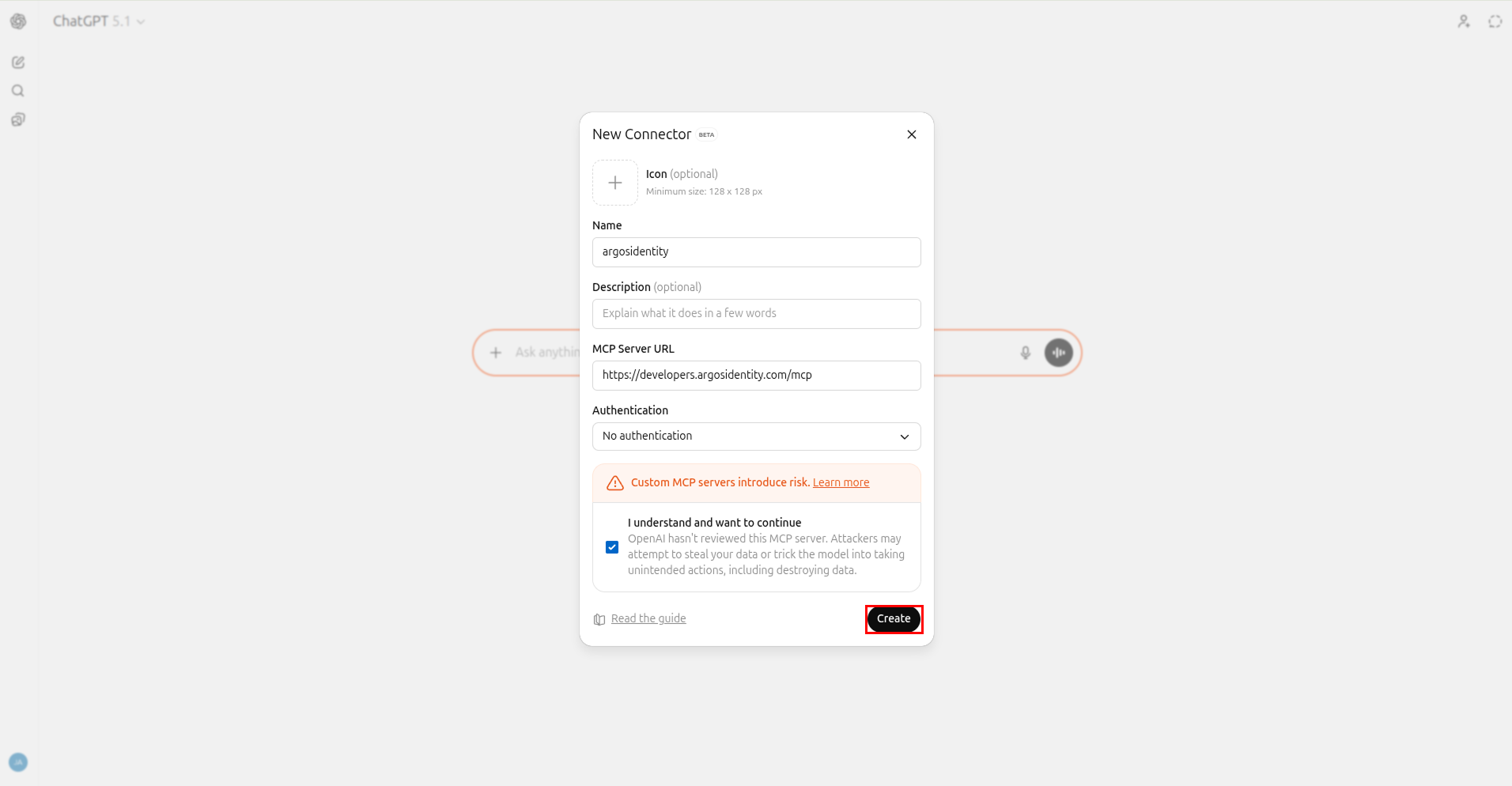
2. Haga clic en **Create** en la parte superior del panel.
3. Pegue `https://developers.argosidentity.com/mcp` y nombre el conector `argosidentity`.
4. Cambie **Authentication** a **No authentication**, y luego haga clic en **Create**.
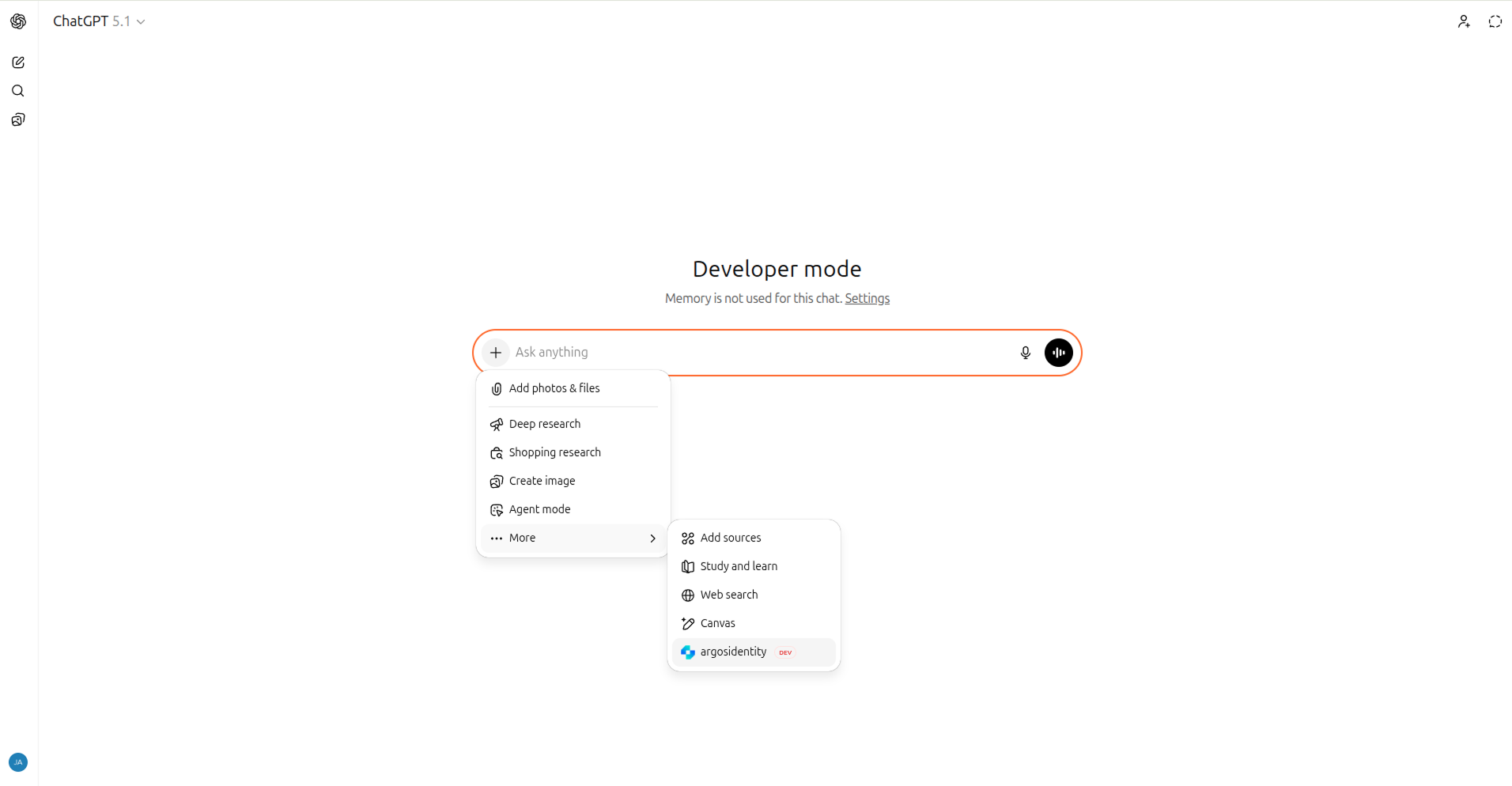
1. Inicie un nuevo chat y abra **Connectors → MCP** en la barra lateral izquierda.
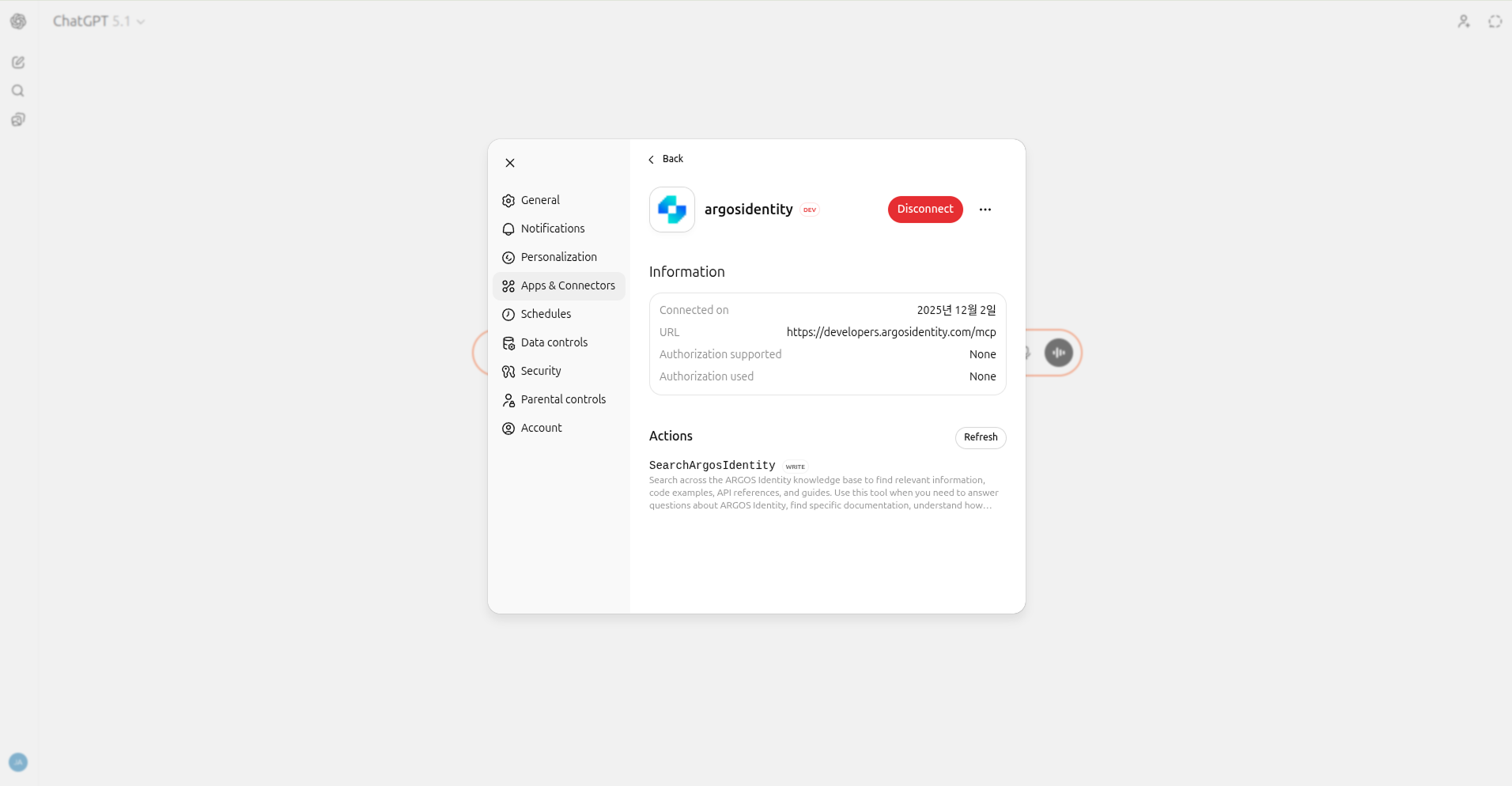
2. Confirme que `argosidentity` aparece en la lista, y pruebe con un prompt como `@argosidentity "Resuma la guía de configuración del conector MCP"` para asegurarse de que responde.
Si la respuesta cita documentación de ARGOS Identity, el conector está funcionando.
## 2-1. Recorrido por la pantalla
 ## 3. Usar el conector (ejemplos de prompts)
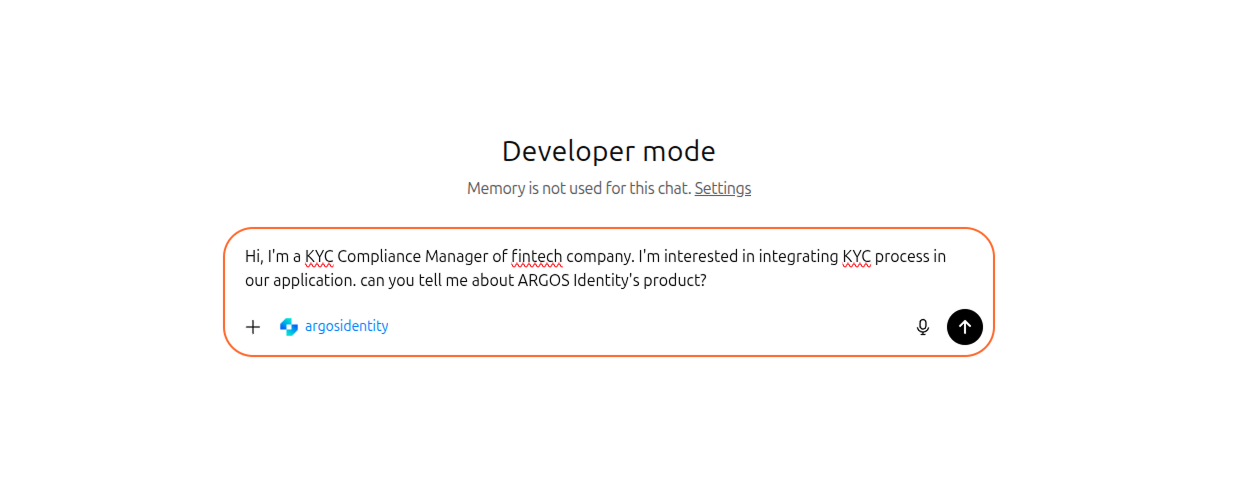
* Siempre anteponga las preguntas detalladas con `@argosidentity MCP` para asegurarse de usar la fuente correcta.
* Recuerde que eliminar el conector en una plataforma lo elimina en todas partes porque la configuración se sincroniza por cuenta.
```
"Hola, soy un KYC Compliance Manager de una empresa Fintech,
estoy interesado en integrar el proceso KYC en nuestra aplicación, ¿puede contarme sobre el producto de ARGOS Identity?"
```
## 3. Usar el conector (ejemplos de prompts)
* Siempre anteponga las preguntas detalladas con `@argosidentity MCP` para asegurarse de usar la fuente correcta.
* Recuerde que eliminar el conector en una plataforma lo elimina en todas partes porque la configuración se sincroniza por cuenta.
```
"Hola, soy un KYC Compliance Manager de una empresa Fintech,
estoy interesado en integrar el proceso KYC en nuestra aplicación, ¿puede contarme sobre el producto de ARGOS Identity?"
```
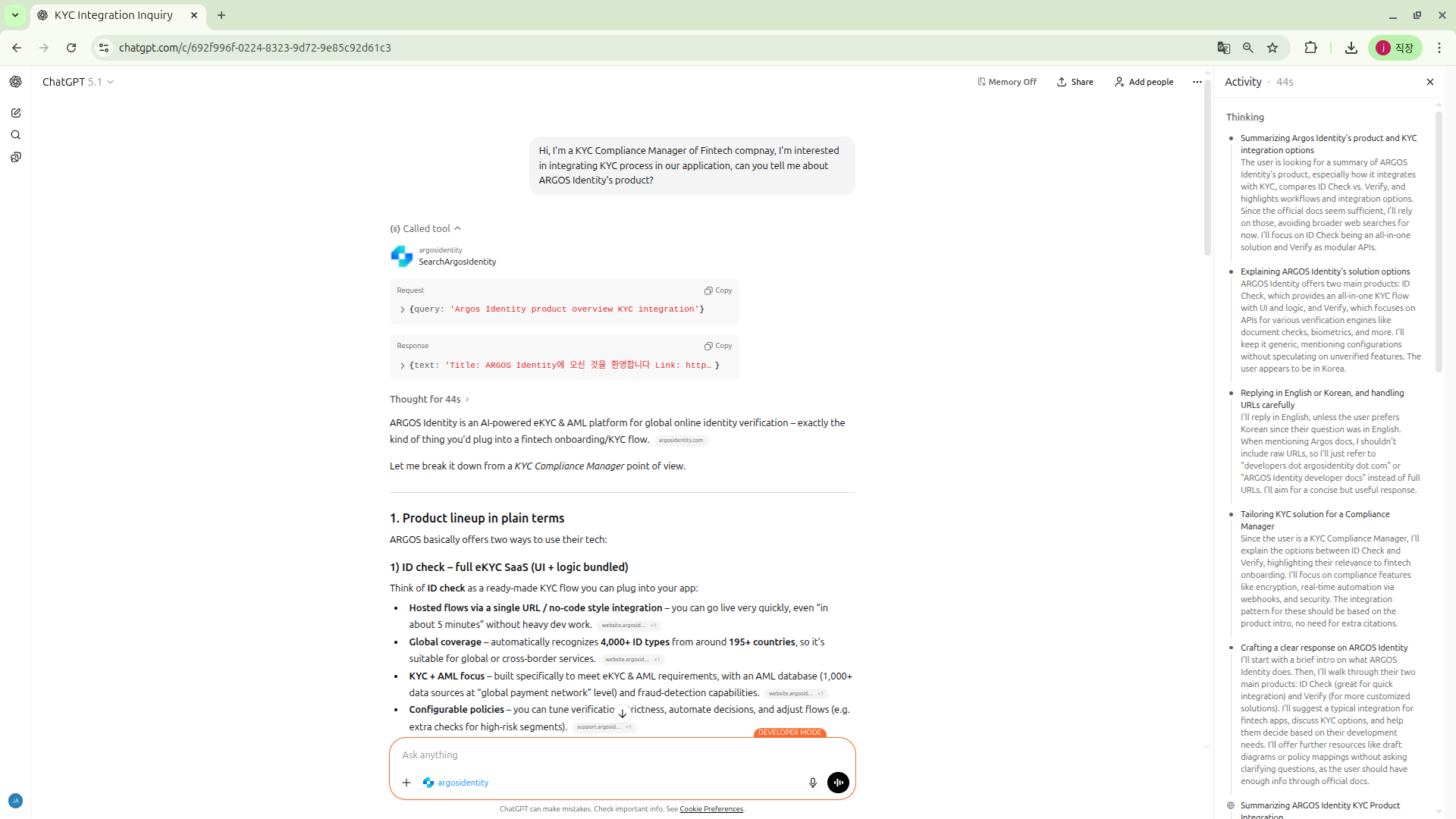 ## 4. Solución de problemas
* Confirme que está en ChatGPT Plus, Team o Enterprise.
* Borre la caché del navegador e inicie sesión de nuevo.
* Verifique en **Configuración & Beta → Acerca de** que la versión del cliente sea 2024.11 o posterior.
* Elimine cualquier barra final (`/`) de la URL y guarde de nuevo.
* Asegúrese de que `developers.argosidentity.com` no esté bloqueado por su firewall.
* Si aún no obtiene respuesta después de 5 minutos, haga clic en **Reconnect** en la lista de conectores para refrescar la sesión.
* La configuración de conectores se sincroniza a nivel de cuenta, por lo que eliminarlo en una plataforma lo elimina en todas partes.
Las respuestas de ChatGPT son referencias generadas por IA y pueden no ser siempre precisas. Si algo parece incorrecto o necesita confirmación, contacte directamente al canal de soporte de ARGOS Identity.
## Próximos pasos
* Explore estrategias adicionales de prompts en la sección `Developer-Guide-MCP`.
* Combine las **Instrucciones Personalizadas** de ChatGPT con MCP para mantener las respuestas alineadas con su estilo interno.
* Durante el desarrollo, conecte MCP a herramientas como Cursor para consultar documentación sin salir del IDE.
## 4. Solución de problemas
* Confirme que está en ChatGPT Plus, Team o Enterprise.
* Borre la caché del navegador e inicie sesión de nuevo.
* Verifique en **Configuración & Beta → Acerca de** que la versión del cliente sea 2024.11 o posterior.
* Elimine cualquier barra final (`/`) de la URL y guarde de nuevo.
* Asegúrese de que `developers.argosidentity.com` no esté bloqueado por su firewall.
* Si aún no obtiene respuesta después de 5 minutos, haga clic en **Reconnect** en la lista de conectores para refrescar la sesión.
* La configuración de conectores se sincroniza a nivel de cuenta, por lo que eliminarlo en una plataforma lo elimina en todas partes.
Las respuestas de ChatGPT son referencias generadas por IA y pueden no ser siempre precisas. Si algo parece incorrecto o necesita confirmación, contacte directamente al canal de soporte de ARGOS Identity.
## Próximos pasos
* Explore estrategias adicionales de prompts en la sección `Developer-Guide-MCP`.
* Combine las **Instrucciones Personalizadas** de ChatGPT con MCP para mantener las respuestas alineadas con su estilo interno.
* Durante el desarrollo, conecte MCP a herramientas como Cursor para consultar documentación sin salir del IDE.