> ## Documentation Index
> Fetch the complete documentation index at: https://developers.argosidentity.com/llms.txt
> Use this file to discover all available pages before exploring further.
# Primeros pasos
> Add-on es una funcionalidad que realiza autenticación adicional para envíos aprobados en los proyectos de los clientes. Actualmente, se admite la autenticación facial (FaceAuth), y en el futuro se introducirán métodos de autenticación adicionales como documentos de identidad, documentos y certificados.
FaceAuth es un proceso que verifica adicionalmente la identidad comparando la imagen selfie de un usuario aprobado en el proceso de ID Check con la imagen selfie obtenida durante el proceso de FaceAuth.
Los administradores pueden verificar adicionalmente la identidad mediante Add-on incluso después de la verificación de identidad inicial, lo que mejora la fiabilidad de la verificación de identidad.
## Modos de entrega de FaceAuth — 2 opciones
FaceAuth puede entregarse de dos formas. **Recomendamos el método Face Auth URL**, que elimina la necesidad de implementar una UI de cámara propia y admite Active Liveness.
La captura del selfie se realiza en una página alojada por ARGOS (similar a Liveform). No es necesario implementar una UI de cámara en el cliente, y la política del proyecto puede habilitar **Liveness (Pasivo/Activo)** y controles de oclusión (mascarilla/casco).
Su aplicación implementa la UI de cámara y envía el archivo `faceImage` capturado al API. **Active Liveness no es compatible** — solo se compara la similitud facial.
**Si le preocupan los intentos de suplantación (replays de pantalla, fotos impresas), utilice el método URL.** El método POST API juzga una sola imagen enviada únicamente por similitud y no puede verificar que el usuario esté físicamente presente. El método URL le permite configurar un **umbral de Liveness** en la política del proyecto para bloquear ataques de replay de pantalla y fotos estáticas.
Para la configuración de políticas en el dashboard (umbrales, liveness, oclusión) y casos de uso de ambos métodos, consulte la [Guía de FACE AUTH](/dashboard/es/face-auth-guide). El resto de esta página cubre los parámetros y el flujo de autenticación del **Método A (Face Auth URL)**. Para el **Método B (POST API)**, consulte la página [POST/Faceauth](/es/idcheck/add-on/post-faceauth).
## QueryString para acceder a FaceAuth
FaceAuth es un subproyecto de ID Check, y los administradores pueden crear tantos proyectos como deseen. Para entregar autenticación adicional mediante el método Face Auth URL, **utilice la URL de Face Auth dentro del proyecto Add-on.**
Para hacer referencia a un submission\_Id que ha sido aprobado a través de ID document o Knowledge-based donde existe una imagen selfie, se debe agregar a la URL mediante QueryString, y por motivos de seguridad, siempre debe usarse en estado cifrado.
El cifrado debe utilizar la clave API dentro del proyecto FaceAuth y utiliza AES-256.
Para métodos detallados, consulte [Cifrado de Query String en la página de Cifrado y Descifrado de datos](https://developers.argosidentity.com/es/idcheck/getting-started/encrypt-and-decrypt-data/overview#2-query-string-encryption).
```text Face Auth URL theme={null}
https://form.argosidentity.com/face-auth?pid={faceAuth_projectId}
```
```text Face Auth QueryString básico: Solo agregar el submission_Id de referencia theme={null}
https://form.argosidentity.com/face-auth?pid={faceAuth_projectId}&encrypted={sid={submission_Id}}
```
```text Face Auth QueryString con todos los parámetros: sid, authUserId, authCf1, authCf2, authCf3, token theme={null}
https://form.argosidentity.com/face-auth?pid={faceAuth_projectId}&encrypted={sid={submission_Id}&authUserId={user Id}&authCf1={additional_info}&...&token={any tokenId}}
```
```text Cuando está cifrado theme={null}
https://form.argosidentity.com/face-auth?pid={faceAuth_projectId}&encrypted={encrypted}
```
## Definición de parámetros de solicitud
Número único asignado al proyecto al crear un proyecto FaceAuth (se adjunta automáticamente a la URL)
submission\_Id aprobado a través de ID document o Knowledge-based (se usa sid para distinguir)
ID de usuario que el administrador asignará al usuario (puede ser el ID de usuario en el servicio del administrador o el mismo userId utilizado en ID document o Knowledge-based)
Información adicional que el administrador asignará al usuario (por ejemplo, dirección de correo electrónico, etc.)
Información adicional que el administrador asignará al usuario (igual que authCf1)
Información adicional que el administrador asignará al usuario (igual que authCf1)
Token que el administrador agregará a la URL con fines de seguridad.
**¡Nota!**: Este token opera de forma independiente del token preregistrado en modo privado.
El token está diseñado para asignar una URL única a cada usuario cuando se autentican a través de FaceAuth.
Para aplicar un token, debe habilitar la opción de configuración de condición de expiración de token en el proyecto FaceAuth, y funciona de la siguiente manera:
* Expiración basada en conteo: Cuando el token se usa una vez, el Token ID expira inmediatamente.
* Expiración basada en tiempo: Cuando ha transcurrido el tiempo desde el momento en que el token se usó una vez, el Token ID expira.
Este token opera de forma independiente del token de modo privado del proyecto principal o del token preregistrado.
Por ejemplo, puede especificar un tokenId arbitrario establecido por el administrador en el token, e incluso si reutiliza el token usado en el proyecto principal, funciona porque se gestiona por separado.
Para una guía sobre cómo habilitar la opción de configuración de condición de expiración de token en el proyecto FaceAuth, consulte [Guía de FACE AUTH — Configuración de condiciones de expiración de Token](/dashboard/es/face-auth-guide#configuración-de-condiciones-de-expiración-de-token).
Para casos aprobados donde no existe imagen selfie, se utilizará en su lugar la imagen de retrato del documento de identidad.
## Endpoints de la API de Add-on
Envío de FaceAuth
Consulta de FaceAuth
Consulta de imagen de FaceAuth
Eliminación de FaceAuth
## Webhook
Webhook de FaceAuth
## Clave API
La clave API de Add-on sirve para verificar y autenticar las solicitudes del cliente y del servidor, y es diferente de la clave API del proyecto. Verifica la información de autenticación del solicitante, y Argos Identity proporciona la respuesta adecuada según la solicitud.
## Cómo verificar la clave API de Add-on
Inicie sesión en el [dashboard](https://idcheck.argosidentity.com/) de ID Check.
Haga clic en el menú `Add-on` en la barra de navegación superior del dashboard.
Haga clic en el botón `Create Project` en la página de Add-on para crear un proyecto.
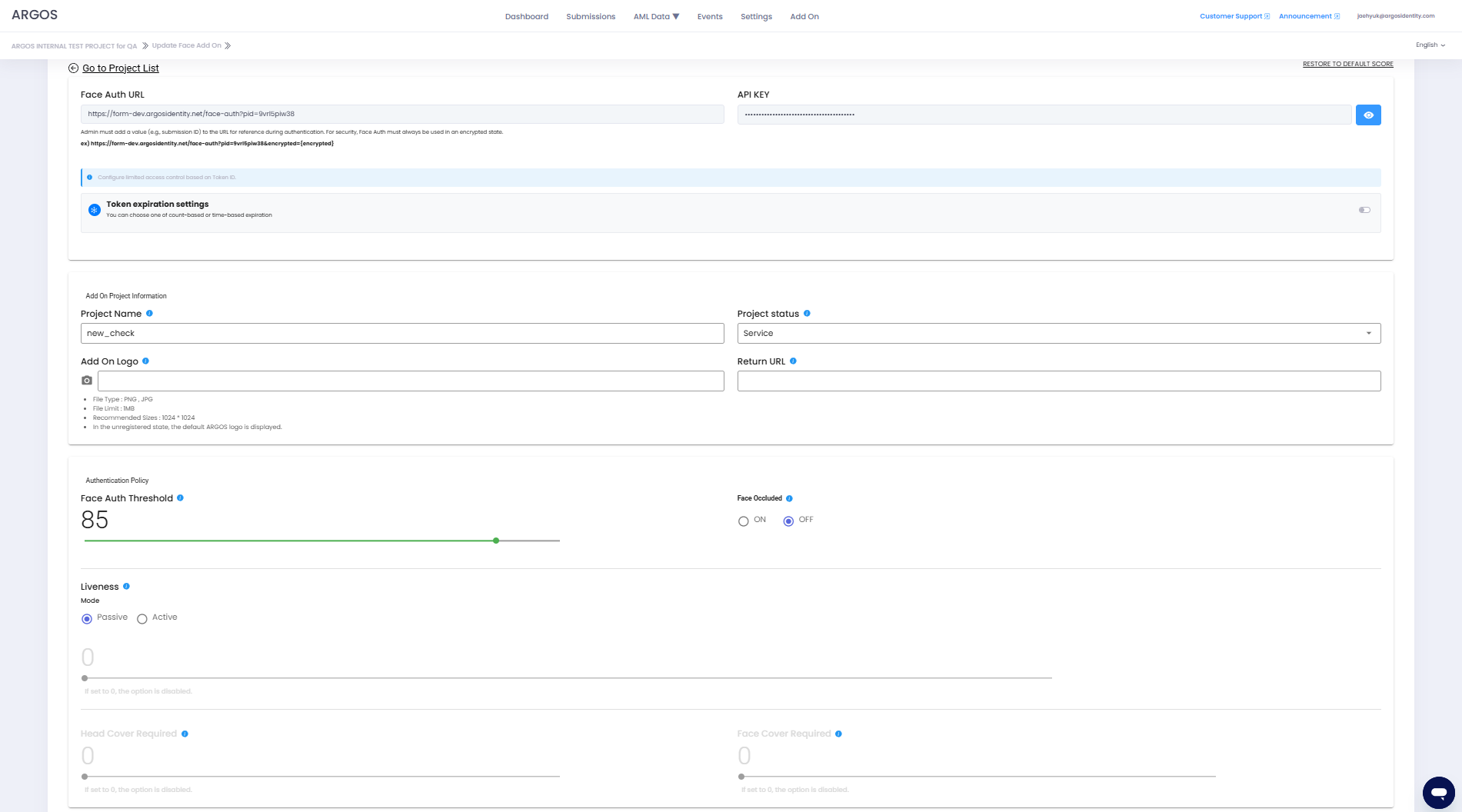 Después de crear el proyecto, haga clic en el botón `Edit` en la página de Add-on y verifique la clave `API`.
Encuentre la sección de clave `API` y haga clic en el icono derecho para copiar y usar la clave API.
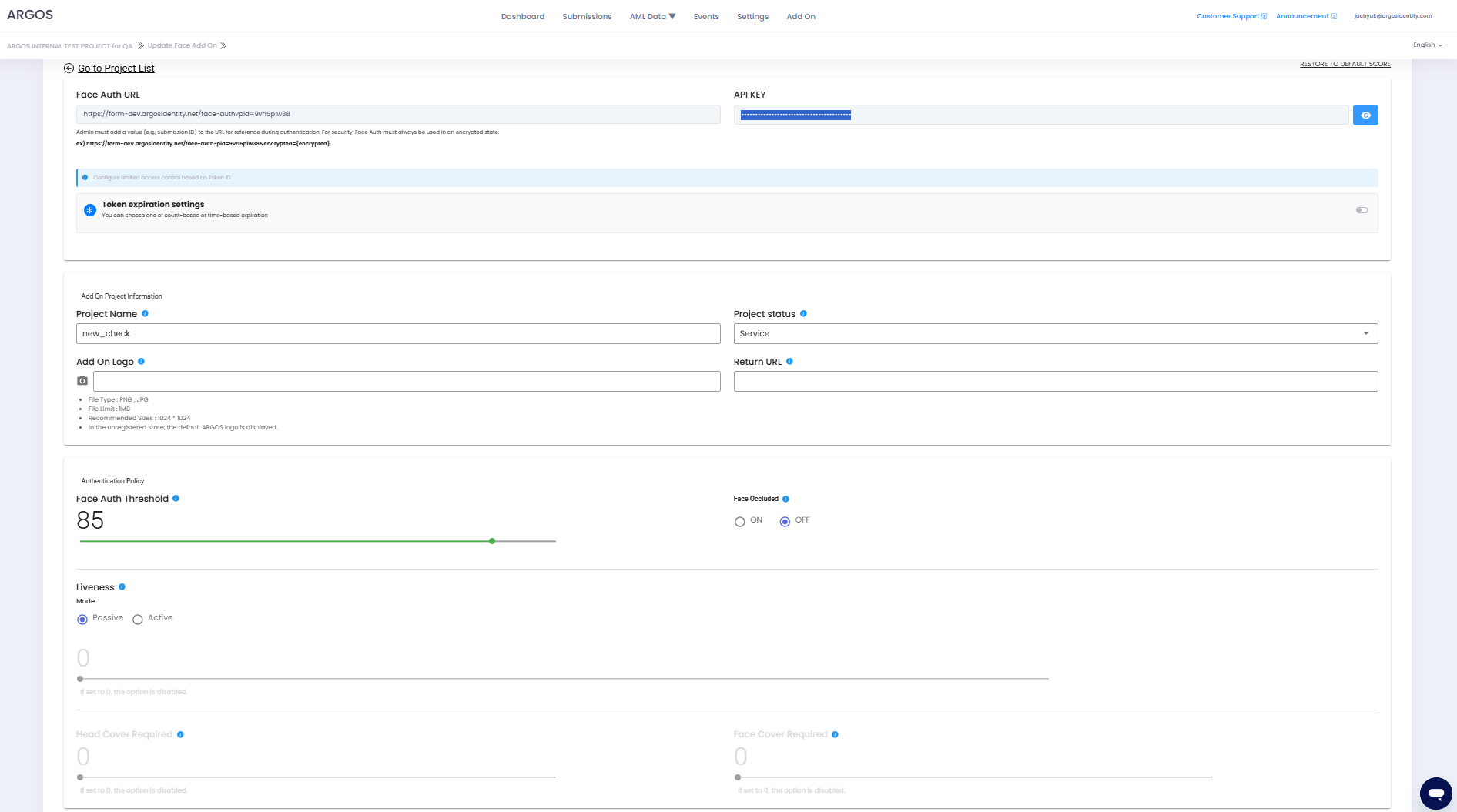
Después de crear el proyecto, haga clic en el botón `Edit` en la página de Add-on y verifique la clave `API`.
Encuentre la sección de clave `API` y haga clic en el icono derecho para copiar y usar la clave API.
 ## Códigos de estado de respuesta HTTP
Los códigos de respuesta HTTP indican el estado de las solicitudes. Cada código de respuesta sigue estas reglas:
* `2xx` Solicitudes exitosas
* `4xx` Errores del cliente
* `5xx` Errores del servidor
| Código de estado HTTP | Mensaje | Descripción |
| :-------------------: | :------------------------------------------------------------------: | :-------------------------------------------------------------------------------------------------------------------------------------------------------------------------: |
| `200` | OK | La solicitud se procesó correctamente. |
| `400` | Invalid Query String parameters | La solicitud no pudo procesarse. Faltan parámetros obligatorios o el formato del parámetro es incorrecto. Verifique los parámetros de la solicitud nuevamente. |
| `403` | User is not authorized to access this resource with an explicit deny | Acceso denegado. La solicitud se realizó desde una IP que no está en la lista blanca. |
| `403` | Forbidden | Acceso denegado. Es posible que se haya utilizado una clave API incorrecta. |
| `413` | Request Entity Too Large | La solicitud es demasiado grande. La solicitud contiene datos que superan el tamaño que el servidor puede procesar. Reduzca los datos de la solicitud e intente nuevamente. |
| `500` | Internal Server Error | Se produjo un error del servidor. Puede haber un problema con el servidor de Argos. Contacte al equipo de Argos. |
| `502` | Bad Gateway | El servidor recibió una respuesta no válida del servidor upstream. Intente nuevamente más tarde o contacte al equipo de Argos. |
## Códigos de estado de respuesta HTTP
Los códigos de respuesta HTTP indican el estado de las solicitudes. Cada código de respuesta sigue estas reglas:
* `2xx` Solicitudes exitosas
* `4xx` Errores del cliente
* `5xx` Errores del servidor
| Código de estado HTTP | Mensaje | Descripción |
| :-------------------: | :------------------------------------------------------------------: | :-------------------------------------------------------------------------------------------------------------------------------------------------------------------------: |
| `200` | OK | La solicitud se procesó correctamente. |
| `400` | Invalid Query String parameters | La solicitud no pudo procesarse. Faltan parámetros obligatorios o el formato del parámetro es incorrecto. Verifique los parámetros de la solicitud nuevamente. |
| `403` | User is not authorized to access this resource with an explicit deny | Acceso denegado. La solicitud se realizó desde una IP que no está en la lista blanca. |
| `403` | Forbidden | Acceso denegado. Es posible que se haya utilizado una clave API incorrecta. |
| `413` | Request Entity Too Large | La solicitud es demasiado grande. La solicitud contiene datos que superan el tamaño que el servidor puede procesar. Reduzca los datos de la solicitud e intente nuevamente. |
| `500` | Internal Server Error | Se produjo un error del servidor. Puede haber un problema con el servidor de Argos. Contacte al equipo de Argos. |
| `502` | Bad Gateway | El servidor recibió una respuesta no válida del servidor upstream. Intente nuevamente más tarde o contacte al equipo de Argos. |