> ## Documentation Index
> Fetch the complete documentation index at: https://developers.argosidentity.com/llms.txt
> Use this file to discover all available pages before exploring further.
# 세션 여정 대시보드 사용법
> 세션 여정 목록·상세 화면의 구성과 사용법, 그리고 이벤트 타임라인으로 에러 원인을 추적하는 방법을 안내합니다.
이 문서는 세션 여정 대시보드의 **목록 화면**과 **상세 화면**을 어떻게 보고 사용하는지 안내합니다. 개념과 해석 원칙은 [세션 여정 개요](/dashboard/ko/session-journey/overview)를, 개별 이벤트의 의미는 [이벤트 레퍼런스](/dashboard/ko/session-journey/event-reference)를 참고하세요.
## 목록 화면
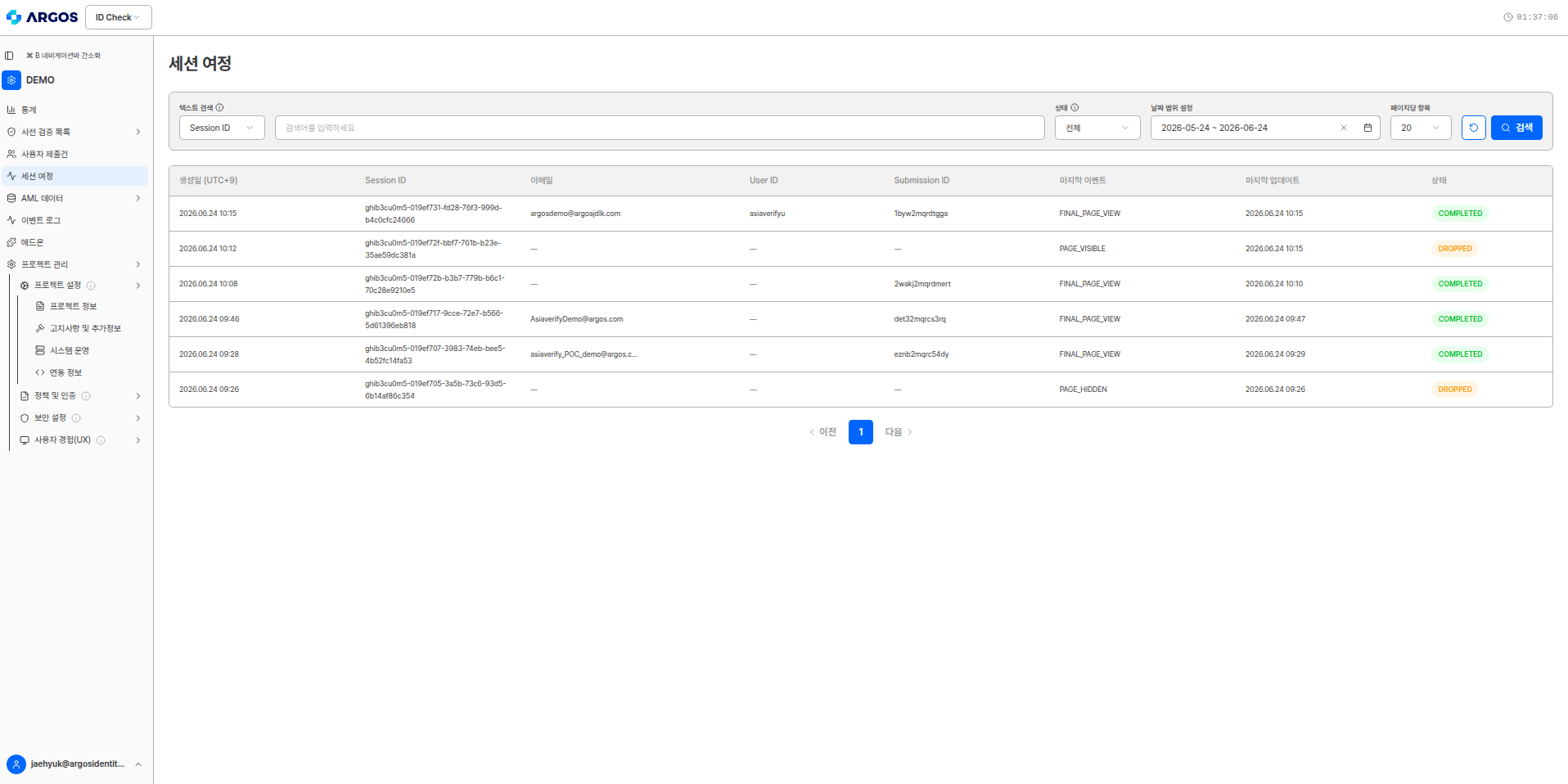
대시보드 좌측 메뉴에서 **세션 여정**을 선택하면 제출건(세션) 목록이 열립니다. 한 행이 한 세션(한 제출건의 검증 진행 기록)이며, 행을 클릭하면 해당 세션의 상세 화면으로 이동합니다.
### 컬럼
| 컬럼 | 설명 |
| ------------- | ---------------------------------------------------------------- |
| 생성일 (UTC+9) | 세션이 처음 생성된 시각 (한국 시간 기준) |
| Session ID | 세션 고유 식별자 |
| 이메일 | 사용자가 입력한 이메일 |
| User ID | 프로젝트에서 부여한 사용자 식별자 |
| Submission ID | 생성된 제출건 식별자 (Step1 통과 전이면 `—`로 표시) |
| 마지막 이벤트 | 가장 최근에 기록된 이벤트 이름 |
| 마지막 업데이트 | 마지막 이벤트가 기록된 시각 |
| 상태 | 세션의 전체 진행 상태 (`COMPLETED` · `IN_PROGRESS` · `DROPPED` · `ERROR`) |
`Submission ID`가 `—`인 세션은 아직 제출건(Submission)이 생성되기 전(Step1 미통과) 단계에서 멈춘 세션입니다. 제출건 생성 시점은 이벤트 레퍼런스의 `SUBMISSION_CREATED` 이벤트를 참고하세요.
### 상태 값
목록의 **상태** 컬럼은 세션의 전체 진행 정도를 색상 칩으로 보여줍니다.
| 상태 | 색상 | 의미 |
| ------------- | -- | ------------------------------------------- |
| `COMPLETED` | 초록 | 완료 — 사용자가 여정을 끝까지 마침 (승인·거절·보류 모두 가능) |
| `IN_PROGRESS` | 파랑 | 진행 중 — 아직 최종 결과에 도달하지 않음 |
| `DROPPED` | 주황 | 중도 이탈 — 사용자가 끝까지 진행하지 않고 이탈 (최종 결과 페이지 미도달) |
| `ERROR` | 빨강 | 오류 — 에러 페이지 등으로 정상 흐름에서 이탈 |
상태 값은 **최종 KYC 결정(승인·거절·보류)과 다릅니다.** `COMPLETED`는 "여정을 끝까지 진행했다"는 의미이지 "승인됐다"는 뜻이 아닙니다. 최종 결과는 상세 화면의 `APPROVED`·`REJECTED`·`PENDING` 이벤트로 확인하세요.
`DROPPED` 세션은 사용자가 검증을 끝내지 않고 이탈한 경우라, 이메일·User ID·Submission ID가 비어 있고(`—`) 마지막 이벤트가 `PAGE_HIDDEN`·`PAGE_VISIBLE` 등 이탈 직전 신호로 끝나는 경우가 많습니다. 이탈 지점 분석에 활용하세요.
 ### 검색과 필터
목록 상단에서 다음 조건으로 세션을 찾을 수 있습니다.
* **텍스트 검색** — 기준 항목(예: `Session ID`)을 선택하고 검색어를 입력합니다.
* **상태** — `COMPLETED`·`IN_PROGRESS`·`DROPPED`·`ERROR` 또는 전체로 필터링합니다.
* **날짜 범위 설정** — 생성일 기준 조회 기간을 지정합니다.
* **페이지당 항목** — 한 페이지에 표시할 행 수(예: 20)를 설정합니다.
## 상세 화면
목록에서 세션을 클릭하면 해당 세션의 상세 화면이 열립니다. 상단에는 세션 상태 칩과 함께 **데이터 만료 배너**가 표시됩니다.
### 검색과 필터
목록 상단에서 다음 조건으로 세션을 찾을 수 있습니다.
* **텍스트 검색** — 기준 항목(예: `Session ID`)을 선택하고 검색어를 입력합니다.
* **상태** — `COMPLETED`·`IN_PROGRESS`·`DROPPED`·`ERROR` 또는 전체로 필터링합니다.
* **날짜 범위 설정** — 생성일 기준 조회 기간을 지정합니다.
* **페이지당 항목** — 한 페이지에 표시할 행 수(예: 20)를 설정합니다.
## 상세 화면
목록에서 세션을 클릭하면 해당 세션의 상세 화면이 열립니다. 상단에는 세션 상태 칩과 함께 **데이터 만료 배너**가 표시됩니다.
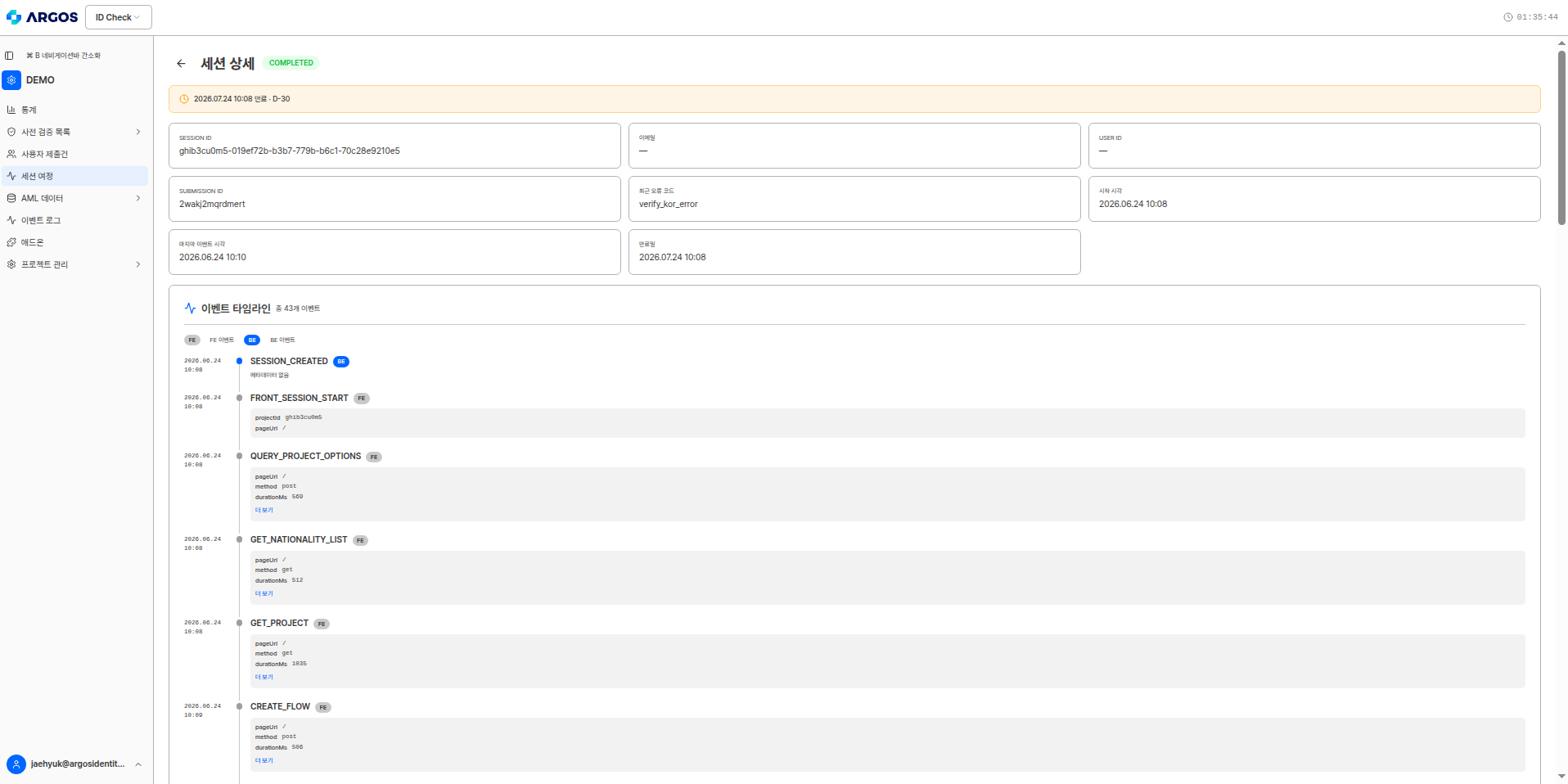 만료 배너(예: `2026.07.24 10:12 만료 · D-30`)는 이 세션의 상세 기록이 보관되는 **만료일과 남은 일수(D-day)** 를 나타냅니다. 만료 후에는 상세 이벤트 기록을 조회할 수 없으니, 장기 보존이 필요하면 만료 전에 확인하세요.
보관 기간은 프로젝트 설정 > [시스템 운영](/dashboard/ko/project-management/project-settings/system-operation)의 **세션 여정 데이터 보관 기간**(기본 30일)으로 정해집니다.
### 요약 카드
상세 화면 상단의 요약 카드는 세션의 핵심 정보를 모아 보여줍니다.
| 항목 | 설명 |
| ------------- | -------------------------- |
| SESSION ID | 세션 고유 식별자 |
| 이메일 | 사용자가 입력한 이메일 |
| USER ID | 프로젝트에서 부여한 사용자 식별자 |
| SUBMISSION ID | 생성된 제출건 식별자 |
| 최근 오류 코드 | 가장 최근에 발생한 오류 코드 (없으면 `—`) |
| 시작 시각 | 세션 시작 시각 |
| 마지막 이벤트 시각 | 마지막 이벤트가 기록된 시각 |
| 만료일 | 상세 기록 보관 만료일 |
**최근 오류 코드**는 에러 원인을 빠르게 파악하는 출발점입니다. 이 코드가 어떤 이벤트에서 비롯됐는지는 아래 **이벤트 타임라인**에서 같은 코드를 가진 이벤트를 찾아 확인하세요.
### 이벤트 타임라인
요약 카드 아래에는 이 세션에서 발생한 모든 이벤트가 시간순으로 나열된 **이벤트 타임라인**이 있습니다. 섹션 제목 옆에 총 이벤트 개수(예: `총 44개 이벤트`)가 표시됩니다.
* **FE / BE 필터 칩** — `FE 이벤트`·`BE 이벤트` 칩으로 출처별로 걸러볼 수 있습니다.
* **각 이벤트 구성** — 기록 시각 · 이벤트 이름 · `FE`/`BE` 배지 · metadata(키-값) · `더 보기` 토글로 이루어집니다.
* **metadata** — 이벤트별 부가 정보입니다. 예: `projectId`, `pageUrl`, `method`, `durationMs`, `allPass`, `errorCode`, `statusCode`, `kycStatus`, `reason`. metadata가 없는 이벤트는 `에러데이터 없음`으로 표시됩니다.
타임라인은 시간순으로 나열되지만, **여러 검증이 거의 동시에 실행**되므로 표시 순서가 곧 인과 관계는 아닙니다. 원인은 순서가 아니라 각 이벤트의 결과값(metadata)과 사용자 영향으로 판단하세요. 자세한 해석 원칙은 [개요의 "해석 시 핵심 주의"](/dashboard/ko/session-journey/overview)를 참고하세요.
## 에러 원인 추적 예시
상태가 `ERROR`인 세션에서 원인을 추적하는 전형적인 흐름입니다. (예: 최근 오류 코드 = `processed_submission-approved`)
상태가 `ERROR`인 세션을 열면 요약 카드의 **최근 오류 코드**에 `processed_submission-approved`가 표시됩니다. 코드 형태로 1차 원인을 짐작할 수 있습니다 — "이미 처리(승인)된 제출건"과 관련된 오류입니다.
타임라인에서 결과 수신 이벤트 `STEP2_RESULT`를 찾습니다. metadata에 `errorCode: processed_submission`, `statusCode: 400`이 기록돼 있어, 서버가 이 제출을 정상 처리하지 않고 400으로 응답했음을 알 수 있습니다.
이어서 `ERROR_PAGE_VIEWED` 이벤트가 `/error-page/processed_submission-approved` 경로로 기록됩니다. 사용자가 정상 흐름에서 벗어나 에러 페이지로 강제 이탈했다는 의미입니다.
종합하면, **이미 승인된 제출건을 다시 시도**해서 서버가 중복 처리를 막고 에러 페이지로 보낸 사례입니다. 사용자가 재검증을 시도했거나 링크를 재사용한 경우에 해당합니다.
오류 코드·에러 페이지와 사용자에게 노출되는 메시지의 매핑은 [에러 코드와 에러 페이지](/ko/idcheck/reference_tables/Error-codes-and-pages) 문서를, 각 이벤트의 의미는 [이벤트 레퍼런스](/dashboard/ko/session-journey/event-reference)를 함께 참고하세요.
만료 배너(예: `2026.07.24 10:12 만료 · D-30`)는 이 세션의 상세 기록이 보관되는 **만료일과 남은 일수(D-day)** 를 나타냅니다. 만료 후에는 상세 이벤트 기록을 조회할 수 없으니, 장기 보존이 필요하면 만료 전에 확인하세요.
보관 기간은 프로젝트 설정 > [시스템 운영](/dashboard/ko/project-management/project-settings/system-operation)의 **세션 여정 데이터 보관 기간**(기본 30일)으로 정해집니다.
### 요약 카드
상세 화면 상단의 요약 카드는 세션의 핵심 정보를 모아 보여줍니다.
| 항목 | 설명 |
| ------------- | -------------------------- |
| SESSION ID | 세션 고유 식별자 |
| 이메일 | 사용자가 입력한 이메일 |
| USER ID | 프로젝트에서 부여한 사용자 식별자 |
| SUBMISSION ID | 생성된 제출건 식별자 |
| 최근 오류 코드 | 가장 최근에 발생한 오류 코드 (없으면 `—`) |
| 시작 시각 | 세션 시작 시각 |
| 마지막 이벤트 시각 | 마지막 이벤트가 기록된 시각 |
| 만료일 | 상세 기록 보관 만료일 |
**최근 오류 코드**는 에러 원인을 빠르게 파악하는 출발점입니다. 이 코드가 어떤 이벤트에서 비롯됐는지는 아래 **이벤트 타임라인**에서 같은 코드를 가진 이벤트를 찾아 확인하세요.
### 이벤트 타임라인
요약 카드 아래에는 이 세션에서 발생한 모든 이벤트가 시간순으로 나열된 **이벤트 타임라인**이 있습니다. 섹션 제목 옆에 총 이벤트 개수(예: `총 44개 이벤트`)가 표시됩니다.
* **FE / BE 필터 칩** — `FE 이벤트`·`BE 이벤트` 칩으로 출처별로 걸러볼 수 있습니다.
* **각 이벤트 구성** — 기록 시각 · 이벤트 이름 · `FE`/`BE` 배지 · metadata(키-값) · `더 보기` 토글로 이루어집니다.
* **metadata** — 이벤트별 부가 정보입니다. 예: `projectId`, `pageUrl`, `method`, `durationMs`, `allPass`, `errorCode`, `statusCode`, `kycStatus`, `reason`. metadata가 없는 이벤트는 `에러데이터 없음`으로 표시됩니다.
타임라인은 시간순으로 나열되지만, **여러 검증이 거의 동시에 실행**되므로 표시 순서가 곧 인과 관계는 아닙니다. 원인은 순서가 아니라 각 이벤트의 결과값(metadata)과 사용자 영향으로 판단하세요. 자세한 해석 원칙은 [개요의 "해석 시 핵심 주의"](/dashboard/ko/session-journey/overview)를 참고하세요.
## 에러 원인 추적 예시
상태가 `ERROR`인 세션에서 원인을 추적하는 전형적인 흐름입니다. (예: 최근 오류 코드 = `processed_submission-approved`)
상태가 `ERROR`인 세션을 열면 요약 카드의 **최근 오류 코드**에 `processed_submission-approved`가 표시됩니다. 코드 형태로 1차 원인을 짐작할 수 있습니다 — "이미 처리(승인)된 제출건"과 관련된 오류입니다.
타임라인에서 결과 수신 이벤트 `STEP2_RESULT`를 찾습니다. metadata에 `errorCode: processed_submission`, `statusCode: 400`이 기록돼 있어, 서버가 이 제출을 정상 처리하지 않고 400으로 응답했음을 알 수 있습니다.
이어서 `ERROR_PAGE_VIEWED` 이벤트가 `/error-page/processed_submission-approved` 경로로 기록됩니다. 사용자가 정상 흐름에서 벗어나 에러 페이지로 강제 이탈했다는 의미입니다.
종합하면, **이미 승인된 제출건을 다시 시도**해서 서버가 중복 처리를 막고 에러 페이지로 보낸 사례입니다. 사용자가 재검증을 시도했거나 링크를 재사용한 경우에 해당합니다.
오류 코드·에러 페이지와 사용자에게 노출되는 메시지의 매핑은 [에러 코드와 에러 페이지](/ko/idcheck/reference_tables/Error-codes-and-pages) 문서를, 각 이벤트의 의미는 [이벤트 레퍼런스](/dashboard/ko/session-journey/event-reference)를 함께 참고하세요.