> ## Documentation Index
> Fetch the complete documentation index at: https://developers.argosidentity.com/llms.txt
> Use this file to discover all available pages before exploring further.
# 라이브폼 커스터마이징
> 결과 페이지 및 언어별 이미지 설정을 통해 브랜드에 맞는 사용자 경험을 제공하는 방법을 안내합니다.
결과 페이지 커스터마이징 기능은 ID check 인증 완료 후 사용자에게 표시되는 결과 페이지를 맞춤 설정할 수 있는 기능입니다. 승인(Approved), 거절(Rejected), 보류(Pending) 상태별로 언어별 맞춤 페이지를 구성하여 사용자에게 명확하고 일관성 있는 브랜드 경험을 제공할 수 있습니다.
## 활용 사례
은행이나 핀테크 서비스에서는 승인 시 환영 메시지와 함께 다음 단계 안내(계좌 개설, 카드 발급 등)를 제공하고, 거절 시에는 재시도 방법이나 고객센터 연락처를 안내할 수 있습니다. 보류 상태에서는 추가 서류 제출 방법과 예상 처리 시간을 명확히 안내하여 고객 불안감을 해소할 수 있습니다.
국제 서비스를 제공하는 플랫폼에서는 각 국가별 언어로 결과 페이지를 구성하여 현지화된 사용자 경험을 제공할 수 있습니다. 각 지역의 문화적 특성을 반영한 이미지와 메시지를 활용하여 사용자 친화적인 인터페이스를 구축할 수 있습니다.
온라인 마켓플레이스에서는 판매자 인증 완료 시 판매 시작 가이드와 함께 프로모션 혜택을 안내하고, 거절 시에는 개선 방안과 재신청 절차를 상세히 제공할 수 있습니다.
**사용자 경험 최적화**
결과 페이지는 사용자 여정의 중요한 터치포인트입니다. 각 상태별로 적절한 감정 톤과 후속 행동 유도를 통해 사용자 만족도를 높이고 서비스 완료율을 개선할 수 있습니다.
***
## Step 1: 결과 페이지 설정 접근
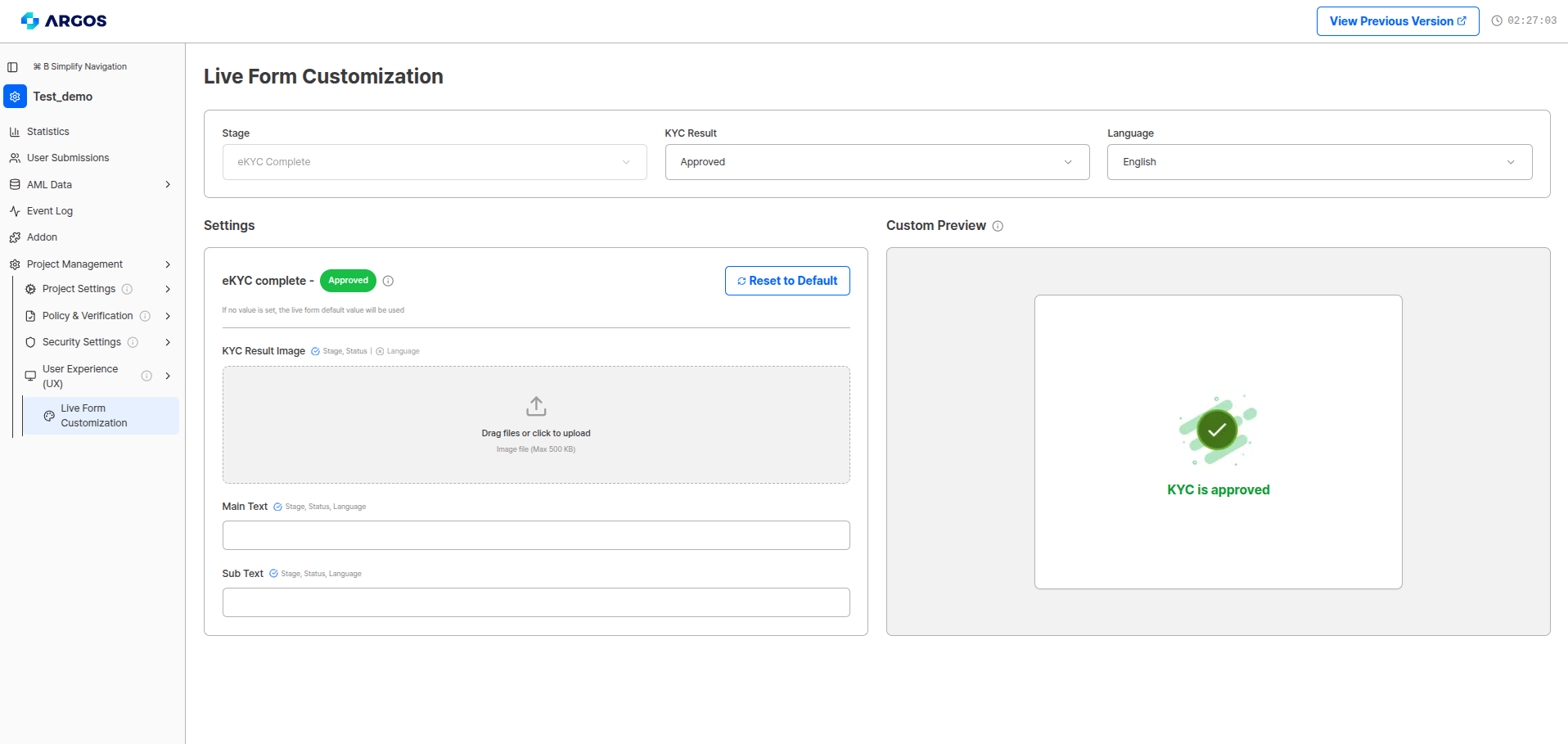
ID check 프로젝트의 결과 페이지를 커스터마이징하기 위해 대시보드에서 해당 프로젝트의 결과 페이지 설정 메뉴에 접근합니다.
 ***
## Step 2: 상태 및 언어 설정
결과 페이지를 설정할 상태와 언어 조합을 선택합니다.
**상태별 설정 가능**
Approved(승인), Rejected(거절), Pending(보류) 각 상태별로 개별 설정이 가능하며, 지원하는 모든 언어에 대해 각각 다른 페이지를 구성할 수 있습니다.
| 설정 | 설명 |
| --------------------- | --------------------------------------------- |
| **Status & Language** | 커스터마이징할 결과 상태(승인/거절/보류)와 언어를 조합하여 선택합니다. |
| **미리 보기 기능** | 설정 과정에서 오른쪽 미리 보기 창을 통해 실시간으로 결과를 확인할 수 있습니다. |
***
## Step 3: 시각적 요소 설정
각 결과 페이지의 시각적 구성 요소를 설정합니다.
| 설정 | 설명 |
| -------------- | -------------------------------------- |
| **KYC 결과 이미지** | 각 페이지별로 노출할 이미지를 업로드하여 브랜드 정체성을 반영합니다. |
| **이미지 최적화** | 다양한 디바이스와 화면 크기에 적합한 이미지 규격을 권장합니다. |
***
## Step 4: 텍스트 콘텐츠 작성
사용자에게 전달할 메시지를 작성합니다.
| 필드 | 설명 | 제한 |
| ---------- | ----------------------------------- | ------- |
| **메인 텍스트** | 신원 인증 결과에 맞는 직관적이고 명확한 주요 메시지 | 최대 125자 |
| **서브 텍스트** | 메인 텍스트를 보완하고 사용자의 후속 행동을 안내하는 상세 정보 | 최대 100자 |
**텍스트 작성 가이드라인**
각 지원되는 언어별(우측 상단)로 승인/대기중/거절 상태의 메인 텍스트, 서브 텍스트를 기입하세요. 사용자가 접할 수 있는 거절 상세 메시지는 커스텀이 되지 않습니다.
위와 같은 세부 설정을 마쳤다면, **저장**을 눌러주세요.
***
## Step 5: 테스트 및 최적화
결과 페이지 설정 완료 후 다음과 같은 방식으로 검증하고 최적화할 수 있습니다:
각 상태별 테스트 제출을 통해 결과 페이지를 확인합니다.
다양한 언어 설정에서의 페이지 표시를 검토합니다.
이미지와 텍스트의 브랜드 일관성을 점검합니다.
사용자 행동 데이터와 피드백을 분석하여 효과성을 지속적으로 개선합니다.
***
## 결과 페이지 커스터마이징의 장점
브랜드 일관성을 유지한 사용자 경험을 제공합니다.
다국가 서비스를 위한 언어별 맞춤 설정이 가능합니다.
상태별 최적화된 메시지 전달로 사용자 만족도를 향상시킵니다.
후속 행동 유도를 통한 서비스 완료율을 개선합니다.
라이브폼 커스터마이징 기능은 계속하여 업그레이드 중에 있습니다. 더욱 다양한 옵션을 통해 귀하의 서비스로 연결되는 신원인증 기능을 제공하도록 하겠습니다.
***
## Custom Theme (쿼리 스트링)
Custom Theme는 이 대시보드 페이지에서 설정하는 기능이 아닙니다. 라이브폼 URL에 쿼리 스트링 파라미터를 직접 추가하여 적용합니다.
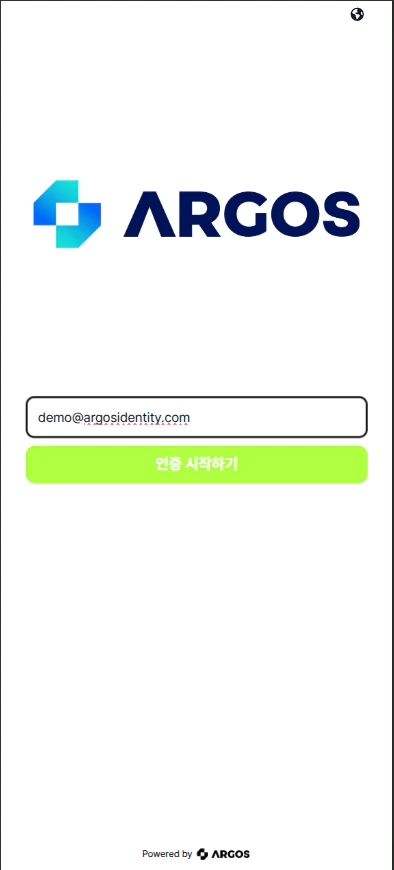
결과 페이지 커스터마이징 외에도, `mainColor`와 `innerColor` 쿼리 스트링 파라미터를 사용하여 라이브폼의 CTA 버튼 및 positive 액션 UI 요소에 브랜드 색상을 적용할 수 있습니다. KYC 플로우 전반에 걸쳐 일관된 브랜딩을 유지할 수 있습니다.
### 쿼리 스트링 파라미터
| 파라미터 | 형식 | 설명 |
| ------------ | ----------------------------- | ------------------------------------- |
| `mainColor` | `#` 포함 6자리 hex (예: `#AEFF00`) | CTA 버튼 및 주요 액션 요소의 기본 색상을 설정합니다. |
| `innerColor` | `#` 포함 6자리 hex (예: `#FFFFFF`) | CTA 버튼 및 액션 요소 내부의 텍스트/아이콘 색상을 설정합니다. |
* `#` 접두사는 필수입니다. `#` 없이 값을 입력하면 (예: `AEFF00`) 정상적으로 적용되지 않습니다.
* 반드시 암호화하여 사용해야 합니다. 위 값들은 `encrypted` 파라미터 안에 포함되어야 합니다.
**예시 URL:**
```
https://form.argosidentity.com?pid={project_Id}&encrypted={'mainColor': '#AEFF00', 'innerColor': '#FFFFFF'}
```
`encrypted` 내부의 내용은 암호화되어야 합니다. 위 URL은 설명을 위해 암호화되지 않은 상태로 표시됩니다.
### 컬러 미리보기
***
## Step 2: 상태 및 언어 설정
결과 페이지를 설정할 상태와 언어 조합을 선택합니다.
**상태별 설정 가능**
Approved(승인), Rejected(거절), Pending(보류) 각 상태별로 개별 설정이 가능하며, 지원하는 모든 언어에 대해 각각 다른 페이지를 구성할 수 있습니다.
| 설정 | 설명 |
| --------------------- | --------------------------------------------- |
| **Status & Language** | 커스터마이징할 결과 상태(승인/거절/보류)와 언어를 조합하여 선택합니다. |
| **미리 보기 기능** | 설정 과정에서 오른쪽 미리 보기 창을 통해 실시간으로 결과를 확인할 수 있습니다. |
***
## Step 3: 시각적 요소 설정
각 결과 페이지의 시각적 구성 요소를 설정합니다.
| 설정 | 설명 |
| -------------- | -------------------------------------- |
| **KYC 결과 이미지** | 각 페이지별로 노출할 이미지를 업로드하여 브랜드 정체성을 반영합니다. |
| **이미지 최적화** | 다양한 디바이스와 화면 크기에 적합한 이미지 규격을 권장합니다. |
***
## Step 4: 텍스트 콘텐츠 작성
사용자에게 전달할 메시지를 작성합니다.
| 필드 | 설명 | 제한 |
| ---------- | ----------------------------------- | ------- |
| **메인 텍스트** | 신원 인증 결과에 맞는 직관적이고 명확한 주요 메시지 | 최대 125자 |
| **서브 텍스트** | 메인 텍스트를 보완하고 사용자의 후속 행동을 안내하는 상세 정보 | 최대 100자 |
**텍스트 작성 가이드라인**
각 지원되는 언어별(우측 상단)로 승인/대기중/거절 상태의 메인 텍스트, 서브 텍스트를 기입하세요. 사용자가 접할 수 있는 거절 상세 메시지는 커스텀이 되지 않습니다.
위와 같은 세부 설정을 마쳤다면, **저장**을 눌러주세요.
***
## Step 5: 테스트 및 최적화
결과 페이지 설정 완료 후 다음과 같은 방식으로 검증하고 최적화할 수 있습니다:
각 상태별 테스트 제출을 통해 결과 페이지를 확인합니다.
다양한 언어 설정에서의 페이지 표시를 검토합니다.
이미지와 텍스트의 브랜드 일관성을 점검합니다.
사용자 행동 데이터와 피드백을 분석하여 효과성을 지속적으로 개선합니다.
***
## 결과 페이지 커스터마이징의 장점
브랜드 일관성을 유지한 사용자 경험을 제공합니다.
다국가 서비스를 위한 언어별 맞춤 설정이 가능합니다.
상태별 최적화된 메시지 전달로 사용자 만족도를 향상시킵니다.
후속 행동 유도를 통한 서비스 완료율을 개선합니다.
라이브폼 커스터마이징 기능은 계속하여 업그레이드 중에 있습니다. 더욱 다양한 옵션을 통해 귀하의 서비스로 연결되는 신원인증 기능을 제공하도록 하겠습니다.
***
## Custom Theme (쿼리 스트링)
Custom Theme는 이 대시보드 페이지에서 설정하는 기능이 아닙니다. 라이브폼 URL에 쿼리 스트링 파라미터를 직접 추가하여 적용합니다.
결과 페이지 커스터마이징 외에도, `mainColor`와 `innerColor` 쿼리 스트링 파라미터를 사용하여 라이브폼의 CTA 버튼 및 positive 액션 UI 요소에 브랜드 색상을 적용할 수 있습니다. KYC 플로우 전반에 걸쳐 일관된 브랜딩을 유지할 수 있습니다.
### 쿼리 스트링 파라미터
| 파라미터 | 형식 | 설명 |
| ------------ | ----------------------------- | ------------------------------------- |
| `mainColor` | `#` 포함 6자리 hex (예: `#AEFF00`) | CTA 버튼 및 주요 액션 요소의 기본 색상을 설정합니다. |
| `innerColor` | `#` 포함 6자리 hex (예: `#FFFFFF`) | CTA 버튼 및 액션 요소 내부의 텍스트/아이콘 색상을 설정합니다. |
* `#` 접두사는 필수입니다. `#` 없이 값을 입력하면 (예: `AEFF00`) 정상적으로 적용되지 않습니다.
* 반드시 암호화하여 사용해야 합니다. 위 값들은 `encrypted` 파라미터 안에 포함되어야 합니다.
**예시 URL:**
```
https://form.argosidentity.com?pid={project_Id}&encrypted={'mainColor': '#AEFF00', 'innerColor': '#FFFFFF'}
```
`encrypted` 내부의 내용은 암호화되어야 합니다. 위 URL은 설명을 위해 암호화되지 않은 상태로 표시됩니다.
### 컬러 미리보기
 ### 변경 대상
#### `mainColor` — 화면별 적용 요소
| 화면 | 적용 요소 |
| ---------------------------------------------- | ------------------------------------------------------- |
| 시작 페이지 (`/main`) | 시작 / 전송 버튼 (그라디언트 배경) |
| 신분증 촬영 (`/shoot-id-card`) | 촬영 버튼, 앞면 방향 라벨 색상, 촬영 가이드 (positive 슬라이드 배경, 아이콘 스트로크) |
| 신분증 뒷면 촬영 (`/shoot-id-card-back`) | 촬영 버튼, 촬영 가이드 (positive 슬라이드 배경, 아이콘 스트로크) |
| 신분증 검토 (`/id-card-review`) | 제출 / 재촬영 버튼 |
| Knowledge-Based 폼 (`/knowledge-form`) | 다음 단계 버튼 |
| 추가 정보 폼 (`/additional-form`) | 제출 버튼 |
| 주소 검색 (`/address`) | 선택 버튼, 지도 핀 아이콘 배경, "주소 변경" 링크 텍스트 색상 |
| 셀피 촬영 — passive (`/shoot-face`) | 가이드 텍스트, 진행 상태 텍스트 |
| Active Liveness 가이드 (`/active-liveness-guide`) | 단계 안내 텍스트 및 아이콘 색상 |
| 제출 결과 (`/submission-result`) | 재시도 / 완료 버튼, 결과 상태 아이콘 (승인) |
| 얼굴 인증 (`/face-auth`, `/face-auth-result`) | 시작 버튼, 결과 확인 버튼 |
| 오류 페이지 (`/error-page`) | 재시작 / 재시도 버튼 (refresh, not-allow-file-upload 타입만) |
| PC QR 스캔 페이지 | 페이지 배경 그라디언트, QR 코드 모서리 테두리 색상 |
| 알림 팝업 (전체 화면) | 성공 아이콘만 (`success` 타입); error / warning / info 아이콘은 미적용 |
| SVG 아이콘 (전체 화면) | Positive 테마 그라디언트 아이콘 (예: ShieldCheck) |
#### `innerColor` — 적용 요소
| 화면 | 적용 요소 |
| -------------- | ----------------------------------------------------- |
| 전체 화면 — CTA 버튼 | 버튼 텍스트 색상 (`innerColor`가 `#FFFFFF` 또는 `#FFF`인 경우 미적용) |
| 전체 화면 — 헤더 | 현재 선택된 언어 버튼 텍스트 색상 |
| 신분증 촬영 가이드 | Positive 슬라이드 안내 텍스트 색상 |
#### 미적용 대상
| 요소 | 사유 |
| -------------------------------- | --------------------- |
| Negative 표시 (거절, 경고 아이콘) | Negative 테마 색상 고정 |
| Error / Warning / Info 알림 팝업 아이콘 | 각 테마 색상 고정 |
| 검정색 본문 텍스트 | Custom Theme 적용 대상 아님 |
| 신분증 뒷면 방향 라벨 | 분홍색 고정 |
Custom Theme는 현재 CTA 버튼 및 승인 관련 UI 등 positive 액션 요소에만 적용됩니다. Negative 표시(거절, 경고) 및 기존 검정색 텍스트는 변경되지 않으며, 이 요소들에 대한 지원은 향후 업데이트에서 제공될 예정입니다.
대시보드 **프로젝트 설정 > 프로젝트 정보**의 [쿼리스트링 암복호화 툴](/dashboard/ko/project-management/project-settings/project-info#쿼리스트링-암복호화-툴)을 사용하여 Custom Theme 파라미터를 간편하게 테스트할 수 있습니다.
***
## 관련 문서
브랜딩 및 Return URL 설정을 확인합니다.
라이브폼이 지원하는 언어 목록을 확인합니다.
Return URL 설정 방법을 확인합니다.
### 변경 대상
#### `mainColor` — 화면별 적용 요소
| 화면 | 적용 요소 |
| ---------------------------------------------- | ------------------------------------------------------- |
| 시작 페이지 (`/main`) | 시작 / 전송 버튼 (그라디언트 배경) |
| 신분증 촬영 (`/shoot-id-card`) | 촬영 버튼, 앞면 방향 라벨 색상, 촬영 가이드 (positive 슬라이드 배경, 아이콘 스트로크) |
| 신분증 뒷면 촬영 (`/shoot-id-card-back`) | 촬영 버튼, 촬영 가이드 (positive 슬라이드 배경, 아이콘 스트로크) |
| 신분증 검토 (`/id-card-review`) | 제출 / 재촬영 버튼 |
| Knowledge-Based 폼 (`/knowledge-form`) | 다음 단계 버튼 |
| 추가 정보 폼 (`/additional-form`) | 제출 버튼 |
| 주소 검색 (`/address`) | 선택 버튼, 지도 핀 아이콘 배경, "주소 변경" 링크 텍스트 색상 |
| 셀피 촬영 — passive (`/shoot-face`) | 가이드 텍스트, 진행 상태 텍스트 |
| Active Liveness 가이드 (`/active-liveness-guide`) | 단계 안내 텍스트 및 아이콘 색상 |
| 제출 결과 (`/submission-result`) | 재시도 / 완료 버튼, 결과 상태 아이콘 (승인) |
| 얼굴 인증 (`/face-auth`, `/face-auth-result`) | 시작 버튼, 결과 확인 버튼 |
| 오류 페이지 (`/error-page`) | 재시작 / 재시도 버튼 (refresh, not-allow-file-upload 타입만) |
| PC QR 스캔 페이지 | 페이지 배경 그라디언트, QR 코드 모서리 테두리 색상 |
| 알림 팝업 (전체 화면) | 성공 아이콘만 (`success` 타입); error / warning / info 아이콘은 미적용 |
| SVG 아이콘 (전체 화면) | Positive 테마 그라디언트 아이콘 (예: ShieldCheck) |
#### `innerColor` — 적용 요소
| 화면 | 적용 요소 |
| -------------- | ----------------------------------------------------- |
| 전체 화면 — CTA 버튼 | 버튼 텍스트 색상 (`innerColor`가 `#FFFFFF` 또는 `#FFF`인 경우 미적용) |
| 전체 화면 — 헤더 | 현재 선택된 언어 버튼 텍스트 색상 |
| 신분증 촬영 가이드 | Positive 슬라이드 안내 텍스트 색상 |
#### 미적용 대상
| 요소 | 사유 |
| -------------------------------- | --------------------- |
| Negative 표시 (거절, 경고 아이콘) | Negative 테마 색상 고정 |
| Error / Warning / Info 알림 팝업 아이콘 | 각 테마 색상 고정 |
| 검정색 본문 텍스트 | Custom Theme 적용 대상 아님 |
| 신분증 뒷면 방향 라벨 | 분홍색 고정 |
Custom Theme는 현재 CTA 버튼 및 승인 관련 UI 등 positive 액션 요소에만 적용됩니다. Negative 표시(거절, 경고) 및 기존 검정색 텍스트는 변경되지 않으며, 이 요소들에 대한 지원은 향후 업데이트에서 제공될 예정입니다.
대시보드 **프로젝트 설정 > 프로젝트 정보**의 [쿼리스트링 암복호화 툴](/dashboard/ko/project-management/project-settings/project-info#쿼리스트링-암복호화-툴)을 사용하여 Custom Theme 파라미터를 간편하게 테스트할 수 있습니다.
***
## 관련 문서
브랜딩 및 Return URL 설정을 확인합니다.
라이브폼이 지원하는 언어 목록을 확인합니다.
Return URL 설정 방법을 확인합니다.