> ## Documentation Index
> Fetch the complete documentation index at: https://developers.argosidentity.com/llms.txt
> Use this file to discover all available pages before exploring further.
# 데이터 보호
> 라이브폼 암호화 설정 및 보안 전송 설정을 통해 데이터 보안을 강화하는 방법을 안내합니다.
데이터 보호 기능은 프로젝트의 보안 수준을 강화하기 위한 암호화 및 보안 전송 옵션을 제공합니다.
라이브폼 암호화 설정과 보안 전송 설정을 통해 안전한 데이터 전송과 보관을 지원합니다.
## 라이브폼 암호화 설정
라이브폼의 암호화 설정을 통해 보다 높은 수준의 사용자 제출에 대한 보안 상태를 유지할 수 있습니다.
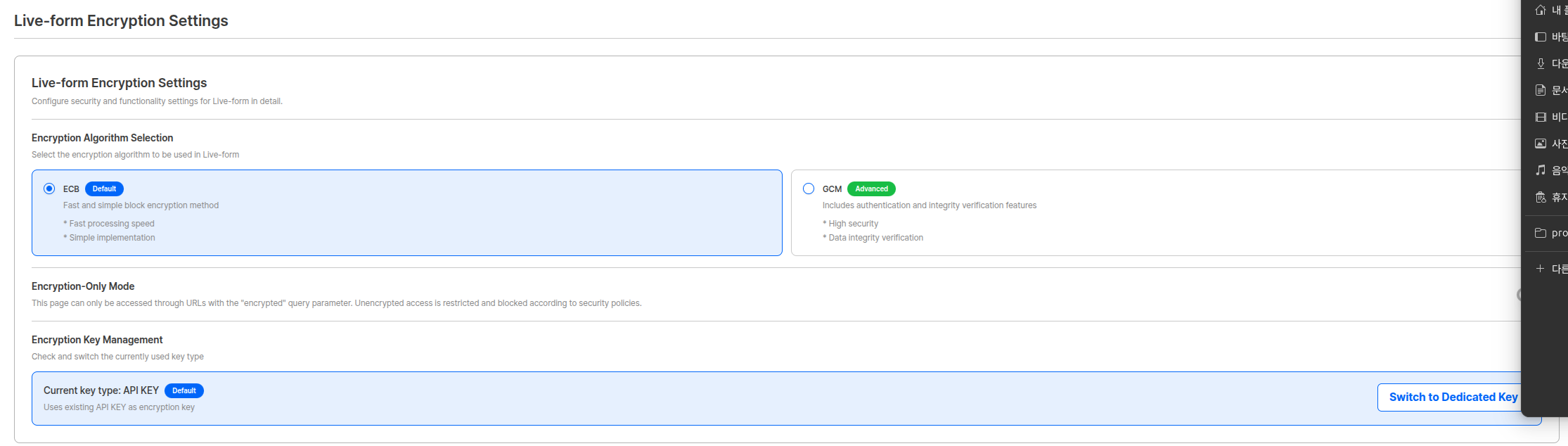 ### 암호화 알고리즘 방식 선택
라이브폼 URL의 Query String에서 암호화가 필요한 경우, 선택한 암호화 알고리즘 방식과 암호화 키를 사용하여 데이터를 암호화해야 합니다.
| 알고리즘 | 설명 |
| ----------------------------- | --------------------------- |
| **ECB (Electronic Codebook)** | 빠르고 간단한 블록 암호화 방식 |
| **GCM (Galois/Counter Mode)** | 인증 및 무결성 기능을 포함한 강화된 암호화 방식 |
**알고리즘 선택 후 사용 방법**
암호화 알고리즘을 선택한 후, 라이브폼 URL의 Query String에서 암호화가 필요한 파라미터는 반드시 선택한 알고리즘 방식과 암호화 키를 통해 암호화한 후, `encrypted={암호화된_데이터}` 형태로 사용해야 합니다.
### 암호화 전용 모드
모든 Query String 파라미터를 암호화하여 사용하고 싶은 경우, 암호화 전용 모드를 활성화합니다.
### 암호화 알고리즘 방식 선택
라이브폼 URL의 Query String에서 암호화가 필요한 경우, 선택한 암호화 알고리즘 방식과 암호화 키를 사용하여 데이터를 암호화해야 합니다.
| 알고리즘 | 설명 |
| ----------------------------- | --------------------------- |
| **ECB (Electronic Codebook)** | 빠르고 간단한 블록 암호화 방식 |
| **GCM (Galois/Counter Mode)** | 인증 및 무결성 기능을 포함한 강화된 암호화 방식 |
**알고리즘 선택 후 사용 방법**
암호화 알고리즘을 선택한 후, 라이브폼 URL의 Query String에서 암호화가 필요한 파라미터는 반드시 선택한 알고리즘 방식과 암호화 키를 통해 암호화한 후, `encrypted={암호화된_데이터}` 형태로 사용해야 합니다.
### 암호화 전용 모드
모든 Query String 파라미터를 암호화하여 사용하고 싶은 경우, 암호화 전용 모드를 활성화합니다.
 암호화 전용 모드를 활성화하면 라이브폼 URL에서 `pid`, `encrypted`, `lang` 파라미터만 허용되며, 다른 모든 파라미터는 암호화되어 `encrypted` 파라미터에 포함되어야 합니다.
**허용되는 URL 형식:**
```
https://form.argosidentity.com?pid={project_Id}&encrypted={encrypted_data}&lang=ko
```
**허용되지 않는 URL 형식:**
```
https://form.argosidentity.com?pid={project_Id}&encrypted={encrypted_data}&email=user@example.com
```
**암호화 전용 모드 주의사항**
암호화 전용 모드를 활성화하면 암호화되지 않은 Query String 파라미터는 모두 무시됩니다. 모든 데이터는 `encrypted` 파라미터에 암호화하여 포함해야 합니다.
### 암호화 키 관리
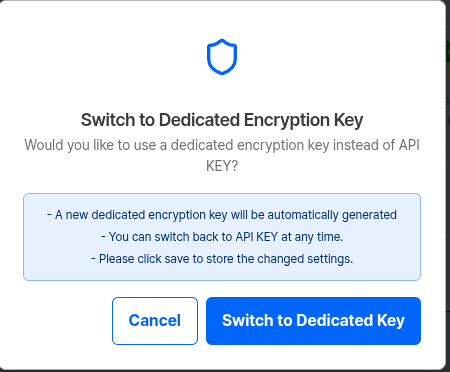
암호화에 사용될 키를 관리합니다. API KEY를 사용하거나 전용 키(secretKey)를 발급받아 사용할 수 있습니다.
암호화 전용 모드를 활성화하면 라이브폼 URL에서 `pid`, `encrypted`, `lang` 파라미터만 허용되며, 다른 모든 파라미터는 암호화되어 `encrypted` 파라미터에 포함되어야 합니다.
**허용되는 URL 형식:**
```
https://form.argosidentity.com?pid={project_Id}&encrypted={encrypted_data}&lang=ko
```
**허용되지 않는 URL 형식:**
```
https://form.argosidentity.com?pid={project_Id}&encrypted={encrypted_data}&email=user@example.com
```
**암호화 전용 모드 주의사항**
암호화 전용 모드를 활성화하면 암호화되지 않은 Query String 파라미터는 모두 무시됩니다. 모든 데이터는 `encrypted` 파라미터에 암호화하여 포함해야 합니다.
### 암호화 키 관리
암호화에 사용될 키를 관리합니다. API KEY를 사용하거나 전용 키(secretKey)를 발급받아 사용할 수 있습니다.

 | 키 종류 | 설명 |
| -------------------- | ----------------------------- |
| **API KEY** | 프로젝트에 부여된 기본 API 키를 암호화 키로 사용 |
| **전용 키 (secretKey)** | 라이브폼에서 신규로 발급받아 사용하는 전용 암호화 키 |
**전용 키(secretKey) 중요 안내**
새로 발급된 전용 키(secretKey)는 **발급 시에만 표시**되니 반드시 안전하게 저장해주세요. 분실 시 재발급하여 사용해야 하며, 기존 키는 더 이상 사용할 수 없습니다.
**키 선택 가이드**
* **API KEY 사용**: 간단한 설정으로 빠르게 시작할 수 있습니다.
* **전용 키(secretKey) 사용**: 라이브폼과 API에서 서로 다른 키를 사용하여 보안을 강화할 수 있습니다.
***
## 라이브폼 URL 암호화 사용 방법
라이브폼 URL에서 Query String 파라미터를 암호화하여 사용하는 방법을 안내합니다.
### Step 1: 암호화할 데이터 준비
암호화할 Query String 파라미터를 JSON 형식으로 준비합니다.
```json ID document 예시 theme={null}
{
"email": "user@example.com",
"userid": "user123",
"cf1": "custom_field_1",
"cf2": "custom_field_2",
"cf3": "custom_field_3",
"token": "token_id"
}
```
```json Knowledge-based 예시 theme={null}
{
"email": "user@example.com",
"userid": "user123",
"knowledgeField": "birthDate,gender,nationality",
"knowledgePrefill": "gender=male,nationality=USA,birthDate=1980-01-01"
}
```
**암호화 불가 파라미터**
`pid`, `lang` 쿼리 스트링 및 '추가 프로세스 (Injection)' 페이지에서 사용하는 `sid`, `action` 쿼리 스트링은 암호화를 지원하지 않습니다. 단, Injection 사용 시 `sid`와 `action`은 `encrypted` 파라미터 내부에 포함하여 암호화해야 합니다.
### Step 2: 암호화 수행
선택한 암호화 알고리즘(ECB 또는 GCM)과 암호화 키(API KEY 또는 secretKey)를 사용하여 데이터를 암호화합니다.
상세한 암호화/복호화 방법과 코드 예시를 확인하세요.
**암호화 예시 (ECB 방식):**
```javascript theme={null}
// Node.js 예시
const crypto = require('crypto');
function encryptECB(data, apiKey) {
const hashedKey = crypto.createHash('sha256').update(apiKey).digest();
const cipher = crypto.createCipheriv('aes-256-ecb', hashedKey, null);
return cipher.update(JSON.stringify(data), 'utf8', 'base64') + cipher.final('base64');
}
// 사용 예시
const data = {
email: "user@example.com",
userid: "user123",
token: "token_id"
};
const encrypted = encryptECB(data, 'YOUR_API_KEY_OR_SECRET_KEY');
```
### Step 3: 암호화된 데이터를 URL에 추가
암호화된 데이터를 `encrypted` 쿼리 파라미터에 추가합니다.
```
https://form.argosidentity.com?pid={project_Id}&encrypted={encrypted_data}
```
**URL 인코딩**
암호화된 데이터는 URL에 사용하기 전에 반드시 URL 인코딩을 수행해야 합니다.
***
## 보안 전송 설정
API 메서드를 통한 데이터 전송 시 보안을 강화하는 설정입니다.
| 키 종류 | 설명 |
| -------------------- | ----------------------------- |
| **API KEY** | 프로젝트에 부여된 기본 API 키를 암호화 키로 사용 |
| **전용 키 (secretKey)** | 라이브폼에서 신규로 발급받아 사용하는 전용 암호화 키 |
**전용 키(secretKey) 중요 안내**
새로 발급된 전용 키(secretKey)는 **발급 시에만 표시**되니 반드시 안전하게 저장해주세요. 분실 시 재발급하여 사용해야 하며, 기존 키는 더 이상 사용할 수 없습니다.
**키 선택 가이드**
* **API KEY 사용**: 간단한 설정으로 빠르게 시작할 수 있습니다.
* **전용 키(secretKey) 사용**: 라이브폼과 API에서 서로 다른 키를 사용하여 보안을 강화할 수 있습니다.
***
## 라이브폼 URL 암호화 사용 방법
라이브폼 URL에서 Query String 파라미터를 암호화하여 사용하는 방법을 안내합니다.
### Step 1: 암호화할 데이터 준비
암호화할 Query String 파라미터를 JSON 형식으로 준비합니다.
```json ID document 예시 theme={null}
{
"email": "user@example.com",
"userid": "user123",
"cf1": "custom_field_1",
"cf2": "custom_field_2",
"cf3": "custom_field_3",
"token": "token_id"
}
```
```json Knowledge-based 예시 theme={null}
{
"email": "user@example.com",
"userid": "user123",
"knowledgeField": "birthDate,gender,nationality",
"knowledgePrefill": "gender=male,nationality=USA,birthDate=1980-01-01"
}
```
**암호화 불가 파라미터**
`pid`, `lang` 쿼리 스트링 및 '추가 프로세스 (Injection)' 페이지에서 사용하는 `sid`, `action` 쿼리 스트링은 암호화를 지원하지 않습니다. 단, Injection 사용 시 `sid`와 `action`은 `encrypted` 파라미터 내부에 포함하여 암호화해야 합니다.
### Step 2: 암호화 수행
선택한 암호화 알고리즘(ECB 또는 GCM)과 암호화 키(API KEY 또는 secretKey)를 사용하여 데이터를 암호화합니다.
상세한 암호화/복호화 방법과 코드 예시를 확인하세요.
**암호화 예시 (ECB 방식):**
```javascript theme={null}
// Node.js 예시
const crypto = require('crypto');
function encryptECB(data, apiKey) {
const hashedKey = crypto.createHash('sha256').update(apiKey).digest();
const cipher = crypto.createCipheriv('aes-256-ecb', hashedKey, null);
return cipher.update(JSON.stringify(data), 'utf8', 'base64') + cipher.final('base64');
}
// 사용 예시
const data = {
email: "user@example.com",
userid: "user123",
token: "token_id"
};
const encrypted = encryptECB(data, 'YOUR_API_KEY_OR_SECRET_KEY');
```
### Step 3: 암호화된 데이터를 URL에 추가
암호화된 데이터를 `encrypted` 쿼리 파라미터에 추가합니다.
```
https://form.argosidentity.com?pid={project_Id}&encrypted={encrypted_data}
```
**URL 인코딩**
암호화된 데이터는 URL에 사용하기 전에 반드시 URL 인코딩을 수행해야 합니다.
***
## 보안 전송 설정
API 메서드를 통한 데이터 전송 시 보안을 강화하는 설정입니다.
 ### 안전한 데이터 전송
안전한 데이터 전송 옵션을 활성화하면, 아르고스와 고객사 간의 모든 데이터 전송이 암호화됩니다.
| 설정 | 설명 |
| -------------- | --------------------------------------------------- |
| **안전한 데이터 전송** | API 메서드(GET, POST, PATCH 등)와 웹훅에서 데이터를 암호화하여 전송합니다. |
**중요: 암호화/복호화 필수**
안전한 데이터 전송 옵션이 활성화되어 있으면, 모든 API 요청(Request)과 응답(Response) 데이터를 반드시 암호화/복호화해야 합니다. 암호화되지 않은 데이터로 요청하면 오류가 발생합니다.
### API 요청 데이터 암호화
안전한 데이터 전송이 활성화된 경우, API 요청 시 Request Body를 반드시 암호화하여 전송해야 합니다.
**암호화 방식:**
* **API 요청 (GET, POST, PATCH)**: AES-256-ECB 방식
* **웹훅 데이터**: AES-256-CBC 방식
**요청 예시:**
```javascript theme={null}
// POST /submission 요청 예시
const requestData = {
email: "user@example.com",
fullName: "John Doe",
issuingCountry: "USA",
birthDate: "1990-01-01"
};
// 데이터를 암호화
const encryptedBody = encryptECB(requestData, apiKey);
// 암호화된 데이터를 body로 전송
fetch('https://rest-api.argosidentity.com/v3/submission', {
method: 'POST',
headers: {
'x-api-key': apiKey,
'Content-Type': 'application/json'
},
body: JSON.stringify({
body: encryptedBody
})
});
```
### API 응답 데이터 복호화
안전한 데이터 전송이 활성화된 경우, API 응답도 암호화되어 전송되므로 복호화가 필요합니다.
**응답 형식:**
```json theme={null}
{
"data": "encrypted-string",
"isEncrypted": true
}
```
**복호화 예시:**
```javascript theme={null}
// 응답 처리
const response = await fetch('https://rest-api.argosidentity.com/v3/submission/{submissionId}', {
headers: {
'x-api-key': apiKey
}
});
const responseData = await response.json();
if (responseData.isEncrypted) {
// 암호화된 데이터 복호화
const decryptedData = decryptECB(responseData.data, apiKey);
const submission = JSON.parse(decryptedData);
console.log(submission);
} else {
// 암호화되지 않은 경우 (일반적으로 발생하지 않음)
console.log(responseData);
}
```
### 웹훅 데이터 암호화/복호화
웹훅 데이터는 AES-256-CBC 방식으로 암호화됩니다.
웹훅 데이터 암호화/복호화 방법을 자세히 확인하세요.
***
## 설정 시나리오별 가이드
암호화 알고리즘을 선택하고 일부 Query String만 암호화하여 사용하는 경우입니다.
**설정:**
* 암호화 알고리즘: ECB 또는 GCM 선택
* 암호화 키: API KEY 또는 전용 키 선택
* 암호화 전용 모드: 비활성화
**사용 예시:**
```
https://form.argosidentity.com?pid={project_Id}&email=user@example.com&encrypted={암호화된_토큰_데이터}
```
이 경우 `email`은 일반 파라미터로, `token` 등 민감한 정보는 `encrypted` 파라미터에 암호화하여 포함합니다.
모든 Query String 파라미터를 암호화하여 사용하는 경우입니다.
**설정:**
* 암호화 알고리즘: ECB 또는 GCM 선택
* 암호화 키: API KEY 또는 전용 키 선택
* 암호화 전용 모드: 활성화
**사용 예시:**
```
https://form.argosidentity.com?pid={project_Id}&encrypted={모든_파라미터_암호화_데이터}&lang=ko
```
이 경우 `pid`, `lang`을 제외한 모든 파라미터는 `encrypted` 파라미터에 암호화하여 포함해야 합니다.
API를 통한 데이터 전송 시 보안을 강화하는 경우입니다.
**설정:**
* 안전한 데이터 전송: 활성화
**필수 작업:**
* 모든 API 요청(Request Body) 암호화
* 모든 API 응답(Response Body) 복호화
* 웹훅 수신 데이터 복호화
안전한 데이터 전송을 활성화하면 모든 API 통신이 암호화되므로, 클라이언트 측에서 암호화/복호화 로직을 반드시 구현해야 합니다.
***
## 관련 문서
프라이빗 모드 및 Token ID 관리 설정을 확인합니다.
상세한 암호화/복호화 방법과 코드 예시를 확인합니다.
Query String 파라미터 사용 방법을 확인합니다.
API 사용 방법을 확인합니다.
### 안전한 데이터 전송
안전한 데이터 전송 옵션을 활성화하면, 아르고스와 고객사 간의 모든 데이터 전송이 암호화됩니다.
| 설정 | 설명 |
| -------------- | --------------------------------------------------- |
| **안전한 데이터 전송** | API 메서드(GET, POST, PATCH 등)와 웹훅에서 데이터를 암호화하여 전송합니다. |
**중요: 암호화/복호화 필수**
안전한 데이터 전송 옵션이 활성화되어 있으면, 모든 API 요청(Request)과 응답(Response) 데이터를 반드시 암호화/복호화해야 합니다. 암호화되지 않은 데이터로 요청하면 오류가 발생합니다.
### API 요청 데이터 암호화
안전한 데이터 전송이 활성화된 경우, API 요청 시 Request Body를 반드시 암호화하여 전송해야 합니다.
**암호화 방식:**
* **API 요청 (GET, POST, PATCH)**: AES-256-ECB 방식
* **웹훅 데이터**: AES-256-CBC 방식
**요청 예시:**
```javascript theme={null}
// POST /submission 요청 예시
const requestData = {
email: "user@example.com",
fullName: "John Doe",
issuingCountry: "USA",
birthDate: "1990-01-01"
};
// 데이터를 암호화
const encryptedBody = encryptECB(requestData, apiKey);
// 암호화된 데이터를 body로 전송
fetch('https://rest-api.argosidentity.com/v3/submission', {
method: 'POST',
headers: {
'x-api-key': apiKey,
'Content-Type': 'application/json'
},
body: JSON.stringify({
body: encryptedBody
})
});
```
### API 응답 데이터 복호화
안전한 데이터 전송이 활성화된 경우, API 응답도 암호화되어 전송되므로 복호화가 필요합니다.
**응답 형식:**
```json theme={null}
{
"data": "encrypted-string",
"isEncrypted": true
}
```
**복호화 예시:**
```javascript theme={null}
// 응답 처리
const response = await fetch('https://rest-api.argosidentity.com/v3/submission/{submissionId}', {
headers: {
'x-api-key': apiKey
}
});
const responseData = await response.json();
if (responseData.isEncrypted) {
// 암호화된 데이터 복호화
const decryptedData = decryptECB(responseData.data, apiKey);
const submission = JSON.parse(decryptedData);
console.log(submission);
} else {
// 암호화되지 않은 경우 (일반적으로 발생하지 않음)
console.log(responseData);
}
```
### 웹훅 데이터 암호화/복호화
웹훅 데이터는 AES-256-CBC 방식으로 암호화됩니다.
웹훅 데이터 암호화/복호화 방법을 자세히 확인하세요.
***
## 설정 시나리오별 가이드
암호화 알고리즘을 선택하고 일부 Query String만 암호화하여 사용하는 경우입니다.
**설정:**
* 암호화 알고리즘: ECB 또는 GCM 선택
* 암호화 키: API KEY 또는 전용 키 선택
* 암호화 전용 모드: 비활성화
**사용 예시:**
```
https://form.argosidentity.com?pid={project_Id}&email=user@example.com&encrypted={암호화된_토큰_데이터}
```
이 경우 `email`은 일반 파라미터로, `token` 등 민감한 정보는 `encrypted` 파라미터에 암호화하여 포함합니다.
모든 Query String 파라미터를 암호화하여 사용하는 경우입니다.
**설정:**
* 암호화 알고리즘: ECB 또는 GCM 선택
* 암호화 키: API KEY 또는 전용 키 선택
* 암호화 전용 모드: 활성화
**사용 예시:**
```
https://form.argosidentity.com?pid={project_Id}&encrypted={모든_파라미터_암호화_데이터}&lang=ko
```
이 경우 `pid`, `lang`을 제외한 모든 파라미터는 `encrypted` 파라미터에 암호화하여 포함해야 합니다.
API를 통한 데이터 전송 시 보안을 강화하는 경우입니다.
**설정:**
* 안전한 데이터 전송: 활성화
**필수 작업:**
* 모든 API 요청(Request Body) 암호화
* 모든 API 응답(Response Body) 복호화
* 웹훅 수신 데이터 복호화
안전한 데이터 전송을 활성화하면 모든 API 통신이 암호화되므로, 클라이언트 측에서 암호화/복호화 로직을 반드시 구현해야 합니다.
***
## 관련 문서
프라이빗 모드 및 Token ID 관리 설정을 확인합니다.
상세한 암호화/복호화 방법과 코드 예시를 확인합니다.
Query String 파라미터 사용 방법을 확인합니다.
API 사용 방법을 확인합니다.