> ## Documentation Index
> Fetch the complete documentation index at: https://developers.argosidentity.com/llms.txt
> Use this file to discover all available pages before exploring further.
# 프로젝트 정보
> 프로젝트 ID, 상태, 이름, 로고 등 프로젝트 기본 정보를 확인하고 설정하는 방법을 안내합니다.
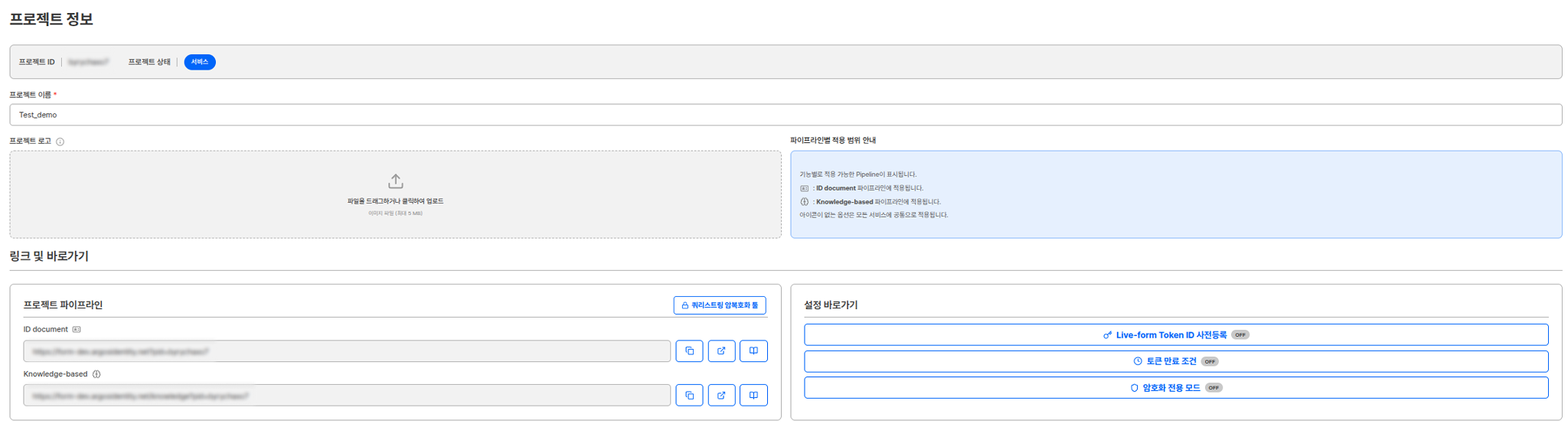
프로젝트 정보 페이지에서는 현재 프로젝트의 기본 정보를 확인하고 설정할 수 있습니다. 프로젝트 ID, 프로젝트 상태, 프로젝트 이름 변경, 프로젝트 로고 설정, 라이브폼 URL 확인, 주요 설정 옵션 상태 확인 등을 한 곳에서 관리할 수 있습니다.
 ***
## 프로젝트 기본 정보
### 프로젝트 ID
프로젝트를 구분하기 위한 고유 ID입니다. 프로젝트 ID는 변경할 수 없으며, 아르고스 고객지원 문의 시 제공하시면 더 빠른 고객지원이 가능합니다.
**프로젝트 ID 활용**
고객지원 문의 시 프로젝트를 빠르게 찾을 수 있도록 도와줍니다.
### 프로젝트 상태
현재 프로젝트의 운영 상태를 확인할 수 있습니다.
| 상태 | 설명 |
| --------- | ------------------------------------------------------------------ |
| **OPEN** | 정식으로 서비스되고 있는 프로젝트 상태입니다. 크레딧 사용에 따른 청구가 발생할 수 있습니다. |
| **TEST** | 테스트 목적의 프로젝트 상태입니다. OPEN 상태와 모든 동작이 동일하나, Pending 처리만 자동 제외 처리됩니다. |
| **TRIAL** | 이용자가 직접 아르고스로 회원가입 후, 15개 이상의 제출건을 테스트할 수 있습니다. |
| **CLOSE** | 종료된 프로젝트 상태로 더 이상 제출건 제출 및 그에 따른 기능이 활성화되지 않습니다. |
프로젝트 상태 변경 및 프로젝트 추가는 세일즈 문의를 통해 진행 부탁드립니다.
### 프로젝트 이름
프로젝트 이름을 변경할 수 있습니다. 프로젝트 이름은 KYC 이메일 알림 기능 사용 시 이메일 제목에 표기되므로, 사용자가 인식할 수 있는 정확한 서비스명을 입력하는 것이 중요합니다.
***
## 프로젝트 로고 설정
라이브폼 시작 페이지에 노출될 로고 이미지를 업로드하고 관리할 수 있습니다.
**프로젝트 로고**: 라이브폼 시작 페이지에 노출될 로고 이미지를 업로드합니다.
| 항목 | 권장 사양 |
| --------- | ----------------------------------- |
| 권장 이미지 크기 | 320x240, 640x480, 800x600, 1024x768 |
| 이미지 타입 | png, jpg, jpeg |
해당 로고는 대시보드에서 보이는 프로젝트 리스트에서 보이는 화면이므로, 관리자가 여러명이며 여러 프로젝트를 사용 시 구별을 위해 사용하시길 권장합니다.
***
## 프로젝트 파이프라인
프로젝트에서 제공하는 파이프라인별 라이브폼 URL을 확인할 수 있습니다.
### ID document 파이프라인
신분증 인증 기반으로 사용자의 셀피 정보까지 인증 및 검증하는 방식의 라이브폼 URL을 확인할 수 있습니다.
> `https://form.argosidentity.com?pid=xxxxxxxxx`
### Knowledge-based 파이프라인
직접 기입한 신원 정보 및 SMS 인증 기반으로 사용자의 셀피 정보까지 인증 및 검증하는 방식의 라이브폼 URL을 확인할 수 있습니다.
> `https://form.argosidentity.com/knowledge?pid=xxxxxxxxx`
**라이브폼 URL 활용**
라이브폼 URL은 PC 상에서는 자동으로 QR 코드로 표기되며, 모바일 상으로는 바로 신원인증 시작 페이지로 연결됩니다. 해당 URL을 사용자에게 제공하여 신원 인증 프로세스를 진행할 수 있습니다.
### 쿼리스트링 암복호화 툴
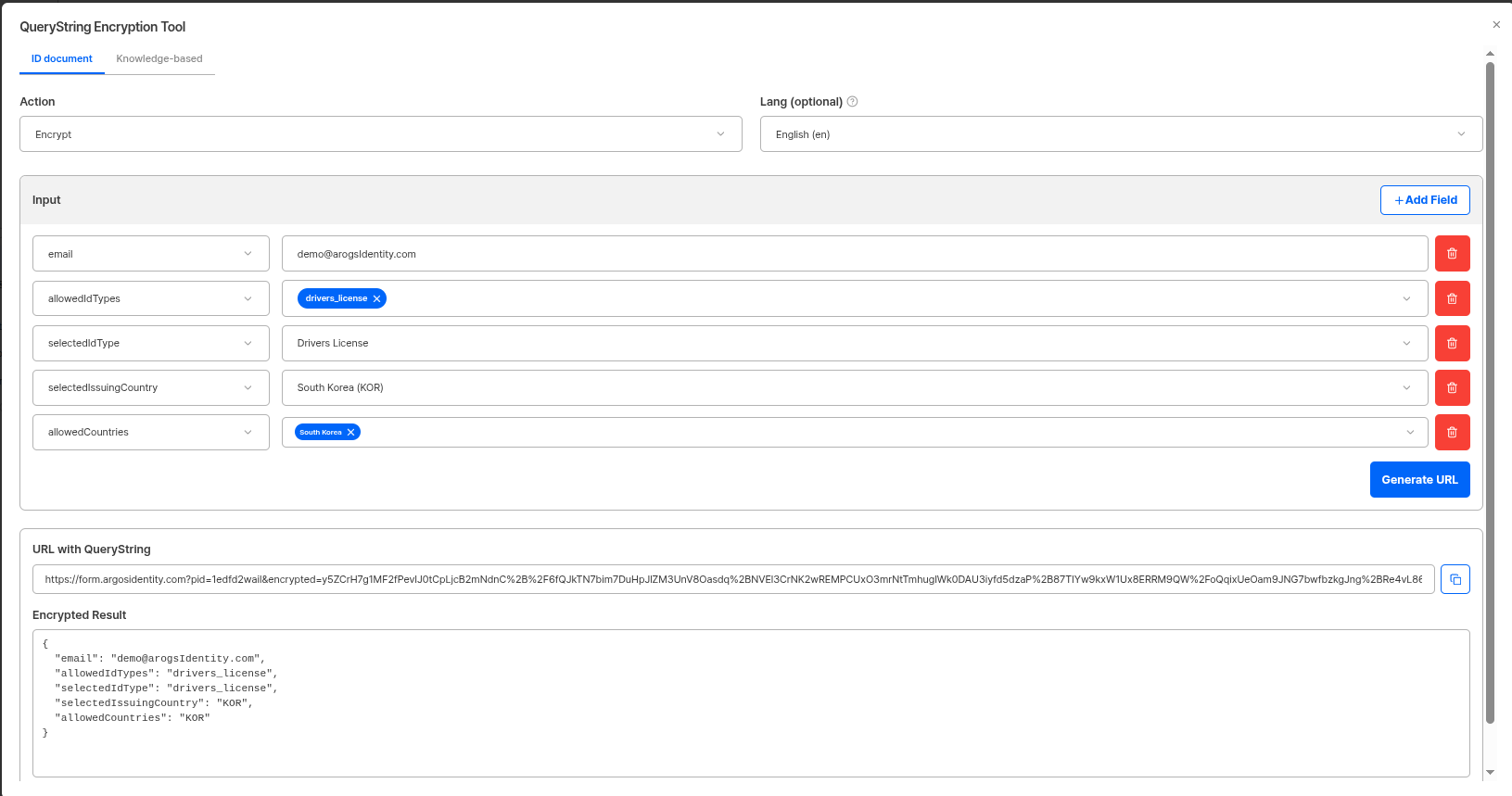
쿼리스트링 옵션이 적용된 라이브폼 URL을 웹에서 직접 생성하고 테스트할 수 있는 툴입니다.
| 항목 | 설명 |
| --------- | ---------------------------- |
| **지원 동작** | 암호화 / 복호화 |
| **지원 제품** | ID document, Knowledge-based |
* **암호화**: `email`, `userid`, `selectedIdType`, `allowedIdTypes`, `startValidUntil` 등 쿼리스트링 옵션 필드를 추가하여 암호화된 URL을 생성합니다.
* **복호화**: 암호화된 URL을 복호화하여 포함된 쿼리스트링 옵션을 확인합니다.
쿼리스트링에 대한 자세한 내용은 [쿼리 스트링 및 토큰 가이드](/ko/idcheck/getting-started/liveform-url/querystring-and-token-guide)를 참고하세요.
***
## 프로젝트 기본 정보
### 프로젝트 ID
프로젝트를 구분하기 위한 고유 ID입니다. 프로젝트 ID는 변경할 수 없으며, 아르고스 고객지원 문의 시 제공하시면 더 빠른 고객지원이 가능합니다.
**프로젝트 ID 활용**
고객지원 문의 시 프로젝트를 빠르게 찾을 수 있도록 도와줍니다.
### 프로젝트 상태
현재 프로젝트의 운영 상태를 확인할 수 있습니다.
| 상태 | 설명 |
| --------- | ------------------------------------------------------------------ |
| **OPEN** | 정식으로 서비스되고 있는 프로젝트 상태입니다. 크레딧 사용에 따른 청구가 발생할 수 있습니다. |
| **TEST** | 테스트 목적의 프로젝트 상태입니다. OPEN 상태와 모든 동작이 동일하나, Pending 처리만 자동 제외 처리됩니다. |
| **TRIAL** | 이용자가 직접 아르고스로 회원가입 후, 15개 이상의 제출건을 테스트할 수 있습니다. |
| **CLOSE** | 종료된 프로젝트 상태로 더 이상 제출건 제출 및 그에 따른 기능이 활성화되지 않습니다. |
프로젝트 상태 변경 및 프로젝트 추가는 세일즈 문의를 통해 진행 부탁드립니다.
### 프로젝트 이름
프로젝트 이름을 변경할 수 있습니다. 프로젝트 이름은 KYC 이메일 알림 기능 사용 시 이메일 제목에 표기되므로, 사용자가 인식할 수 있는 정확한 서비스명을 입력하는 것이 중요합니다.
***
## 프로젝트 로고 설정
라이브폼 시작 페이지에 노출될 로고 이미지를 업로드하고 관리할 수 있습니다.
**프로젝트 로고**: 라이브폼 시작 페이지에 노출될 로고 이미지를 업로드합니다.
| 항목 | 권장 사양 |
| --------- | ----------------------------------- |
| 권장 이미지 크기 | 320x240, 640x480, 800x600, 1024x768 |
| 이미지 타입 | png, jpg, jpeg |
해당 로고는 대시보드에서 보이는 프로젝트 리스트에서 보이는 화면이므로, 관리자가 여러명이며 여러 프로젝트를 사용 시 구별을 위해 사용하시길 권장합니다.
***
## 프로젝트 파이프라인
프로젝트에서 제공하는 파이프라인별 라이브폼 URL을 확인할 수 있습니다.
### ID document 파이프라인
신분증 인증 기반으로 사용자의 셀피 정보까지 인증 및 검증하는 방식의 라이브폼 URL을 확인할 수 있습니다.
> `https://form.argosidentity.com?pid=xxxxxxxxx`
### Knowledge-based 파이프라인
직접 기입한 신원 정보 및 SMS 인증 기반으로 사용자의 셀피 정보까지 인증 및 검증하는 방식의 라이브폼 URL을 확인할 수 있습니다.
> `https://form.argosidentity.com/knowledge?pid=xxxxxxxxx`
**라이브폼 URL 활용**
라이브폼 URL은 PC 상에서는 자동으로 QR 코드로 표기되며, 모바일 상으로는 바로 신원인증 시작 페이지로 연결됩니다. 해당 URL을 사용자에게 제공하여 신원 인증 프로세스를 진행할 수 있습니다.
### 쿼리스트링 암복호화 툴
쿼리스트링 옵션이 적용된 라이브폼 URL을 웹에서 직접 생성하고 테스트할 수 있는 툴입니다.
| 항목 | 설명 |
| --------- | ---------------------------- |
| **지원 동작** | 암호화 / 복호화 |
| **지원 제품** | ID document, Knowledge-based |
* **암호화**: `email`, `userid`, `selectedIdType`, `allowedIdTypes`, `startValidUntil` 등 쿼리스트링 옵션 필드를 추가하여 암호화된 URL을 생성합니다.
* **복호화**: 암호화된 URL을 복호화하여 포함된 쿼리스트링 옵션을 확인합니다.
쿼리스트링에 대한 자세한 내용은 [쿼리 스트링 및 토큰 가이드](/ko/idcheck/getting-started/liveform-url/querystring-and-token-guide)를 참고하세요.
 ***
## 주요 설정 옵션 확인
프로젝트에서 활성화된 주요 설정 옵션의 상태를 확인할 수 있습니다.
### Live-form Token ID 사전 등록
Live-form Token ID 사전 등록 기능이 활성화되어 있는지 확인할 수 있습니다. 이 기능이 활성화되면 사전 등록된 Token ID만 사용할 수 있습니다.
**Token ID 사전 등록**
사전 등록 기능에 대한 자세한 설정은 **보안 설정 > 접근 제어** 페이지에서 관리할 수 있습니다.
### 토큰 만료 조건
토큰 만료 조건 설정이 활성화되어 있는지 확인할 수 있습니다. 토큰 만료 조건은 횟수 기반 만료와 시간 기반 만료를 지원합니다.
**토큰 만료 조건**
토큰 만료 조건에 대한 자세한 설정은 **보안 설정 > 접근 제어** 페이지에서 관리할 수 있습니다.
### 암호화 전용 모드
암호화 전용 모드가 활성화되어 있는지 확인할 수 있습니다. 이 기능이 활성화되면 모든 쿼리 파라미터가 암호화되어야 합니다.
**암호화 전용 모드**
암호화 전용 모드에 대한 자세한 설정은 **보안 설정 > 데이터 보호** 페이지에서 관리할 수 있습니다.
***
## 관련 문서
프로젝트 상태 관리 및 시스템 운영 설정을 확인합니다.
고지사항 및 추가 정보 수집 설정을 확인합니다.
Token ID 사전 등록 및 토큰 만료 조건 설정을 확인합니다.
암호화 전용 모드 및 데이터 보호 설정을 확인합니다.
***
## 주요 설정 옵션 확인
프로젝트에서 활성화된 주요 설정 옵션의 상태를 확인할 수 있습니다.
### Live-form Token ID 사전 등록
Live-form Token ID 사전 등록 기능이 활성화되어 있는지 확인할 수 있습니다. 이 기능이 활성화되면 사전 등록된 Token ID만 사용할 수 있습니다.
**Token ID 사전 등록**
사전 등록 기능에 대한 자세한 설정은 **보안 설정 > 접근 제어** 페이지에서 관리할 수 있습니다.
### 토큰 만료 조건
토큰 만료 조건 설정이 활성화되어 있는지 확인할 수 있습니다. 토큰 만료 조건은 횟수 기반 만료와 시간 기반 만료를 지원합니다.
**토큰 만료 조건**
토큰 만료 조건에 대한 자세한 설정은 **보안 설정 > 접근 제어** 페이지에서 관리할 수 있습니다.
### 암호화 전용 모드
암호화 전용 모드가 활성화되어 있는지 확인할 수 있습니다. 이 기능이 활성화되면 모든 쿼리 파라미터가 암호화되어야 합니다.
**암호화 전용 모드**
암호화 전용 모드에 대한 자세한 설정은 **보안 설정 > 데이터 보호** 페이지에서 관리할 수 있습니다.
***
## 관련 문서
프로젝트 상태 관리 및 시스템 운영 설정을 확인합니다.
고지사항 및 추가 정보 수집 설정을 확인합니다.
Token ID 사전 등록 및 토큰 만료 조건 설정을 확인합니다.
암호화 전용 모드 및 데이터 보호 설정을 확인합니다.