> ## Documentation Index
> Fetch the complete documentation index at: https://developers.argosidentity.com/llms.txt
> Use this file to discover all available pages before exploring further.
# 프로필 옵션
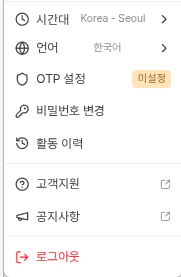
> 대시보드 좌측 하단의 계정 이메일을 클릭해 열리는 프로필 메뉴에서 시간대, 언어, OTP, 비밀번호, 활동 이력 등 개인 계정 옵션을 관리합니다.
대시보드 **좌측 하단의 계정 이메일**을 클릭하면 프로필 메뉴가 열립니다. 이 메뉴에서 로그아웃 없이 개인 계정의 주요 옵션을 직접 설정할 수 있습니다.
 ***
## 시간대
대시보드에 표시되는 모든 날짜·시간의 기준 시간대를 설정합니다. Submission 제출 시간, 활동 이력, 이벤트 로그 등 타임스탬프가 선택한 시간대 기준으로 표시됩니다.
* 기본값: **Korea - Seoul** (KST)
* 변경 즉시 대시보드 전체에 반영됩니다.
***
## 언어
대시보드 UI 언어를 선택합니다. 현재 지원 언어는 다음과 같습니다.
| 언어 | 값 |
| ------- | --------- |
| 한국어 | `한국어` |
| English | `English` |
대시보드 UI 언어는 KYC 라이브폼의 사용자 언어와는 독립적으로 동작합니다. 라이브폼 언어는 [쿼리 스트링 및 토큰 가이드](/ko/idcheck/getting-started/liveform-url/querystring-and-token-guide)를 참고하세요.
***
## OTP 설정
대시보드 로그인 시 **일회용 비밀번호(OTP)** 2단계 인증을 활성화합니다. OTP가 설정되면 비밀번호 입력 후 추가로 OTP 코드를 입력해야 로그인이 완료됩니다.
| 상태 | 표시 |
| --- | ----------- |
| 미설정 | `미설정` 배지 표시 |
| 설정됨 | 배지 없음 |
### 설정 방법
프로필 메뉴에서 **OTP 설정** 항목을 클릭합니다.
화면에 표시된 QR 코드를 Google Authenticator, Authy 등 TOTP 호환 앱으로 스캔합니다.
인증 앱에 표시된 6자리 코드를 입력하여 등록을 완료합니다.
인증 앱을 분실한 경우 로그인할 수 없으므로, 백업 디바이스를 준비하거나 관리자에게 문의하세요.
***
## 비밀번호 변경
2026-04 신규
기존에는 비밀번호를 변경하려면 **로그아웃 → 비밀번호 찾기** 플로우를 거쳐야 했습니다. 이제 로그인된 상태에서 프로필 메뉴의 **비밀번호 변경**을 클릭해 직접 변경할 수 있습니다. **OTP 설정 여부**에 따라 플로우가 분기됩니다.
### OTP 미설정 시
프로필 메뉴에서 **비밀번호 변경**을 클릭하면 모달이 열립니다.
본인 확인을 위해 현재 사용 중인 비밀번호를 입력합니다.
새 비밀번호를 입력하고 확인란에 동일한 값을 한 번 더 입력한 뒤 저장합니다.
변경이 완료되면 모달이 닫히고 성공 메시지가 표시됩니다. 로그아웃 없이 기존 세션이 유지됩니다.
### OTP 설정 시
프로필 메뉴에서 **비밀번호 변경**을 클릭합니다.
인증 앱에 표시된 OTP 코드를 입력하여 본인 확인을 완료합니다.
새 비밀번호를 입력하고 확인란에 동일한 값을 입력한 뒤 저장합니다.
변경이 완료되면 모달이 닫히고 성공 메시지가 표시됩니다.
이 기능은 2026년 4월 업데이트로 추가되었습니다. 자세한 내용은 [2026년 4월 업데이트](/ko/idcheck/notices/2026-04-update#계정-비밀번호-변경-기능-추가)를 참고하세요.
***
## 활동 이력
현재 로그인된 계정의 주요 활동 이력을 확인합니다. 로그인 시각, 접속 IP, 대시보드 내 주요 설정 변경 이력 등을 시간순으로 표시합니다.
접근 권한 위임 및 접속 로그 정책은 [접근 제어](/dashboard/ko/project-management/security-settings/access-control) 가이드를 함께 참고하세요.
***
## 고객지원 · 공지사항
* **고객지원**: ARGOS Identity 고객 지원 페이지를 새 탭에서 엽니다.
* **공지사항**: 제품 공지 및 업데이트 안내 페이지를 새 탭에서 엽니다. [제품 업데이트 개요](/ko/idcheck/notices/overview)에서도 동일한 내용을 확인할 수 있습니다.
***
## 로그아웃
현재 세션을 종료하고 로그인 화면으로 이동합니다. 공용 PC나 공유 디바이스에서는 작업을 마친 후 반드시 로그아웃하세요.
***
## 시간대
대시보드에 표시되는 모든 날짜·시간의 기준 시간대를 설정합니다. Submission 제출 시간, 활동 이력, 이벤트 로그 등 타임스탬프가 선택한 시간대 기준으로 표시됩니다.
* 기본값: **Korea - Seoul** (KST)
* 변경 즉시 대시보드 전체에 반영됩니다.
***
## 언어
대시보드 UI 언어를 선택합니다. 현재 지원 언어는 다음과 같습니다.
| 언어 | 값 |
| ------- | --------- |
| 한국어 | `한국어` |
| English | `English` |
대시보드 UI 언어는 KYC 라이브폼의 사용자 언어와는 독립적으로 동작합니다. 라이브폼 언어는 [쿼리 스트링 및 토큰 가이드](/ko/idcheck/getting-started/liveform-url/querystring-and-token-guide)를 참고하세요.
***
## OTP 설정
대시보드 로그인 시 **일회용 비밀번호(OTP)** 2단계 인증을 활성화합니다. OTP가 설정되면 비밀번호 입력 후 추가로 OTP 코드를 입력해야 로그인이 완료됩니다.
| 상태 | 표시 |
| --- | ----------- |
| 미설정 | `미설정` 배지 표시 |
| 설정됨 | 배지 없음 |
### 설정 방법
프로필 메뉴에서 **OTP 설정** 항목을 클릭합니다.
화면에 표시된 QR 코드를 Google Authenticator, Authy 등 TOTP 호환 앱으로 스캔합니다.
인증 앱에 표시된 6자리 코드를 입력하여 등록을 완료합니다.
인증 앱을 분실한 경우 로그인할 수 없으므로, 백업 디바이스를 준비하거나 관리자에게 문의하세요.
***
## 비밀번호 변경
2026-04 신규
기존에는 비밀번호를 변경하려면 **로그아웃 → 비밀번호 찾기** 플로우를 거쳐야 했습니다. 이제 로그인된 상태에서 프로필 메뉴의 **비밀번호 변경**을 클릭해 직접 변경할 수 있습니다. **OTP 설정 여부**에 따라 플로우가 분기됩니다.
### OTP 미설정 시
프로필 메뉴에서 **비밀번호 변경**을 클릭하면 모달이 열립니다.
본인 확인을 위해 현재 사용 중인 비밀번호를 입력합니다.
새 비밀번호를 입력하고 확인란에 동일한 값을 한 번 더 입력한 뒤 저장합니다.
변경이 완료되면 모달이 닫히고 성공 메시지가 표시됩니다. 로그아웃 없이 기존 세션이 유지됩니다.
### OTP 설정 시
프로필 메뉴에서 **비밀번호 변경**을 클릭합니다.
인증 앱에 표시된 OTP 코드를 입력하여 본인 확인을 완료합니다.
새 비밀번호를 입력하고 확인란에 동일한 값을 입력한 뒤 저장합니다.
변경이 완료되면 모달이 닫히고 성공 메시지가 표시됩니다.
이 기능은 2026년 4월 업데이트로 추가되었습니다. 자세한 내용은 [2026년 4월 업데이트](/ko/idcheck/notices/2026-04-update#계정-비밀번호-변경-기능-추가)를 참고하세요.
***
## 활동 이력
현재 로그인된 계정의 주요 활동 이력을 확인합니다. 로그인 시각, 접속 IP, 대시보드 내 주요 설정 변경 이력 등을 시간순으로 표시합니다.
접근 권한 위임 및 접속 로그 정책은 [접근 제어](/dashboard/ko/project-management/security-settings/access-control) 가이드를 함께 참고하세요.
***
## 고객지원 · 공지사항
* **고객지원**: ARGOS Identity 고객 지원 페이지를 새 탭에서 엽니다.
* **공지사항**: 제품 공지 및 업데이트 안내 페이지를 새 탭에서 엽니다. [제품 업데이트 개요](/ko/idcheck/notices/overview)에서도 동일한 내용을 확인할 수 있습니다.
***
## 로그아웃
현재 세션을 종료하고 로그인 화면으로 이동합니다. 공용 PC나 공유 디바이스에서는 작업을 마친 후 반드시 로그아웃하세요.