> ## Documentation Index
> Fetch the complete documentation index at: https://developers.argosidentity.com/llms.txt
> Use this file to discover all available pages before exploring further.
# KYC 프로세스
> 아르고스 점수 기준값, 신분증 인식 보장 모드, 범용 신분증 지원, 나이제한, 자동 처리만 진행, 블랙리스트 국가, 커스텀 정책 규칙 등 신원 인증 프로세스를 세밀하게 조정하는 방법을 안내합니다.
KYC 프로세스 설정은 ID check 프로젝트에서 신원 인증 프로세스를 세밀하게 조정할 수 있는 기능입니다. 자동 처리율 조정, 신분증 인식 보장, 연령 및 국가 제한, 커스텀 정책 규칙 등 다양한 옵션을 통해 비즈니스 요구사항에 맞는 맞춤형 신원 확인 시스템을 구축할 수 있습니다.
**신원 인증 방식별 기능 적용 여부**
* 🪪 **ID document**: 신분증 촬영 기반
* 🧠 **Knowledge-based**: 사용자 입력 정보 기반
## 활용 사례
은행에서는 아르고스 점수 기준값을 조정하여 자동 처리율을 최적화하고, 자동 처리만 진행 옵션을 활성화하여 24시간 무인 KYC 서비스를 제공할 수 있습니다. 신분증 인식 보장 모드로 신뢰할 수 있는 신분증만 수용하고, 나이제한을 설정하여 법적 요구사항을 준수할 수 있습니다.
국제 서비스를 제공하는 플랫폼에서는 블랙리스트 국가 설정을 통해 특정 지역의 서비스 제한을 관리하고, 범용 신분증 지원으로 사용자 편의성을 높일 수 있습니다. 다양한 국가의 신분증을 자동으로 인식하여 사용자 경험을 개선할 수 있습니다.
주류나 성인 콘텐츠 서비스에서는 나이제한 기능을 통해 법적 요구사항을 준수할 수 있습니다. 설정한 연령 미만의 사용자는 자동으로 거절되어 규정 준수를 보장합니다.
커스텀 정책 규칙을 활용하면 OCR 신뢰도가 낮은 필드가 감지될 때 아르고스 점수 상한을 설정하거나, 사용자가 특정 필드를 수정했을 때 감점 처리하고, 위변조 경고 발생 시 자동으로 거절 상태로 전환하는 등 비즈니스에 특화된 세부 정책을 구현할 수 있습니다.
설정 옵션들은 서로 상호작용하므로 비즈니스 목표와 사용자 경험을 고려하여 균형 잡힌 설정이 중요합니다. **초기에는 보수적인 설정**으로 시작하여 운영 데이터를 바탕으로 점진적으로 조정하는 것을 권장합니다.
***
## 아르고스 점수 기준값
KYC 검증 시 사용할 아르고스 점수 기준을 설정합니다. 자동 처리율을 결정하는 아르고스 스코어의 임계값을 드롭다운에서 선택할 수 있습니다.
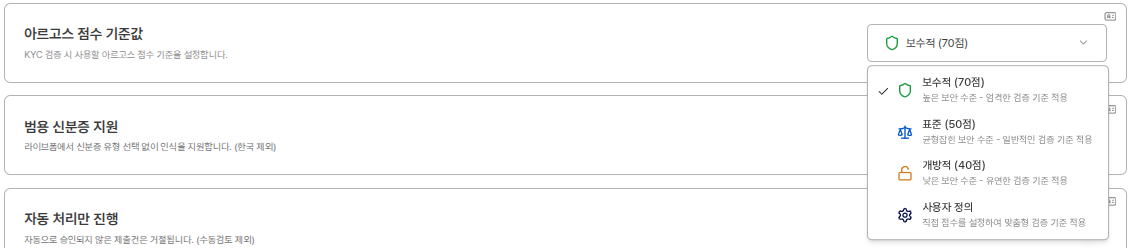 **설정 옵션 예시:**
* 보수적 (70점)
* 표준 (50점)
* 개방적 (40점)
해당 점수가 **높을수록**, 제출건이 승인되기 위한 종합 점수(신분증, 셀피 및 기타 인증 필드의 인증 총합 점수) 임계점이 높아집니다.
* 사용자 정의를 통하여, 아르고스 점수 기준값을 99로 맞춘 후, 프로젝트설정 >시스템 운영 > 검수자 설정 에서 클라이언트 API 옵션을 활용 시, 고객사에서 직접 검수가 가능합니다.
**아르고스 점수 기준값 선택 가이드**
* **낮은 점수 (보수적)**: 더 많은 제출건이 자동 승인되지만, 일부 위험한 제출건도 포함될 수 있습니다.
* **높은 점수 (엄격)**: 더 엄격한 검증 기준으로 안전하지만, 정당한 사용자도 거절될 수 있습니다.
* **권장**: 초기에는 보수적 설정으로 시작하여 운영 데이터를 바탕으로 점진적으로 조정하는 것을 권장합니다.
***
## 신분증 인식 보장 모드
신분증 템플릿 인식 성공 시에만 후속 진행합니다.
**설정 옵션 예시:**
* 보수적 (70점)
* 표준 (50점)
* 개방적 (40점)
해당 점수가 **높을수록**, 제출건이 승인되기 위한 종합 점수(신분증, 셀피 및 기타 인증 필드의 인증 총합 점수) 임계점이 높아집니다.
* 사용자 정의를 통하여, 아르고스 점수 기준값을 99로 맞춘 후, 프로젝트설정 >시스템 운영 > 검수자 설정 에서 클라이언트 API 옵션을 활용 시, 고객사에서 직접 검수가 가능합니다.
**아르고스 점수 기준값 선택 가이드**
* **낮은 점수 (보수적)**: 더 많은 제출건이 자동 승인되지만, 일부 위험한 제출건도 포함될 수 있습니다.
* **높은 점수 (엄격)**: 더 엄격한 검증 기준으로 안전하지만, 정당한 사용자도 거절될 수 있습니다.
* **권장**: 초기에는 보수적 설정으로 시작하여 운영 데이터를 바탕으로 점진적으로 조정하는 것을 권장합니다.
***
## 신분증 인식 보장 모드
신분증 템플릿 인식 성공 시에만 후속 진행합니다.
 해당 기능을 활성화할 경우 OCR AI가 인식할 수 있는 신분증으로만 eKYC를 제출할 수 있습니다.
인식되지 않는 신분증 제출 시 사용자는 다른 신분증으로 다시 촬영해야 합니다.
| 설정 | 설명 |
| -------------- | ---------------------------------------------------------------------------- |
| **신분증 인식 스코어** | 신분증 인증에 대한 신뢰도 점수를 관리자가 직접 조절할 수 있습니다. 설정한 임계점보다 낮은 신뢰도가 나온 경우 Retry가 발생합니다. |
**신분증 인식 스코어 활용**
신분증 인식 스코어가 80점 이상이고, 신분증 촬영 시 인식된 모든 필드가 정상으로 값 인식할 경우, 사용자 뷰 상으로 **신분증 촬영 된 결과 확인 페이지가 생략**됩니다.
***
## 범용 신분증 지원
라이브폼에서 신분증 종류 선택 없이 인식을 진행합니다. (한국 제외)
해당 기능을 활성화할 경우 OCR AI가 인식할 수 있는 신분증으로만 eKYC를 제출할 수 있습니다.
인식되지 않는 신분증 제출 시 사용자는 다른 신분증으로 다시 촬영해야 합니다.
| 설정 | 설명 |
| -------------- | ---------------------------------------------------------------------------- |
| **신분증 인식 스코어** | 신분증 인증에 대한 신뢰도 점수를 관리자가 직접 조절할 수 있습니다. 설정한 임계점보다 낮은 신뢰도가 나온 경우 Retry가 발생합니다. |
**신분증 인식 스코어 활용**
신분증 인식 스코어가 80점 이상이고, 신분증 촬영 시 인식된 모든 필드가 정상으로 값 인식할 경우, 사용자 뷰 상으로 **신분증 촬영 된 결과 확인 페이지가 생략**됩니다.
***
## 범용 신분증 지원
라이브폼에서 신분증 종류 선택 없이 인식을 진행합니다. (한국 제외)
 활성화 시, 사용자는 더 이상 신분증 유형을 선택할 필요가 없습니다. 아르고스는 **대한민국을 제외한** 모든 지원 신분증 유형을 자동으로 인식합니다.
신분증의 앞면과 뒷면만 촬영하면 되기 때문에, 사용자가 신분증 유형을 잘못 선택하는 일이 크게 줄어듭니다.
만약 특정 신분증 유형만 신원 인증 수단으로 유효하도록 선택할 수 있도록 원하신다면, 고객 지원측으로 문의를 남겨주세요. 현재는 ARGOS 관리자만 프로젝트별로 설정이 가능합니다.
***
## 나이제한
설정한 연령 미만의 사용자가 제출하면 KYC가 거절됩니다.
활성화 시, 사용자는 더 이상 신분증 유형을 선택할 필요가 없습니다. 아르고스는 **대한민국을 제외한** 모든 지원 신분증 유형을 자동으로 인식합니다.
신분증의 앞면과 뒷면만 촬영하면 되기 때문에, 사용자가 신분증 유형을 잘못 선택하는 일이 크게 줄어듭니다.
만약 특정 신분증 유형만 신원 인증 수단으로 유효하도록 선택할 수 있도록 원하신다면, 고객 지원측으로 문의를 남겨주세요. 현재는 ARGOS 관리자만 프로젝트별로 설정이 가능합니다.
***
## 나이제한
설정한 연령 미만의 사용자가 제출하면 KYC가 거절됩니다.
 연령 제한을 설정할 수 있습니다. 특정 나이 이하인 사용자의 신원 인증을 제한하고자 할 경우 적합할 수 있습니다.
* 해당 나이제한 기능은 신분증에 나와있는 생년월일을 기준으로 작동합니다.
* 셀피를 통한 나이제한 기능은 [얼굴 기반 나이 검증](/dashboard/ko/project-management/policy-and-authentication/anti-fraud-and-forgery-prevention#%EC%96%BC%EA%B5%B4-%EA%B8%B0%EB%B0%98-%EB%82%98%EC%9D%B4-%EA%B2%80%EC%A6%9D)을 활용해 주셔야 합니다.
**설정 방법:**
* 숫자 입력 필드에 연령을 입력합니다. (예: 13세)
* 설정한 연령 미만의 사용자가 제출하면 자동으로 거절 처리됩니다.
**나이제한 활용**
법적 요구사항에 따라 연령 제한이 필요한 서비스(주류, 성인 콘텐츠, 도박 등)에서 활용할 수 있습니다. 사용자의 생년월일을 기준으로 자동으로 거절 처리되므로 컴플라이언스 준수를 보장합니다.
***
## 자동 처리만 진행
자동으로 승인되지 않은 제출건은 거절됩니다. (수동검토 제외)
연령 제한을 설정할 수 있습니다. 특정 나이 이하인 사용자의 신원 인증을 제한하고자 할 경우 적합할 수 있습니다.
* 해당 나이제한 기능은 신분증에 나와있는 생년월일을 기준으로 작동합니다.
* 셀피를 통한 나이제한 기능은 [얼굴 기반 나이 검증](/dashboard/ko/project-management/policy-and-authentication/anti-fraud-and-forgery-prevention#%EC%96%BC%EA%B5%B4-%EA%B8%B0%EB%B0%98-%EB%82%98%EC%9D%B4-%EA%B2%80%EC%A6%9D)을 활용해 주셔야 합니다.
**설정 방법:**
* 숫자 입력 필드에 연령을 입력합니다. (예: 13세)
* 설정한 연령 미만의 사용자가 제출하면 자동으로 거절 처리됩니다.
**나이제한 활용**
법적 요구사항에 따라 연령 제한이 필요한 서비스(주류, 성인 콘텐츠, 도박 등)에서 활용할 수 있습니다. 사용자의 생년월일을 기준으로 자동으로 거절 처리되므로 컴플라이언스 준수를 보장합니다.
***
## 자동 처리만 진행
자동으로 승인되지 않은 제출건은 거절됩니다. (수동검토 제외)
 활성화할 경우 **100% 자동 처리**로만 프로젝트가 운영됩니다.
수동 검수가 필요한 단계(Pending)의 접수건은 모두 거절 처리하고, 사용자는 자동 승인이 되도록 다시 eKYC를 제출해야 합니다.
**자동 처리만 진행 주의사항**
자동 처리만 진행 옵션을 활성화하면 수동 검수가 필요한 제출건이 모두 거절됩니다. 아르고스 점수 기준값을 적절히 설정하여 자동 처리율을 최적화하는 것이 중요합니다.
**자동 처리만 진행 활용**
24시간 무인 KYC 서비스를 제공하거나, 수동 검수를 제외가 필요 없는 경우 활용할 수 있습니다. 아르고스 점수 기준값과 함께 조정하여 최적의 자동 처리율을 달성할 수 있습니다.
***
## 블랙리스트 국가 (발급국가)
선택된 국가에서 발급된 신분증은 KYC 진행이 제한됩니다.
활성화할 경우 **100% 자동 처리**로만 프로젝트가 운영됩니다.
수동 검수가 필요한 단계(Pending)의 접수건은 모두 거절 처리하고, 사용자는 자동 승인이 되도록 다시 eKYC를 제출해야 합니다.
**자동 처리만 진행 주의사항**
자동 처리만 진행 옵션을 활성화하면 수동 검수가 필요한 제출건이 모두 거절됩니다. 아르고스 점수 기준값을 적절히 설정하여 자동 처리율을 최적화하는 것이 중요합니다.
**자동 처리만 진행 활용**
24시간 무인 KYC 서비스를 제공하거나, 수동 검수를 제외가 필요 없는 경우 활용할 수 있습니다. 아르고스 점수 기준값과 함께 조정하여 최적의 자동 처리율을 달성할 수 있습니다.
***
## 블랙리스트 국가 (발급국가)
선택된 국가에서 발급된 신분증은 KYC 진행이 제한됩니다.
 신분증의 발급 국가를 기준으로 Blacklist Country를 설정합니다.
특정 국가 사용자의 신원 인증 제한이 필요한 경우, 해당 옵션을 활용하세요. **다수의 국가를 선택할 수 있으며**, 국가 검색 및 추가 입력이 가능합니다.
**설정 방법:**
* 국가 검색 기능을 통해 제한할 국가를 검색합니다.
* 검색 결과에서 국가를 선택하여 추가합니다.
* 여러 국가를 선택하여 블랙리스트에 추가할 수 있습니다.
**블랙리스트 국가 활용**
규제나 정책상 특정 국가의 사용자 접근을 제한해야 하는 경우 활용할 수 있습니다. 예를 들어, 제재 대상 국가나 서비스 제공이 제한된 지역의 사용자를 사전에 차단할 수 있습니다.
***
## 커스텀 정책 규칙
커스텀 규칙으로 ARGOS Score 계산 및 KYC Status 결정 로직을 제어합니다. 프로젝트당 최대 **5개**의 정책을 생성할 수 있습니다.
신분증의 발급 국가를 기준으로 Blacklist Country를 설정합니다.
특정 국가 사용자의 신원 인증 제한이 필요한 경우, 해당 옵션을 활용하세요. **다수의 국가를 선택할 수 있으며**, 국가 검색 및 추가 입력이 가능합니다.
**설정 방법:**
* 국가 검색 기능을 통해 제한할 국가를 검색합니다.
* 검색 결과에서 국가를 선택하여 추가합니다.
* 여러 국가를 선택하여 블랙리스트에 추가할 수 있습니다.
**블랙리스트 국가 활용**
규제나 정책상 특정 국가의 사용자 접근을 제한해야 하는 경우 활용할 수 있습니다. 예를 들어, 제재 대상 국가나 서비스 제공이 제한된 지역의 사용자를 사전에 차단할 수 있습니다.
***
## 커스텀 정책 규칙
커스텀 규칙으로 ARGOS Score 계산 및 KYC Status 결정 로직을 제어합니다. 프로젝트당 최대 **5개**의 정책을 생성할 수 있습니다.
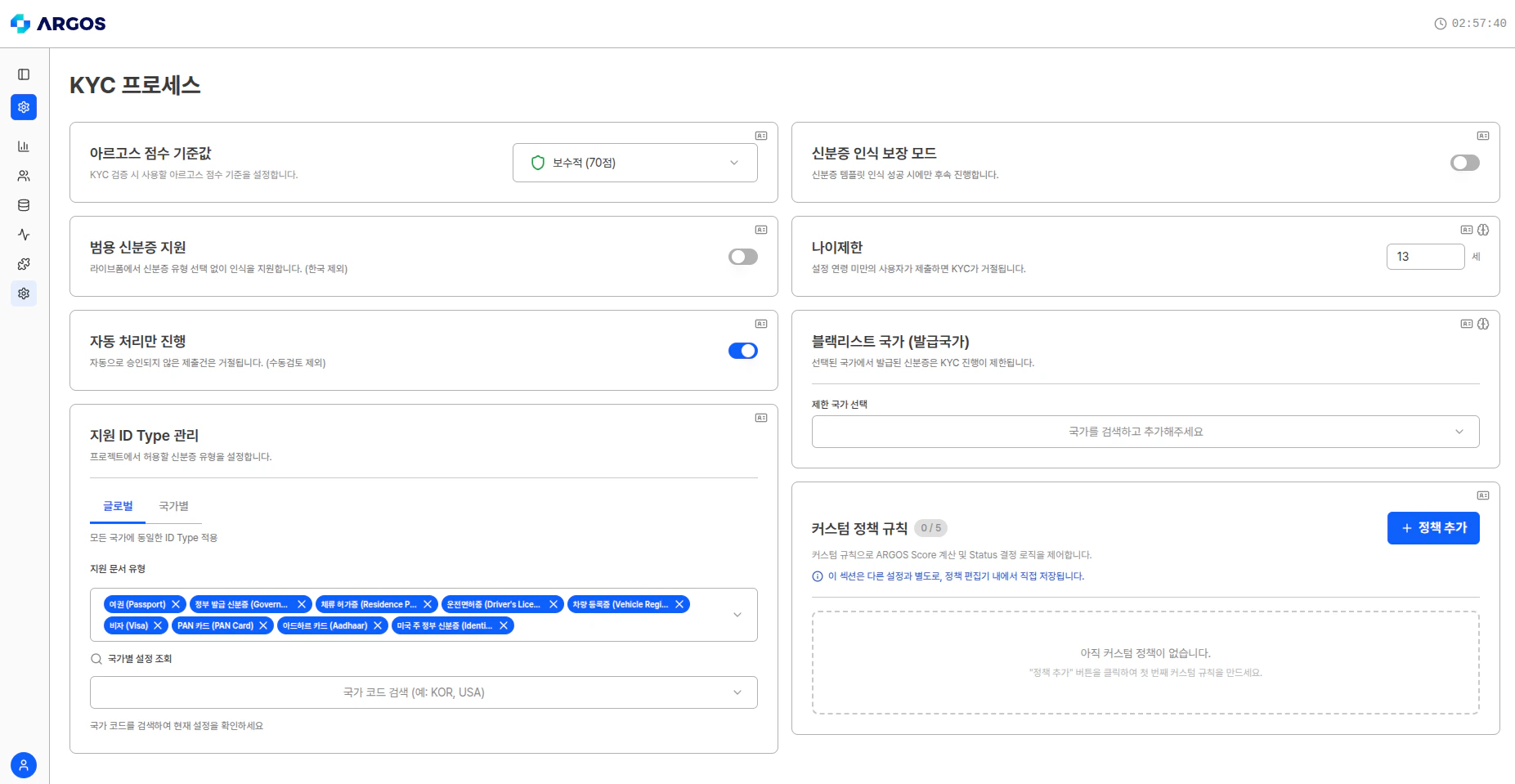 이 섹션은 다른 설정과 별도로, 정책 편집기 내에서 직접 저장됩니다.
### 정책 편집기
**+ 정책 추가** 버튼을 클릭하면 정책 편집기가 열립니다. 정책 편집기에서는 시각적 플로우 형태로 \*\*조건(트리거)\*\*과 **액션**을 연결하여 정책을 구성합니다.
이 섹션은 다른 설정과 별도로, 정책 편집기 내에서 직접 저장됩니다.
### 정책 편집기
**+ 정책 추가** 버튼을 클릭하면 정책 편집기가 열립니다. 정책 편집기에서는 시각적 플로우 형태로 \*\*조건(트리거)\*\*과 **액션**을 연결하여 정책을 구성합니다.
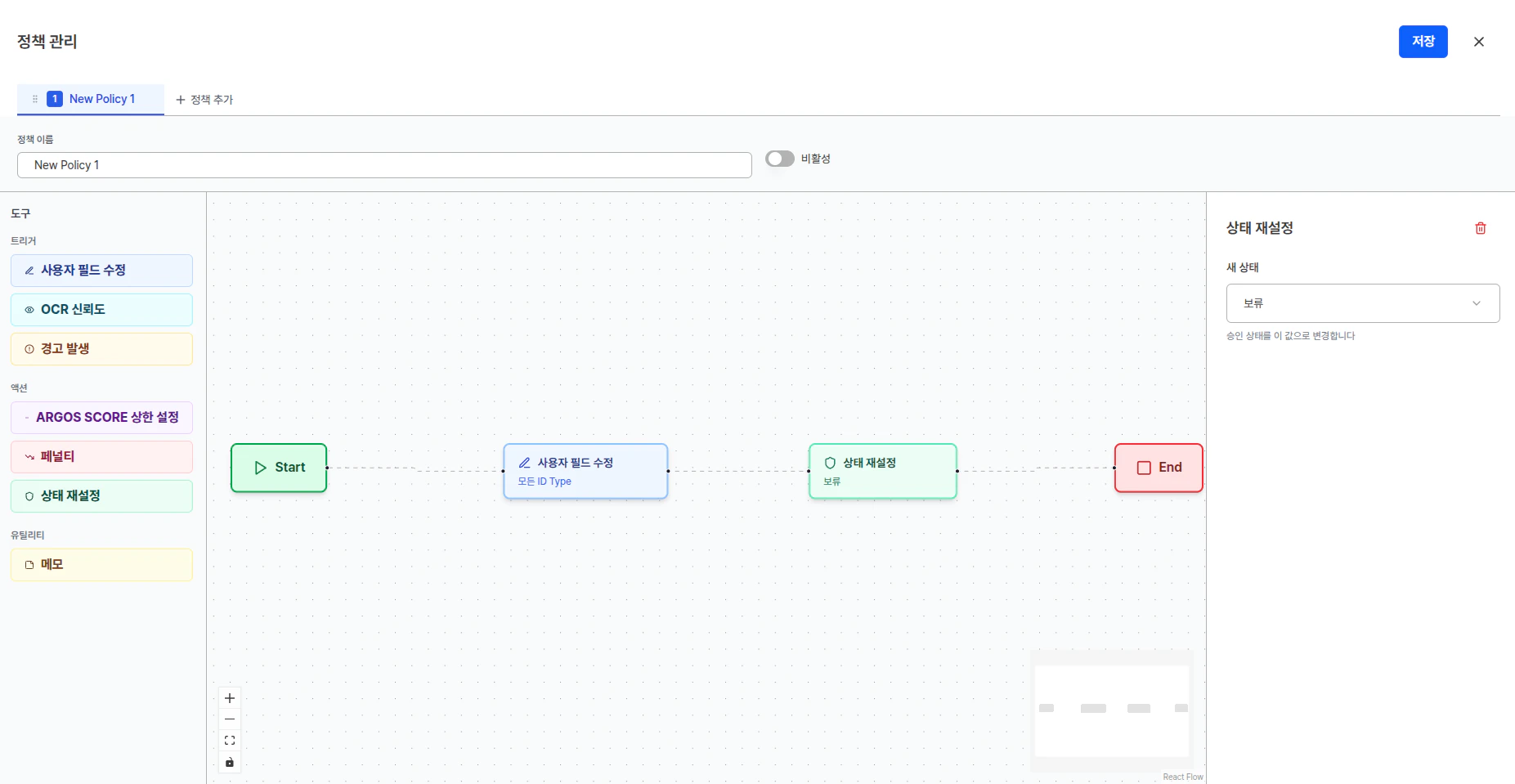 정책 편집기 좌측 **도구** 패널에서 트리거와 액션을 캔버스에 드래그하여 플로우를 구성합니다. 각 정책은 `Start → 트리거(조건) → 액션(결과) → End` 순서로 연결됩니다.
| 구성 요소 | 설명 |
| ---------- | ----------------------------------------------------- |
| **정책 이름** | 정책을 식별하기 위한 이름을 입력합니다. |
| **활성/비활성** | 토글을 통해 정책의 활성 여부를 제어합니다. 비활성 정책은 KYC 처리에 영향을 주지 않습니다. |
### 트리거 (조건)
트리거는 정책이 적용될 조건을 정의합니다. 조건이 충족되면 연결된 액션이 실행됩니다.
| 트리거 | 설명 |
| ------------- | -------------------------------------------------------------------------------- |
| **사용자 필드 수정** | 사용자가 OCR로 인식된 필드 값을 수정했을 때 트리거됩니다. 모든 ID Type 또는 특정 ID Type별로 대상 필드를 지정할 수 있습니다. |
| **OCR 신뢰도** | OCR 엔진의 필드별 신뢰도 점수가 설정한 임계값 이하일 때 트리거됩니다. ID Type별로 필드와 임계값을 개별 설정할 수 있습니다. |
| **경고 발생** | 신분증 위변조 감지(ID Liveness), 정부 검증 등 특정 경고가 발생했을 때 트리거됩니다. |
### 액션 (결과)
액션은 트리거 조건이 충족되었을 때 실행될 동작을 정의합니다.
| 액션 | 설명 |
| --------------------- | ----------------------------------------------------------------------------------------- |
| **ARGOS SCORE 상한 설정** | ARGOS Score의 최대값을 제한합니다. 0\~100 사이의 상한값을 설정하면 해당 값을 초과하지 못합니다. |
| **패널티** | ARGOS Score에서 점수를 차감합니다. 절대값(고정 점수 차감) 또는 상대값(비율 차감) 방식을 선택할 수 있습니다. |
| **상태 재설정** | KYC Status를 지정한 상태로 강제 변경합니다. 예를 들어, 특정 조건에서 자동으로 보류(Pending) 또는 거절(Rejected) 처리할 수 있습니다. |
### 유틸리티
| 유틸리티 | 설명 |
| ------ | -------------------------------------------- |
| **메모** | 플로우 캔버스에 메모를 추가하여 정책의 의도나 참고 사항을 기록할 수 있습니다. |
### 정책 생성 방법
KYC 프로세스 페이지의 **커스텀 정책 규칙** 영역에서 **+ 정책 추가** 버튼을 클릭합니다.
좌측 도구 패널의 **트리거** 영역에서 원하는 조건을 캔버스에 드래그합니다. 트리거 노드를 클릭하면 우측에 상세 설정 패널이 표시됩니다.
* **사용자 필드 수정**: 대상 ID Type과 필드를 선택합니다.
* **OCR 신뢰도**: ID Type별 필드와 신뢰도 임계값을 설정합니다.
* **경고 발생**: 감지할 경고 유형을 선택합니다.
**액션** 영역에서 실행할 동작을 캔버스에 드래그합니다. 액션 노드를 클릭하여 상세 값을 설정합니다.
* **ARGOS SCORE 상한 설정**: 상한값(0\~100)을 입력합니다.
* **패널티**: 차감 방식(절대값/상대값)과 차감 값을 입력합니다.
* **상태 재설정**: 변경할 KYC Status를 선택합니다.
`Start` → 트리거 → 액션 → `End` 순서로 노드를 연결합니다.
정책 이름을 입력하고 활성/비활성 상태를 확인한 후 **저장** 버튼을 클릭합니다.
저장 후 KYC 프로세스 페이지로 돌아가면 커스텀 정책 규칙 영역에 생성된 정책이 표시됩니다.
### 정책 적용 순서
커스텀 정책은 **ARGOS Score 결정 직후**에 실행되며, KYC 처리 과정에서 다음 순서로 적용됩니다:
1. **ARGOS Score(자동 승인) 결정** — ARGOS Score와 Threshold를 비교하여 초기 KYC Status를 결정합니다.
2. **커스텀 정책 검증** — ARGOS Score 결정 직후, 활성화된 정책을 순서대로 검증하고 액션을 실행합니다.
3. **자동 처리만 진행 적용** — 커스텀 정책 이후 단계입니다. '자동 처리만 진행' 옵션이 켜진 경우, 이 단계에서 Pending 상태(커스텀 정책이 강제로 변경한 Pending 포함)는 모두 거절(`automatic_verification_fail`) 처리됩니다.
4. **검색 기반 중복 사용자 검증** — 커스텀 정책 이후 단계로, 최종적으로 중복 사용자 여부를 확인합니다.
여러 정책에서 **상태 재설정** 액션이 중복 적용되는 경우, 정책 순서상 **가장 마지막** 상태 재설정 결과가 최종 KYC Status로 사용됩니다. 정책 간 우선순위를 고려하여 순서를 배치하세요.
### 최종 결과 결정 로직
커스텀 정책 적용 후 최종 ARGOS Score와 KYC Status는 다음 규칙에 따라 결정됩니다:
| 시나리오 | 적용된 정책 결과 | 최종 ARGOS Score | 최종 KYC Status |
| -------------------- | ---------- | -------------- | ------------------------- |
| 적용된 정책 없음 | — | 원본 Score 유지 | 원본 Status 유지 |
| Score 변경 + Status 변경 | 둘 다 존재 | 변경된 Score | 변경된 Status |
| Status만 변경 | Score 미변경 | 원본 Score 유지 | 변경된 Status |
| Score만 변경 | Status 미변경 | 변경된 Score | 변경된 Score ↔ Threshold 재비교 |
정책을 처음 설정할 때는 **비활성** 상태로 저장하여 의도한 조건과 액션을 충분히 검토한 뒤 활성화하는 것을 권장합니다. 활성화된 정책은 즉시 새로운 KYC 제출건에 적용됩니다.
**설정 조건:**
* ARGOS Score Threshold: 40점
* Policy 1: OCR 신뢰도 낮을 시 40점 절대값 감점
* Policy 2: OCR 신뢰도 낮을 시 상태를 Rejected로 변경
**처리 과정:**
1. 원본 ARGOS Score: 96점 → 자동 승인(Approved)
2. Policy 1 적용: 96 - 40 = 56점 (여전히 Threshold 40 이상이므로 Approved 유지)
3. Policy 2 적용: Status를 Rejected로 변경
4. 최종 결과: ARGOS Score 56점, KYC Status **Rejected**
***
## 지원 ID Type 관리
프로젝트에서 허용할 신분증 유형을 설정합니다. **글로벌**과 **국가별** 두 가지 방식으로 설정할 수 있으며, 비즈니스 요구사항에 따라 적절한 방식을 선택하세요.
**어떤 방식을 선택해야 하나요?**
* **글로벌**: 모든 국가에 동일한 ID Type 정책을 적용할 때 적합합니다. 예를 들어, "모든 국가에서 여권만 허용"하려는 경우 글로벌 설정을 사용하세요.
* **국가별**: 특정 국가마다 허용하는 ID Type을 다르게 설정해야 할 때 적합합니다. 예를 들어, "A 국가에서는 여권만, B 국가에서는 여권과 운전면허증 모두 허용"하는 핀셋 전략이 필요한 경우 국가별 설정을 사용하세요.
### 글로벌
모든 국가에 동일한 ID Type을 일괄 적용합니다.
정책 편집기 좌측 **도구** 패널에서 트리거와 액션을 캔버스에 드래그하여 플로우를 구성합니다. 각 정책은 `Start → 트리거(조건) → 액션(결과) → End` 순서로 연결됩니다.
| 구성 요소 | 설명 |
| ---------- | ----------------------------------------------------- |
| **정책 이름** | 정책을 식별하기 위한 이름을 입력합니다. |
| **활성/비활성** | 토글을 통해 정책의 활성 여부를 제어합니다. 비활성 정책은 KYC 처리에 영향을 주지 않습니다. |
### 트리거 (조건)
트리거는 정책이 적용될 조건을 정의합니다. 조건이 충족되면 연결된 액션이 실행됩니다.
| 트리거 | 설명 |
| ------------- | -------------------------------------------------------------------------------- |
| **사용자 필드 수정** | 사용자가 OCR로 인식된 필드 값을 수정했을 때 트리거됩니다. 모든 ID Type 또는 특정 ID Type별로 대상 필드를 지정할 수 있습니다. |
| **OCR 신뢰도** | OCR 엔진의 필드별 신뢰도 점수가 설정한 임계값 이하일 때 트리거됩니다. ID Type별로 필드와 임계값을 개별 설정할 수 있습니다. |
| **경고 발생** | 신분증 위변조 감지(ID Liveness), 정부 검증 등 특정 경고가 발생했을 때 트리거됩니다. |
### 액션 (결과)
액션은 트리거 조건이 충족되었을 때 실행될 동작을 정의합니다.
| 액션 | 설명 |
| --------------------- | ----------------------------------------------------------------------------------------- |
| **ARGOS SCORE 상한 설정** | ARGOS Score의 최대값을 제한합니다. 0\~100 사이의 상한값을 설정하면 해당 값을 초과하지 못합니다. |
| **패널티** | ARGOS Score에서 점수를 차감합니다. 절대값(고정 점수 차감) 또는 상대값(비율 차감) 방식을 선택할 수 있습니다. |
| **상태 재설정** | KYC Status를 지정한 상태로 강제 변경합니다. 예를 들어, 특정 조건에서 자동으로 보류(Pending) 또는 거절(Rejected) 처리할 수 있습니다. |
### 유틸리티
| 유틸리티 | 설명 |
| ------ | -------------------------------------------- |
| **메모** | 플로우 캔버스에 메모를 추가하여 정책의 의도나 참고 사항을 기록할 수 있습니다. |
### 정책 생성 방법
KYC 프로세스 페이지의 **커스텀 정책 규칙** 영역에서 **+ 정책 추가** 버튼을 클릭합니다.
좌측 도구 패널의 **트리거** 영역에서 원하는 조건을 캔버스에 드래그합니다. 트리거 노드를 클릭하면 우측에 상세 설정 패널이 표시됩니다.
* **사용자 필드 수정**: 대상 ID Type과 필드를 선택합니다.
* **OCR 신뢰도**: ID Type별 필드와 신뢰도 임계값을 설정합니다.
* **경고 발생**: 감지할 경고 유형을 선택합니다.
**액션** 영역에서 실행할 동작을 캔버스에 드래그합니다. 액션 노드를 클릭하여 상세 값을 설정합니다.
* **ARGOS SCORE 상한 설정**: 상한값(0\~100)을 입력합니다.
* **패널티**: 차감 방식(절대값/상대값)과 차감 값을 입력합니다.
* **상태 재설정**: 변경할 KYC Status를 선택합니다.
`Start` → 트리거 → 액션 → `End` 순서로 노드를 연결합니다.
정책 이름을 입력하고 활성/비활성 상태를 확인한 후 **저장** 버튼을 클릭합니다.
저장 후 KYC 프로세스 페이지로 돌아가면 커스텀 정책 규칙 영역에 생성된 정책이 표시됩니다.
### 정책 적용 순서
커스텀 정책은 **ARGOS Score 결정 직후**에 실행되며, KYC 처리 과정에서 다음 순서로 적용됩니다:
1. **ARGOS Score(자동 승인) 결정** — ARGOS Score와 Threshold를 비교하여 초기 KYC Status를 결정합니다.
2. **커스텀 정책 검증** — ARGOS Score 결정 직후, 활성화된 정책을 순서대로 검증하고 액션을 실행합니다.
3. **자동 처리만 진행 적용** — 커스텀 정책 이후 단계입니다. '자동 처리만 진행' 옵션이 켜진 경우, 이 단계에서 Pending 상태(커스텀 정책이 강제로 변경한 Pending 포함)는 모두 거절(`automatic_verification_fail`) 처리됩니다.
4. **검색 기반 중복 사용자 검증** — 커스텀 정책 이후 단계로, 최종적으로 중복 사용자 여부를 확인합니다.
여러 정책에서 **상태 재설정** 액션이 중복 적용되는 경우, 정책 순서상 **가장 마지막** 상태 재설정 결과가 최종 KYC Status로 사용됩니다. 정책 간 우선순위를 고려하여 순서를 배치하세요.
### 최종 결과 결정 로직
커스텀 정책 적용 후 최종 ARGOS Score와 KYC Status는 다음 규칙에 따라 결정됩니다:
| 시나리오 | 적용된 정책 결과 | 최종 ARGOS Score | 최종 KYC Status |
| -------------------- | ---------- | -------------- | ------------------------- |
| 적용된 정책 없음 | — | 원본 Score 유지 | 원본 Status 유지 |
| Score 변경 + Status 변경 | 둘 다 존재 | 변경된 Score | 변경된 Status |
| Status만 변경 | Score 미변경 | 원본 Score 유지 | 변경된 Status |
| Score만 변경 | Status 미변경 | 변경된 Score | 변경된 Score ↔ Threshold 재비교 |
정책을 처음 설정할 때는 **비활성** 상태로 저장하여 의도한 조건과 액션을 충분히 검토한 뒤 활성화하는 것을 권장합니다. 활성화된 정책은 즉시 새로운 KYC 제출건에 적용됩니다.
**설정 조건:**
* ARGOS Score Threshold: 40점
* Policy 1: OCR 신뢰도 낮을 시 40점 절대값 감점
* Policy 2: OCR 신뢰도 낮을 시 상태를 Rejected로 변경
**처리 과정:**
1. 원본 ARGOS Score: 96점 → 자동 승인(Approved)
2. Policy 1 적용: 96 - 40 = 56점 (여전히 Threshold 40 이상이므로 Approved 유지)
3. Policy 2 적용: Status를 Rejected로 변경
4. 최종 결과: ARGOS Score 56점, KYC Status **Rejected**
***
## 지원 ID Type 관리
프로젝트에서 허용할 신분증 유형을 설정합니다. **글로벌**과 **국가별** 두 가지 방식으로 설정할 수 있으며, 비즈니스 요구사항에 따라 적절한 방식을 선택하세요.
**어떤 방식을 선택해야 하나요?**
* **글로벌**: 모든 국가에 동일한 ID Type 정책을 적용할 때 적합합니다. 예를 들어, "모든 국가에서 여권만 허용"하려는 경우 글로벌 설정을 사용하세요.
* **국가별**: 특정 국가마다 허용하는 ID Type을 다르게 설정해야 할 때 적합합니다. 예를 들어, "A 국가에서는 여권만, B 국가에서는 여권과 운전면허증 모두 허용"하는 핀셋 전략이 필요한 경우 국가별 설정을 사용하세요.
### 글로벌
모든 국가에 동일한 ID Type을 일괄 적용합니다.
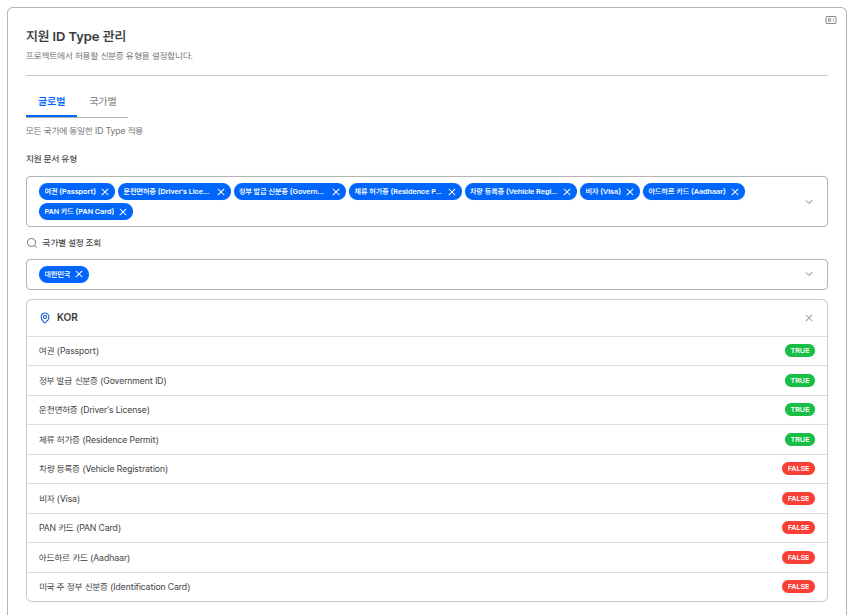 **지원 문서 유형** 영역에서 허용할 신분증 유형을 태그 형태로 추가하거나 제거할 수 있습니다. 여기서 선택한 ID Type이 모든 국가에 동일하게 적용됩니다.
글로벌 설정은 해당 국가에서 **원래 지원되는 ID Type에만** 적용됩니다. 예를 들어, 글로벌에서 체류 허가증(Residence Permit)을 활성화하더라도, 체류 허가증을 지원하지 않는 국가에서는 해당 ID Type이 추가되지 않습니다.
### 국가별
국가별로 개별 ID Type을 CSV 파일을 통해 설정합니다.
**지원 문서 유형** 영역에서 허용할 신분증 유형을 태그 형태로 추가하거나 제거할 수 있습니다. 여기서 선택한 ID Type이 모든 국가에 동일하게 적용됩니다.
글로벌 설정은 해당 국가에서 **원래 지원되는 ID Type에만** 적용됩니다. 예를 들어, 글로벌에서 체류 허가증(Residence Permit)을 활성화하더라도, 체류 허가증을 지원하지 않는 국가에서는 해당 ID Type이 추가되지 않습니다.
### 국가별
국가별로 개별 ID Type을 CSV 파일을 통해 설정합니다.
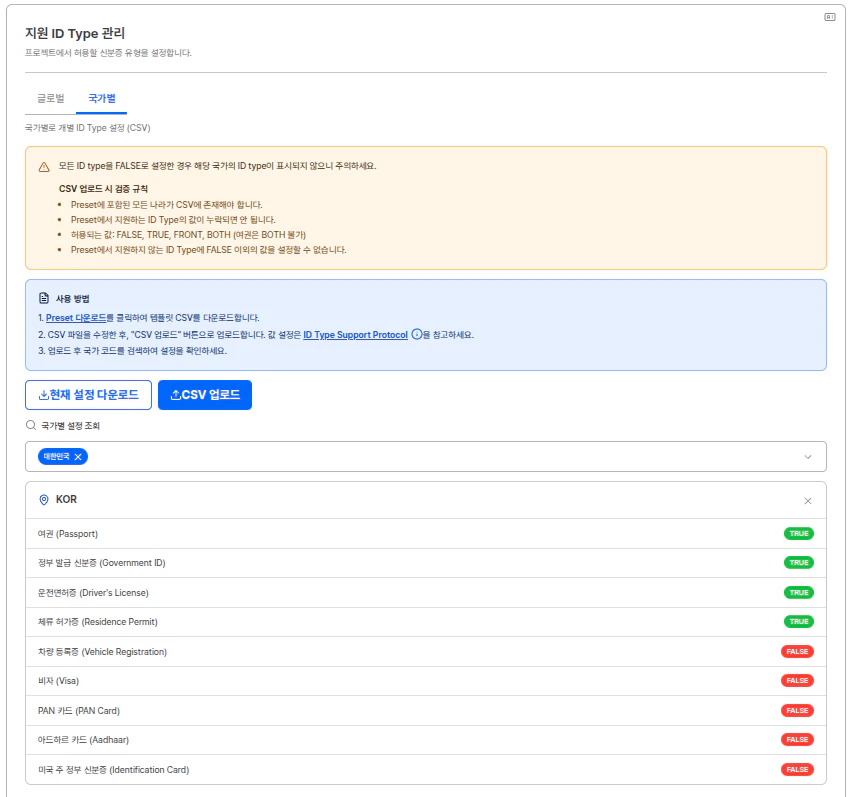 **현재 설정 다운로드** 버튼을 클릭하여 템플릿 CSV 파일을 다운로드합니다. CSV에는 지원하는 모든 국가와 각 국가별 KYC 가능한 신분증 유형이 포함되어 있습니다.
다운로드한 CSV 파일에서 각 국가·신분증 유형 조합에 대해 값을 설정합니다.
| 값 | 설명 |
| ------- | -------------- |
| `TRUE` | 해당 ID Type 허용 |
| `FALSE` | 해당 ID Type 비허용 |
수정한 CSV 파일을 **CSV 업로드** 버튼으로 업로드합니다. 업로드 후 **국가별 설정 조회**에서 국가 코드를 검색하여 설정이 정상 반영되었는지 확인하세요.
**CSV 업로드 시 검증 규칙:**
* Preset에 포함된 모든 나라가 CSV에 존재해야 합니다.
* Preset에서 지원하는 ID Type의 값이 누락되면 안 됩니다.
* Preset에서 지원하지 않는 ID Type에 `FALSE` 이외의 값을 설정할 수 없습니다.
모든 ID Type을 `FALSE`로 설정한 경우, 해당 국가의 ID Type이 표시되지 않으니 주의하세요.
### 국가별 설정 조회
글로벌·국가별 설정에 관계없이, 현재 적용된 설정 상태를 국가별로 확인할 수 있습니다. 드롭다운에서 국가를 선택하면, 해당 국가에서 허용된 신분증 유형과 각각의 활성화 여부(`TRUE` / `FALSE`)가 표시됩니다.
국가별 설정 조회는 설정을 변경하는 곳이 아닌, 글로벌 또는 국가별에서 설정한 결과가 반영된 **현재 상태를 확인**하는 영역입니다.
***
## 관련 문서
인증 데이터 관련 설정을 확인합니다.
셀피 프로세스 및 위조 방지 설정을 확인합니다.
KYC 상태 코드를 확인합니다.
거절 코드와 사유를 확인합니다.
**현재 설정 다운로드** 버튼을 클릭하여 템플릿 CSV 파일을 다운로드합니다. CSV에는 지원하는 모든 국가와 각 국가별 KYC 가능한 신분증 유형이 포함되어 있습니다.
다운로드한 CSV 파일에서 각 국가·신분증 유형 조합에 대해 값을 설정합니다.
| 값 | 설명 |
| ------- | -------------- |
| `TRUE` | 해당 ID Type 허용 |
| `FALSE` | 해당 ID Type 비허용 |
수정한 CSV 파일을 **CSV 업로드** 버튼으로 업로드합니다. 업로드 후 **국가별 설정 조회**에서 국가 코드를 검색하여 설정이 정상 반영되었는지 확인하세요.
**CSV 업로드 시 검증 규칙:**
* Preset에 포함된 모든 나라가 CSV에 존재해야 합니다.
* Preset에서 지원하는 ID Type의 값이 누락되면 안 됩니다.
* Preset에서 지원하지 않는 ID Type에 `FALSE` 이외의 값을 설정할 수 없습니다.
모든 ID Type을 `FALSE`로 설정한 경우, 해당 국가의 ID Type이 표시되지 않으니 주의하세요.
### 국가별 설정 조회
글로벌·국가별 설정에 관계없이, 현재 적용된 설정 상태를 국가별로 확인할 수 있습니다. 드롭다운에서 국가를 선택하면, 해당 국가에서 허용된 신분증 유형과 각각의 활성화 여부(`TRUE` / `FALSE`)가 표시됩니다.
국가별 설정 조회는 설정을 변경하는 곳이 아닌, 글로벌 또는 국가별에서 설정한 결과가 반영된 **현재 상태를 확인**하는 영역입니다.
***
## 관련 문서
인증 데이터 관련 설정을 확인합니다.
셀피 프로세스 및 위조 방지 설정을 확인합니다.
KYC 상태 코드를 확인합니다.
거절 코드와 사유를 확인합니다.