> ## Documentation Index
> Fetch the complete documentation index at: https://developers.argosidentity.com/llms.txt
> Use this file to discover all available pages before exploring further.
# Device Verification
> KYC 접근 기기의 정보를 검증하여 비모바일 기기의 접근을 사전에 차단한 결과를 확인하는 방법을 안내합니다
Device Verification은 KYC 인증에 접근하는 기기 정보를 분석하여 **비모바일 기기(데스크탑, 가상환경, 자동화 봇 등)의 접근을 사전에 차단**하는 기능입니다. 2026-04 업데이트에서 **Fingerprint 기반 탐지**와 **Device 중복 검사**가 추가되었고, 2026-07 업데이트에서 검증 범위가 **신분증·셀피 촬영 시점까지 확장**되며 **Sensor 검증**이 신규 추가되었습니다.
**검증 시점이 3개로 확장되었습니다** 2026-07 변경
기존에는 라이브폼 진입 시 **1회만** 검증했습니다. 이제 **진입 시점(entry)** 에 더해 **신분증 촬영(idCapture)** 과 **셀피 촬영(selfie)** 시점에도 검증이 수행되며, 각 촬영 시점의 값을 **진입 시점의 값과 비교**하여 중간에 기기나 환경이 바뀌었는지 확인합니다.
**기능 활성화 방법**
[프로젝트 관리 > 정책 및 인증 > 인증강화 및 위조방지](/dashboard/ko/project-management/policy-and-authentication/anti-fraud-and-forgery-prevention#device-info) 메뉴의 **Device Info** 탭에서 Device 검증 / Sensor 검증 / Fingerprint option을 설정합니다.
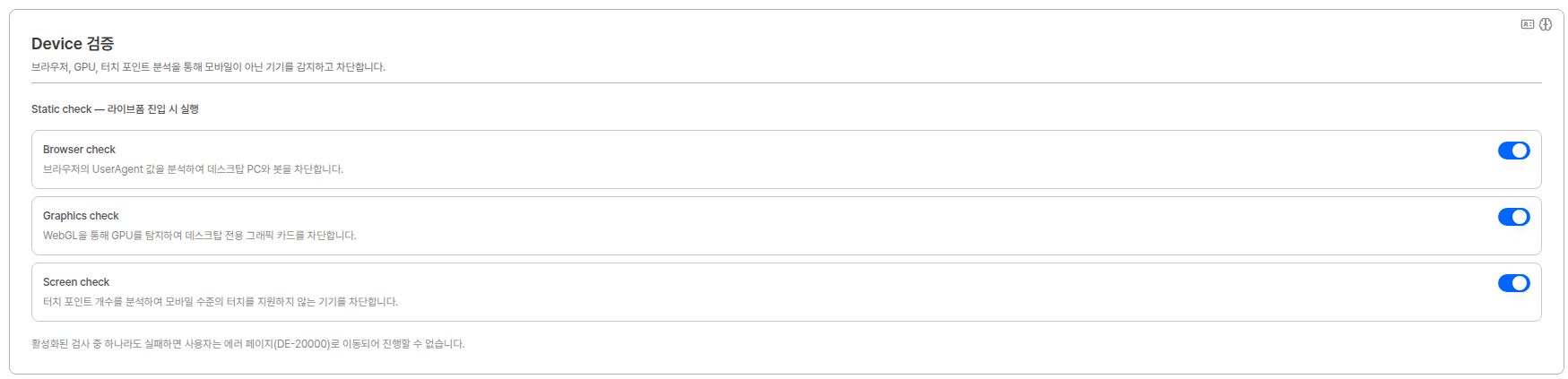 Device Verification 조회 화면(검증 결과 목록·상세보기)은 **영문 UI로 제공**됩니다. 이 문서에서도 화면에 표시되는 필드명은 영문 원문 그대로 표기합니다.
***
## 검증 유형
Device Verification 페이지에서는 **세 가지 유형**의 검증 결과를 확인할 수 있습니다.
| 유형 | 설명 | 실패 시 에러 코드 |
| ------------------------------------------------------------------------------------------------------------------------------------------------------------------------------------------- | ------------------------------------------------------------------------------------ | ------------------------------------ |
| **Device** | Static check — Browser check, Graphics check, Screen check 3종 검사. 비모바일 기기 여부를 판별합니다. | `DE-20000` (진입 시) |
| **Sensor** 2026-07 신규 | 촬영 순간의 기기 센서 신호를 검증하여 카메라 경로 위조(media injection)를 탐지합니다. | — |
| **Fingerprint** | Fingerprint option — 가상 머신, 에뮬레이터, 악성 봇, 브라우저 변조 탐지 및 Device 중복 검사. | `DE-30000` (탐지) / `DE-40000` (중복 초과) |
### Device (Static check)
기기 정보를 분석하여 모바일 기기 여부를 판별하며, 비모바일 기기로 판단될 경우 **FAIL** 처리됩니다.
3가지 검증 중 **1개라도 FAIL**이면 해당 기기의 KYC 접근이 차단되며, 오류 페이지(`DE-20000`)로 리다이렉트됩니다.
| 검증 항목 | 검증 대상 | 설명 |
| ------------------ | -------------- | --------------------------------------------------------------------------------- |
| **Browser check** | User-Agent | 브라우저의 UserAgent 값을 분석하여, 접속 기기가 모바일이 아닌 데스크탑 PC 또는 자동화 도구(봇)인 경우 차단합니다. |
| **Graphics check** | WebGL Renderer | 기기의 WebGL 정보를 통해 GPU/그래픽 카드를 탐지하여, 모바일에 탑재될 수 없는 데스크탑 전용 GPU 또는 가상환경이 감지되면 차단합니다. |
| **Screen check** | Touch Points | 디바이스의 터치스크린 지원 여부를 분석하여, 모바일 기기에서 지원하는 멀티터치 수준에 미달하는 경우 차단합니다. |
### Sensor 2026-07 신규
신분증·셀피를 **촬영하는 순간 기기의 움직임 센서 신호**를 함께 수집하여, **카메라 경로를 위조하여 미리 준비한 이미지를 주입하는 시도**(media injection)를 탐지합니다.
| 특성 | 내용 |
| ----------- | ------------------------------------------------------------ |
| **실행 시점** | 신분증 촬영(`idCapture`), 셀피 촬영(`selfie`) — **진입 시점에는 실행되지 않습니다** |
| **지점 간 비교** | 수행하지 않습니다. 각 촬영 시점의 신호를 그 자리에서 판정합니다. |
| **에러 코드** | 별도의 사용자 에러 코드가 부여되지 않습니다. |
검증 기준은 지속적으로 업데이트되며, 구체적인 판정 로직과 기준값은 보안상 공개되지 않습니다.
### Fingerprint
디바이스 Fingerprint(Visitor ID)를 기반으로 가상 환경·에뮬레이터·자동화 봇·변조 브라우저를 탐지하고, 동일 기기의 반복 승인을 제한합니다.
| 검증 항목 | 차단 대상 | 실패 시 |
| -------------------------- | ------------------------------- | --------------------------------------- |
| **Virtual machine** | VMware, Parallels 등 가상화 환경 | `DE-30000` |
| **Emulator** | 모바일 디바이스를 시뮬레이션하는 안드로이드 앱 플레이어 | `DE-30000` |
| **Malicious bot** | 자동화 스크립트, 브라우저 자동화 도구 | `DE-30000` |
| **Browser tampering** | API 시그니처가 조작·위조된 브라우저 | `DE-30000` |
| **Device Duplicate Check** | 허용 횟수를 초과한 동일 Visitor ID의 신규 요청 | `DE-40000` (정책이 "Fail if duplicate"일 때) |
검증 기준은 지속적으로 업데이트되며, 구체적인 탐지 로직은 보안상 공개되지 않습니다.
***
## 검증 지점
2026-07 신규
검증은 아래 **세 시점(Step)** 에서 수행되며, 각 시점에서 수행되는 검증 항목이 다릅니다.
| 검증 지점 (Step) | 발생 시점 | Device | Sensor | Fingerprint |
| ------------ | ------- | ----------- | ------ | ------------ |
| `entry` | 라이브폼 진입 | ✅ | — | ✅ (중복 검사 포함) |
| `idCapture` | 신분증 촬영 | ✅ + 지점 간 비교 | ✅ | ✅ + 지점 간 비교 |
| `selfie` | 셀피 촬영 | ✅ + 지점 간 비교 | ✅ | ✅ + 지점 간 비교 |
### 지점 간 비교 (Step Consistency)
촬영 시점의 값을 **항상 진입 시점(`entry`)의 값과 비교**합니다. 진입 시 검증을 통과한 뒤 다른 기기·환경으로 바꿔치기하는 시도를 탐지하기 위한 검증입니다.
| 유형 | 비교 대상 |
| --------------- | ---------------------------------------------------------------- |
| **Device** | 진입 시 수집된 브라우저·GPU·터치 정보가 **일치**하는지 |
| **Fingerprint** | 진입 시의 Visitor ID와 **동일한 기기**인지 + 진입 시 탐지되지 않았던 항목이 **새로 탐지**되었는지 |
| **Sensor** | 지점 간 비교를 수행하지 않습니다. |
각 촬영 시점의 값은 **최초 진입 시점의 값**과 비교됩니다.
**Device 중복 검사는 진입 시에만 수행됩니다.** Fingerprint의 검증 시점에서 신분증·셀피 촬영을 켜더라도, 촬영 단계에서는 중복 검사를 실행하거나 기록하지 않습니다. 사용자 본인의 앞선 단계가 중복으로 잡혀 거절되는 것을 방지하기 위함입니다.
***
## 검증 결과 목록
Device Verification이 활성화된 경우, 각 검증 결과를 목록에서 확인할 수 있습니다. **Device**, **Sensor**, **Fingerprint** 세 유형이 하나의 목록에 함께 표시되며, 상단의 `Table Columns`로 표시 컬럼을 선택할 수 있습니다.
Device Verification 조회 화면(검증 결과 목록·상세보기)은 **영문 UI로 제공**됩니다. 이 문서에서도 화면에 표시되는 필드명은 영문 원문 그대로 표기합니다.
***
## 검증 유형
Device Verification 페이지에서는 **세 가지 유형**의 검증 결과를 확인할 수 있습니다.
| 유형 | 설명 | 실패 시 에러 코드 |
| ------------------------------------------------------------------------------------------------------------------------------------------------------------------------------------------- | ------------------------------------------------------------------------------------ | ------------------------------------ |
| **Device** | Static check — Browser check, Graphics check, Screen check 3종 검사. 비모바일 기기 여부를 판별합니다. | `DE-20000` (진입 시) |
| **Sensor** 2026-07 신규 | 촬영 순간의 기기 센서 신호를 검증하여 카메라 경로 위조(media injection)를 탐지합니다. | — |
| **Fingerprint** | Fingerprint option — 가상 머신, 에뮬레이터, 악성 봇, 브라우저 변조 탐지 및 Device 중복 검사. | `DE-30000` (탐지) / `DE-40000` (중복 초과) |
### Device (Static check)
기기 정보를 분석하여 모바일 기기 여부를 판별하며, 비모바일 기기로 판단될 경우 **FAIL** 처리됩니다.
3가지 검증 중 **1개라도 FAIL**이면 해당 기기의 KYC 접근이 차단되며, 오류 페이지(`DE-20000`)로 리다이렉트됩니다.
| 검증 항목 | 검증 대상 | 설명 |
| ------------------ | -------------- | --------------------------------------------------------------------------------- |
| **Browser check** | User-Agent | 브라우저의 UserAgent 값을 분석하여, 접속 기기가 모바일이 아닌 데스크탑 PC 또는 자동화 도구(봇)인 경우 차단합니다. |
| **Graphics check** | WebGL Renderer | 기기의 WebGL 정보를 통해 GPU/그래픽 카드를 탐지하여, 모바일에 탑재될 수 없는 데스크탑 전용 GPU 또는 가상환경이 감지되면 차단합니다. |
| **Screen check** | Touch Points | 디바이스의 터치스크린 지원 여부를 분석하여, 모바일 기기에서 지원하는 멀티터치 수준에 미달하는 경우 차단합니다. |
### Sensor 2026-07 신규
신분증·셀피를 **촬영하는 순간 기기의 움직임 센서 신호**를 함께 수집하여, **카메라 경로를 위조하여 미리 준비한 이미지를 주입하는 시도**(media injection)를 탐지합니다.
| 특성 | 내용 |
| ----------- | ------------------------------------------------------------ |
| **실행 시점** | 신분증 촬영(`idCapture`), 셀피 촬영(`selfie`) — **진입 시점에는 실행되지 않습니다** |
| **지점 간 비교** | 수행하지 않습니다. 각 촬영 시점의 신호를 그 자리에서 판정합니다. |
| **에러 코드** | 별도의 사용자 에러 코드가 부여되지 않습니다. |
검증 기준은 지속적으로 업데이트되며, 구체적인 판정 로직과 기준값은 보안상 공개되지 않습니다.
### Fingerprint
디바이스 Fingerprint(Visitor ID)를 기반으로 가상 환경·에뮬레이터·자동화 봇·변조 브라우저를 탐지하고, 동일 기기의 반복 승인을 제한합니다.
| 검증 항목 | 차단 대상 | 실패 시 |
| -------------------------- | ------------------------------- | --------------------------------------- |
| **Virtual machine** | VMware, Parallels 등 가상화 환경 | `DE-30000` |
| **Emulator** | 모바일 디바이스를 시뮬레이션하는 안드로이드 앱 플레이어 | `DE-30000` |
| **Malicious bot** | 자동화 스크립트, 브라우저 자동화 도구 | `DE-30000` |
| **Browser tampering** | API 시그니처가 조작·위조된 브라우저 | `DE-30000` |
| **Device Duplicate Check** | 허용 횟수를 초과한 동일 Visitor ID의 신규 요청 | `DE-40000` (정책이 "Fail if duplicate"일 때) |
검증 기준은 지속적으로 업데이트되며, 구체적인 탐지 로직은 보안상 공개되지 않습니다.
***
## 검증 지점
2026-07 신규
검증은 아래 **세 시점(Step)** 에서 수행되며, 각 시점에서 수행되는 검증 항목이 다릅니다.
| 검증 지점 (Step) | 발생 시점 | Device | Sensor | Fingerprint |
| ------------ | ------- | ----------- | ------ | ------------ |
| `entry` | 라이브폼 진입 | ✅ | — | ✅ (중복 검사 포함) |
| `idCapture` | 신분증 촬영 | ✅ + 지점 간 비교 | ✅ | ✅ + 지점 간 비교 |
| `selfie` | 셀피 촬영 | ✅ + 지점 간 비교 | ✅ | ✅ + 지점 간 비교 |
### 지점 간 비교 (Step Consistency)
촬영 시점의 값을 **항상 진입 시점(`entry`)의 값과 비교**합니다. 진입 시 검증을 통과한 뒤 다른 기기·환경으로 바꿔치기하는 시도를 탐지하기 위한 검증입니다.
| 유형 | 비교 대상 |
| --------------- | ---------------------------------------------------------------- |
| **Device** | 진입 시 수집된 브라우저·GPU·터치 정보가 **일치**하는지 |
| **Fingerprint** | 진입 시의 Visitor ID와 **동일한 기기**인지 + 진입 시 탐지되지 않았던 항목이 **새로 탐지**되었는지 |
| **Sensor** | 지점 간 비교를 수행하지 않습니다. |
각 촬영 시점의 값은 **최초 진입 시점의 값**과 비교됩니다.
**Device 중복 검사는 진입 시에만 수행됩니다.** Fingerprint의 검증 시점에서 신분증·셀피 촬영을 켜더라도, 촬영 단계에서는 중복 검사를 실행하거나 기록하지 않습니다. 사용자 본인의 앞선 단계가 중복으로 잡혀 거절되는 것을 방지하기 위함입니다.
***
## 검증 결과 목록
Device Verification이 활성화된 경우, 각 검증 결과를 목록에서 확인할 수 있습니다. **Device**, **Sensor**, **Fingerprint** 세 유형이 하나의 목록에 함께 표시되며, 상단의 `Table Columns`로 표시 컬럼을 선택할 수 있습니다.
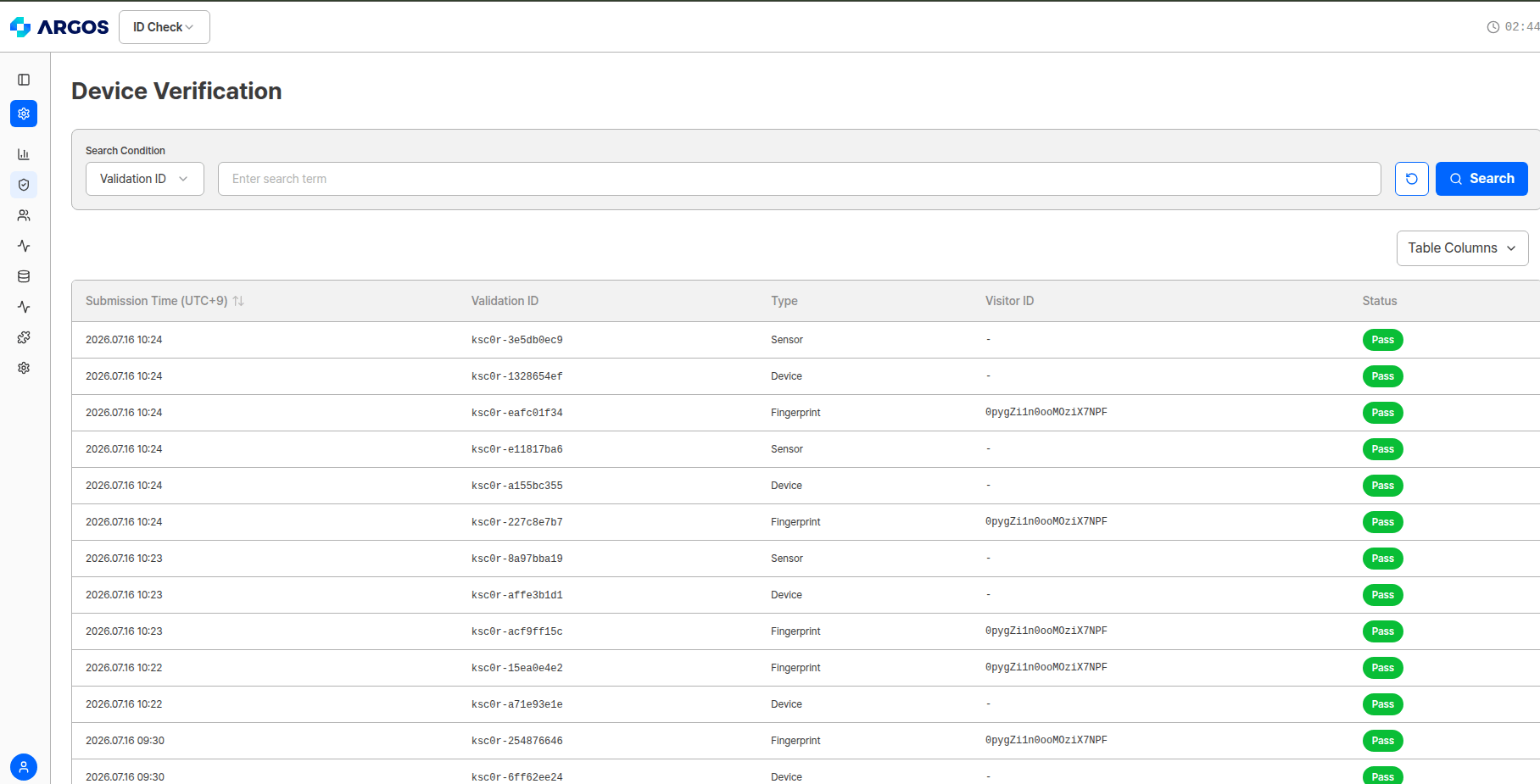 | 항목 | 설명 |
| ----------------------- | ----------------------------------------------------------------------------------------------- |
| Submission Time (UTC+9) | 검증이 발생한 시간 |
| Validation ID | 검증 건별 고유 식별자 |
| Type | 검증 유형 (`Device` / `Sensor` / `Fingerprint`) |
| Visitor ID | Fingerprint 기반 디바이스 고유 식별자. `Fingerprint` 유형 행에만 값이 노출되며, `Device` · `Sensor` 행에서는 `-` 로 표시됩니다. |
| Status | 해당 검증 건의 결과 (Pass / Fail) |
**한 사용자에게 Validation ID가 여러 개 생성됩니다** 2026-07 변경
Validation ID는 **검증 지점 × 검증 항목마다 1개씩** 발급됩니다. 따라서 모든 옵션을 활성화한 경우 한 사용자의 KYC 1회 진행에 대해 **최대 8개**의 Validation ID가 생성됩니다.
`entry` 2개(Device, Fingerprint) + `idCapture` 3개(Device, Sensor, Fingerprint) + `selfie` 3개(Device, Sensor, Fingerprint) = **8개**
목록에서 동일한 `Submission Time` 근처에 여러 행이 보이는 것은 정상입니다. 각 행이 어느 시점의 검증인지는 상세보기의 `Step` 필드에서 확인할 수 있습니다.
***
## 검증 상세보기
목록에서 각 행을 클릭하면 해당 검증 건의 상세 정보 모달(`Verification detail`)이 표시됩니다. 표시되는 항목은 **검증 유형에 따라 다릅니다**.
### 공통 — Basic Information
모든 유형에 공통으로 표시되는 기본 정보입니다.
| 필드 | 설명 |
| ----------------------------------------------------------------------------------------------------------------------------------------------------------------------------------------- | --------------------------------------------- |
| Submission Time (UTC+9) | 검증이 발생한 시간 |
| Type | 검증 유형 (`Device` / `Sensor` / `Fingerprint`) |
| Email | 제출자 이메일 |
| **Step** 2026-07 신규 | 검증이 수행된 시점 (`entry` / `idCapture` / `selfie`) |
| Validation ID | 검증 건별 고유 식별자 |
| Submission ID | 연결된 제출건 ID (있는 경우) |
| Visitor ID | 디바이스 고유 식별자 (`Fingerprint` 유형만) |
### Device 상세
| 항목 | 설명 |
| ----------------------- | ----------------------------------------------------------------------------------------------- |
| Submission Time (UTC+9) | 검증이 발생한 시간 |
| Validation ID | 검증 건별 고유 식별자 |
| Type | 검증 유형 (`Device` / `Sensor` / `Fingerprint`) |
| Visitor ID | Fingerprint 기반 디바이스 고유 식별자. `Fingerprint` 유형 행에만 값이 노출되며, `Device` · `Sensor` 행에서는 `-` 로 표시됩니다. |
| Status | 해당 검증 건의 결과 (Pass / Fail) |
**한 사용자에게 Validation ID가 여러 개 생성됩니다** 2026-07 변경
Validation ID는 **검증 지점 × 검증 항목마다 1개씩** 발급됩니다. 따라서 모든 옵션을 활성화한 경우 한 사용자의 KYC 1회 진행에 대해 **최대 8개**의 Validation ID가 생성됩니다.
`entry` 2개(Device, Fingerprint) + `idCapture` 3개(Device, Sensor, Fingerprint) + `selfie` 3개(Device, Sensor, Fingerprint) = **8개**
목록에서 동일한 `Submission Time` 근처에 여러 행이 보이는 것은 정상입니다. 각 행이 어느 시점의 검증인지는 상세보기의 `Step` 필드에서 확인할 수 있습니다.
***
## 검증 상세보기
목록에서 각 행을 클릭하면 해당 검증 건의 상세 정보 모달(`Verification detail`)이 표시됩니다. 표시되는 항목은 **검증 유형에 따라 다릅니다**.
### 공통 — Basic Information
모든 유형에 공통으로 표시되는 기본 정보입니다.
| 필드 | 설명 |
| ----------------------------------------------------------------------------------------------------------------------------------------------------------------------------------------- | --------------------------------------------- |
| Submission Time (UTC+9) | 검증이 발생한 시간 |
| Type | 검증 유형 (`Device` / `Sensor` / `Fingerprint`) |
| Email | 제출자 이메일 |
| **Step** 2026-07 신규 | 검증이 수행된 시점 (`entry` / `idCapture` / `selfie`) |
| Validation ID | 검증 건별 고유 식별자 |
| Submission ID | 연결된 제출건 ID (있는 경우) |
| Visitor ID | 디바이스 고유 식별자 (`Fingerprint` 유형만) |
### Device 상세
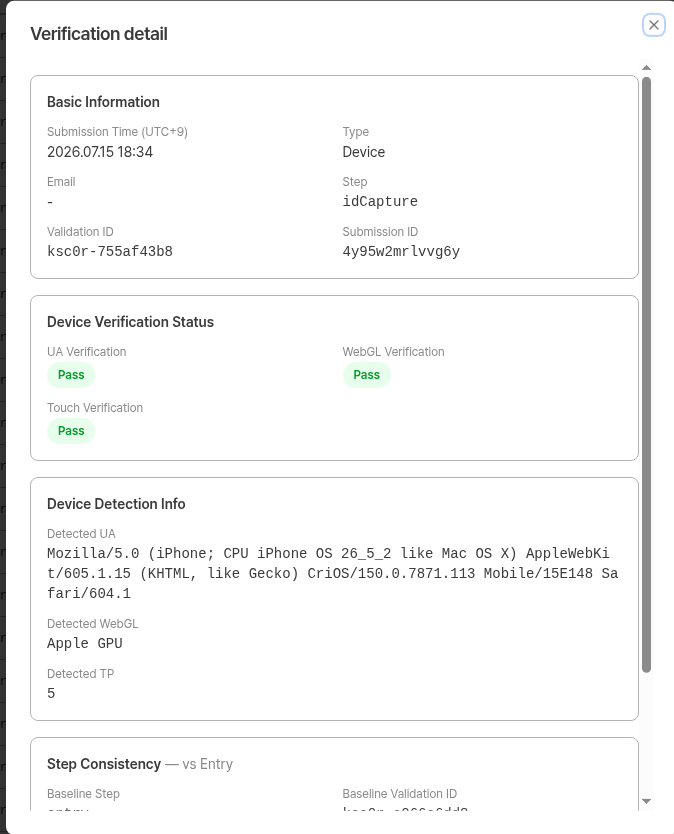 **Device Verification Status** — 각 검증 항목별 통과(Pass) 또는 실패(Fail) 여부입니다.
| 필드 | 설명 |
| ------------------ | ----------------------------- |
| UA Verification | 해당 디바이스의 User-Agent 문자열 검증 결과 |
| WebGL Verification | 해당 디바이스의 WebGL 렌더러 검증 결과 |
| Touch Verification | 해당 디바이스의 터치 포인트 검증 결과 |
**Device Detection Info** — 검증 시 실제로 감지된 원본 값입니다.
| 필드 | 설명 |
| -------------- | ------------------ |
| Detected UA | 감지된 User-Agent 문자열 |
| Detected WebGL | 감지된 WebGL 렌더러 |
| Detected TP | 감지된 터치 포인트 수 |
**Step Consistency — vs Entry** 2026-07 신규
**Device Verification Status** — 각 검증 항목별 통과(Pass) 또는 실패(Fail) 여부입니다.
| 필드 | 설명 |
| ------------------ | ----------------------------- |
| UA Verification | 해당 디바이스의 User-Agent 문자열 검증 결과 |
| WebGL Verification | 해당 디바이스의 WebGL 렌더러 검증 결과 |
| Touch Verification | 해당 디바이스의 터치 포인트 검증 결과 |
**Device Detection Info** — 검증 시 실제로 감지된 원본 값입니다.
| 필드 | 설명 |
| -------------- | ------------------ |
| Detected UA | 감지된 User-Agent 문자열 |
| Detected WebGL | 감지된 WebGL 렌더러 |
| Detected TP | 감지된 터치 포인트 수 |
**Step Consistency — vs Entry** 2026-07 신규
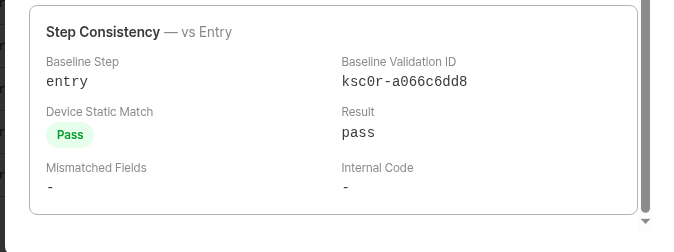 진입 시점과의 비교 결과입니다. **`Step`이 `idCapture` 또는 `selfie`인 건에만 표시**되며, 기준선인 `entry` 건에는 표시되지 않습니다.
| 필드 | 설명 |
| ---------------------- | ----------------------------------------- |
| Baseline Step | 비교 기준이 된 시점. 항상 `entry` 입니다. |
| Baseline Validation ID | 비교 대상이 된 진입 시점 검증 건의 Validation ID |
| Device Static Match | 브라우저·GPU·터치 정보가 진입 시점과 일치하는지 여부 |
| Mismatched Fields | 진입 시점과 값이 달랐던 항목. 모두 일치하면 `-` 로 표시됩니다. |
| Result | 지점 간 비교의 종합 결과 |
| Internal Code | 불일치 시 사용자에게 표시되는 에러 코드. 일치하면 `-` 로 표시됩니다. |
### Sensor 상세 2026-07 신규
진입 시점과의 비교 결과입니다. **`Step`이 `idCapture` 또는 `selfie`인 건에만 표시**되며, 기준선인 `entry` 건에는 표시되지 않습니다.
| 필드 | 설명 |
| ---------------------- | ----------------------------------------- |
| Baseline Step | 비교 기준이 된 시점. 항상 `entry` 입니다. |
| Baseline Validation ID | 비교 대상이 된 진입 시점 검증 건의 Validation ID |
| Device Static Match | 브라우저·GPU·터치 정보가 진입 시점과 일치하는지 여부 |
| Mismatched Fields | 진입 시점과 값이 달랐던 항목. 모두 일치하면 `-` 로 표시됩니다. |
| Result | 지점 간 비교의 종합 결과 |
| Internal Code | 불일치 시 사용자에게 표시되는 에러 코드. 일치하면 `-` 로 표시됩니다. |
### Sensor 상세 2026-07 신규
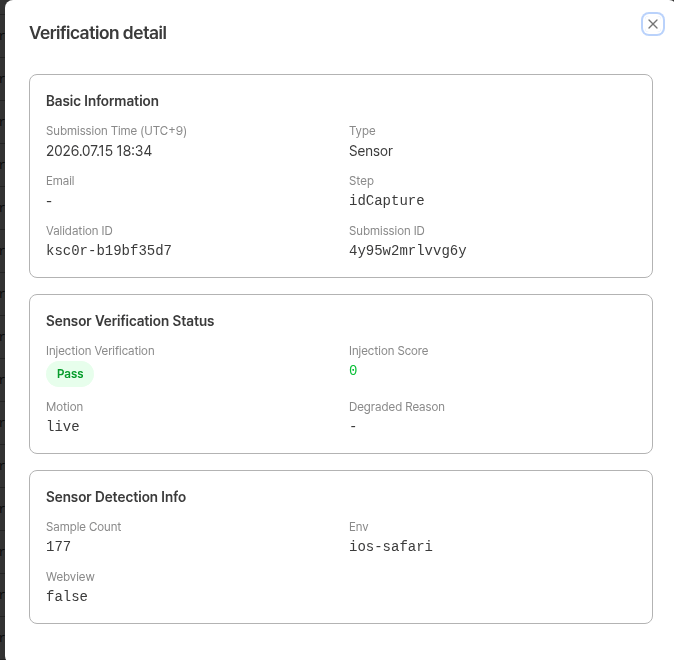 **Sensor Verification Status**
| 필드 | 설명 |
| ---------------------- | -------------------------------------------------- |
| Injection Verification | 센서 신호 기반 위조 주입 검증 결과 (Pass / Fail) |
| Injection Score | 위조 주입 의심도를 나타내는 산출 값 |
| Motion | 촬영 순간 감지된 움직임의 분류 |
| Degraded Reason | 센서 신호를 정상적으로 수집하지 못한 경우 그 사유. 정상 수집 시 `-` 로 표시됩니다. |
**Sensor Detection Info**
| 필드 | 설명 |
| ------------ | -------------------------- |
| Sample Count | 판정에 사용된 센서 표본 수 |
| Env | 촬영이 이루어진 브라우저·OS 환경 |
| Webview | 웹뷰(인앱 브라우저) 환경에서 촬영되었는지 여부 |
Sensor 유형에는 **Step Consistency 항목이 없습니다.** 센서 신호는 촬영 순간의 물리적 환경을 나타내는 값이므로 시점 간 비교 대상이 아닙니다.
**웹뷰(인앱 브라우저) 환경에서는 센서 신호가 수집되지 않을 수 있습니다.** 카카오톡·인스타그램 등 앱 내장 브라우저에서 라이브폼을 열면 정상 사용자도 센서 검증에 실패할 수 있습니다. `Env`와 `Webview` 필드로 해당 여부를 확인할 수 있으며, 사용자에게 **외부 브라우저로 열도록 안내**하는 것을 권장합니다. 자세한 내용은 [웹뷰 연동 가이드](/ko/idcheck/getting-started/liveform-webview-guide)를 참고하세요.
네이티브 앱에서 라이브폼을 WebView로 임베드해 호스팅하는 경우에는 **앱에서 기기 모션·센서 권한을 반드시 허용**해야 합니다. 권한이 없으면 센서 신호가 전달되지 않아 정상 사용자도 실패합니다.
### Fingerprint 상세
**Sensor Verification Status**
| 필드 | 설명 |
| ---------------------- | -------------------------------------------------- |
| Injection Verification | 센서 신호 기반 위조 주입 검증 결과 (Pass / Fail) |
| Injection Score | 위조 주입 의심도를 나타내는 산출 값 |
| Motion | 촬영 순간 감지된 움직임의 분류 |
| Degraded Reason | 센서 신호를 정상적으로 수집하지 못한 경우 그 사유. 정상 수집 시 `-` 로 표시됩니다. |
**Sensor Detection Info**
| 필드 | 설명 |
| ------------ | -------------------------- |
| Sample Count | 판정에 사용된 센서 표본 수 |
| Env | 촬영이 이루어진 브라우저·OS 환경 |
| Webview | 웹뷰(인앱 브라우저) 환경에서 촬영되었는지 여부 |
Sensor 유형에는 **Step Consistency 항목이 없습니다.** 센서 신호는 촬영 순간의 물리적 환경을 나타내는 값이므로 시점 간 비교 대상이 아닙니다.
**웹뷰(인앱 브라우저) 환경에서는 센서 신호가 수집되지 않을 수 있습니다.** 카카오톡·인스타그램 등 앱 내장 브라우저에서 라이브폼을 열면 정상 사용자도 센서 검증에 실패할 수 있습니다. `Env`와 `Webview` 필드로 해당 여부를 확인할 수 있으며, 사용자에게 **외부 브라우저로 열도록 안내**하는 것을 권장합니다. 자세한 내용은 [웹뷰 연동 가이드](/ko/idcheck/getting-started/liveform-webview-guide)를 참고하세요.
네이티브 앱에서 라이브폼을 WebView로 임베드해 호스팅하는 경우에는 **앱에서 기기 모션·센서 권한을 반드시 허용**해야 합니다. 권한이 없으면 센서 신호가 전달되지 않아 정상 사용자도 실패합니다.
### Fingerprint 상세
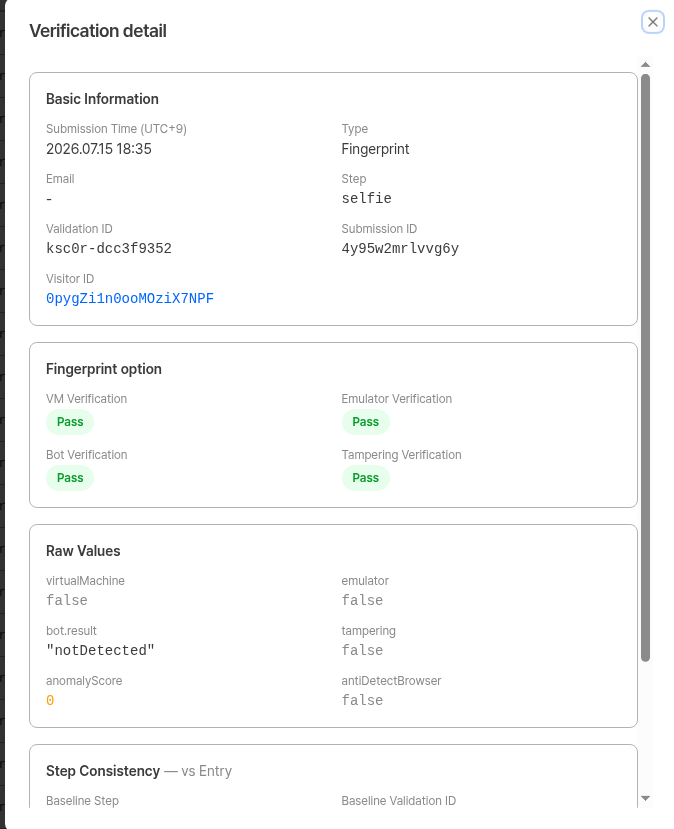 **Fingerprint option** — 각 탐지 항목별 검증 결과입니다.
| 필드 | 설명 |
| ---------------------- | ------------- |
| VM Verification | 가상 머신 탐지 결과 |
| Emulator Verification | 에뮬레이터 탐지 결과 |
| Bot Verification | 악성 봇 탐지 결과 |
| Tampering Verification | 브라우저 변조 탐지 결과 |
**Raw Values** — 탐지 엔진이 반환한 원본 값입니다. (`virtualMachine`, `emulator`, `bot.result`, `tampering`, `anomalyScore`, `antiDetectBrowser`)
**Step Consistency — vs Entry** 2026-07 신규
**Fingerprint option** — 각 탐지 항목별 검증 결과입니다.
| 필드 | 설명 |
| ---------------------- | ------------- |
| VM Verification | 가상 머신 탐지 결과 |
| Emulator Verification | 에뮬레이터 탐지 결과 |
| Bot Verification | 악성 봇 탐지 결과 |
| Tampering Verification | 브라우저 변조 탐지 결과 |
**Raw Values** — 탐지 엔진이 반환한 원본 값입니다. (`virtualMachine`, `emulator`, `bot.result`, `tampering`, `anomalyScore`, `antiDetectBrowser`)
**Step Consistency — vs Entry** 2026-07 신규
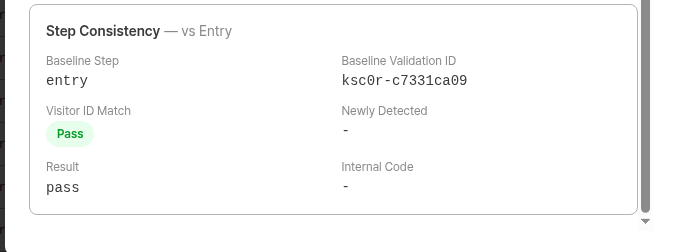 | 필드 | 설명 |
| ---------------------- | --------------------------------------------------- |
| Baseline Step | 비교 기준이 된 시점. 항상 `entry` 입니다. |
| Baseline Validation ID | 비교 대상이 된 진입 시점 검증 건의 Validation ID |
| Visitor ID Match | 진입 시점과 동일한 기기인지 여부 |
| Newly Detected | 진입 시점에는 탐지되지 않았으나 이 시점에 새로 탐지된 항목. 없으면 `-` 로 표시됩니다. |
| Result | 지점 간 비교의 종합 결과 |
| Internal Code | 불일치·신규 탐지 시 사용자에게 표시되는 에러 코드. 이상이 없으면 `-` 로 표시됩니다. |
### Internal Code
지점 간 비교에서 이상이 감지되면 `Internal Code` 필드에 사유별 에러 코드가 기록됩니다. 이 코드는 촬영 단계에서 차단이 발생했을 때 **사용자에게 표시되는 에러 코드**이며, 대시보드에서는 `Internal Code` 필드로 어떤 사유였는지 확인할 수 있습니다.
| 감지 사유 | 신분증 촬영 (`idCapture`) | 셀피 촬영 (`selfie`) |
| -------------------------------------------- | -------------------- | ---------------- |
| Device — 브라우저·GPU·터치 정보가 진입 시점과 불일치 | `DE-51010` | `DE-52010` |
| Fingerprint — Visitor ID가 진입 시점과 불일치 (다른 기기) | `DE-51020` | `DE-52020` |
| Fingerprint — 진입 시 미탐지 항목이 신규 탐지 | `DE-51030` | `DE-52030` |
Sensor 검증 실패에는 별도의 코드가 부여되지 않습니다.
***
## 제출건 상세보기에서의 확인
사용자 제출건의 상세보기에서 **사전 검증 목록** 드롭다운을 통해 해당 제출건의 Device Verification 결과에 바로 접근할 수 있습니다.
| 필드 | 설명 |
| ---------------------- | --------------------------------------------------- |
| Baseline Step | 비교 기준이 된 시점. 항상 `entry` 입니다. |
| Baseline Validation ID | 비교 대상이 된 진입 시점 검증 건의 Validation ID |
| Visitor ID Match | 진입 시점과 동일한 기기인지 여부 |
| Newly Detected | 진입 시점에는 탐지되지 않았으나 이 시점에 새로 탐지된 항목. 없으면 `-` 로 표시됩니다. |
| Result | 지점 간 비교의 종합 결과 |
| Internal Code | 불일치·신규 탐지 시 사용자에게 표시되는 에러 코드. 이상이 없으면 `-` 로 표시됩니다. |
### Internal Code
지점 간 비교에서 이상이 감지되면 `Internal Code` 필드에 사유별 에러 코드가 기록됩니다. 이 코드는 촬영 단계에서 차단이 발생했을 때 **사용자에게 표시되는 에러 코드**이며, 대시보드에서는 `Internal Code` 필드로 어떤 사유였는지 확인할 수 있습니다.
| 감지 사유 | 신분증 촬영 (`idCapture`) | 셀피 촬영 (`selfie`) |
| -------------------------------------------- | -------------------- | ---------------- |
| Device — 브라우저·GPU·터치 정보가 진입 시점과 불일치 | `DE-51010` | `DE-52010` |
| Fingerprint — Visitor ID가 진입 시점과 불일치 (다른 기기) | `DE-51020` | `DE-52020` |
| Fingerprint — 진입 시 미탐지 항목이 신규 탐지 | `DE-51030` | `DE-52030` |
Sensor 검증 실패에는 별도의 코드가 부여되지 않습니다.
***
## 제출건 상세보기에서의 확인
사용자 제출건의 상세보기에서 **사전 검증 목록** 드롭다운을 통해 해당 제출건의 Device Verification 결과에 바로 접근할 수 있습니다.
 드롭다운을 클릭하면 해당 제출건과 연결된 사전 검증 카테고리(Device Verification, VPN & Proxy)와 Validation ID가 표시되며, 클릭하면 해당 상세 페이지로 이동합니다.
2026-07 업데이트 이후 검증 지점이 늘어나면서, 하나의 제출건에 연결되는 Validation ID도 **최대 8개**로 늘어납니다.
***
## 차단 시 사용자 오류 페이지
라이브폼 **진입 시점**의 Device Verification에서 FAIL이 발생하면 사용자에게 실패한 검증 유형에 따라 다른 오류 페이지가 표시됩니다. 모든 오류 페이지에는 **에러 코드와 정의**가 함께 노출되어, 고객사가 원인을 빠르게 진단할 수 있습니다.
| 에러 코드 | 발생 조건 |
| ---------- | -------------------------------------------------------------------------------- |
| `DE-20000` | Device Verification(Static check) — Browser / Graphics / Screen check 중 하나 이상 실패 |
| `DE-30000` | Fingerprint option — 가상 머신 / 에뮬레이터 / 악성 봇 / 브라우저 변조 중 하나 이상 탐지 |
| `DE-40000` | Device Duplicate Check — 허용 횟수를 초과한 중복 기기 감지 + 정책이 `Fail if duplicate` |
드롭다운을 클릭하면 해당 제출건과 연결된 사전 검증 카테고리(Device Verification, VPN & Proxy)와 Validation ID가 표시되며, 클릭하면 해당 상세 페이지로 이동합니다.
2026-07 업데이트 이후 검증 지점이 늘어나면서, 하나의 제출건에 연결되는 Validation ID도 **최대 8개**로 늘어납니다.
***
## 차단 시 사용자 오류 페이지
라이브폼 **진입 시점**의 Device Verification에서 FAIL이 발생하면 사용자에게 실패한 검증 유형에 따라 다른 오류 페이지가 표시됩니다. 모든 오류 페이지에는 **에러 코드와 정의**가 함께 노출되어, 고객사가 원인을 빠르게 진단할 수 있습니다.
| 에러 코드 | 발생 조건 |
| ---------- | -------------------------------------------------------------------------------- |
| `DE-20000` | Device Verification(Static check) — Browser / Graphics / Screen check 중 하나 이상 실패 |
| `DE-30000` | Fingerprint option — 가상 머신 / 에뮬레이터 / 악성 봇 / 브라우저 변조 중 하나 이상 탐지 |
| `DE-40000` | Device Duplicate Check — 허용 횟수를 초과한 중복 기기 감지 + 정책이 `Fail if duplicate` |
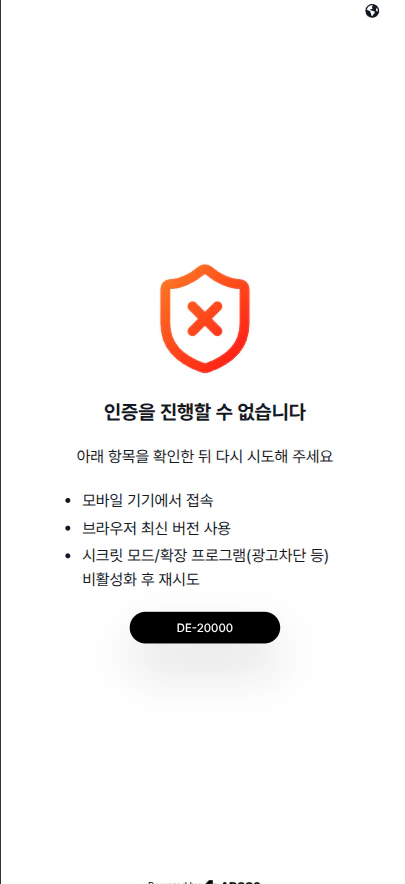 **인증을 진행할 수 없습니다**
아래 항목을 확인한 뒤 다시 시도해 주세요.
* 모바일 기기에서 접속
* 브라우저 최신 버전 사용
* 시크릿 모드/확장 프로그램(광고차단 등) 비활성화 후 재시도
전체 에러 코드 상세는 [에러 코드와 에러 페이지 — DE 카테고리](/ko/idcheck/reference_tables/Error-codes-and-pages#-de--device-error)를 참고하세요.
***
## 검증 프로세스 흐름
사용자가 KYC 라이브폼에 진입합니다. Device 검증(Static check)과 Fingerprint 검증이 **모든 사전 검증 중 최초로** 수행되며, 이 시점의 값이 이후 촬영 단계 비교의 **기준선**이 됩니다.
Static check가 1개라도 FAIL이면 `DE-20000`, Fingerprint 항목이 탐지되면 `DE-30000`, 중복 기기가 정책에 걸리면 `DE-40000` 오류 페이지로 리다이렉트됩니다.
Device Info 검증을 통과하면 Turnstile 검증과 Proxy & VPN 감지가 순차적으로 진행됩니다.
신분증을 촬영하는 시점에 설정된 항목이 다시 검증됩니다.
* **Device** — 값을 다시 수집하여 진입 시점과 비교
* **Sensor** — 촬영 순간의 센서 신호를 검증
* **Fingerprint** — Visitor ID가 진입 시점과 동일한지 비교 (중복 검사는 수행하지 않음)
셀피를 촬영하는 시점에도 동일한 검증이 수행되며, 마찬가지로 **진입 시점의 값과** 비교합니다.
셀피 관련 유료 엔진(라이브니스, 얼굴 비교 등)이 실행되기 **전에** 검증됩니다.
모든 검증 지점을 통과하면 정상적으로 KYC 인증이 진행됩니다.
각 검증 지점의 결과는 지점별로 개별 Validation ID가 부여되어 기록되며, 대시보드에서 시점별로 조회할 수 있습니다.
Knowledge-based 등 신분증 촬영이 없는 흐름에서는 해당 촬영 지점의 검증이 수행되지 않습니다. 이 경우에도 셀피 촬영 시점의 비교 기준은 **진입 시점**입니다.
***
## 관련 문서
VPN & Proxy 감지 결과를 확인합니다.
Device Verification 옵션 설정 방법을 확인합니다.
제출 목록 관리 및 상세 정보를 확인합니다.
전체 오류 코드 목록을 확인합니다.
**인증을 진행할 수 없습니다**
아래 항목을 확인한 뒤 다시 시도해 주세요.
* 모바일 기기에서 접속
* 브라우저 최신 버전 사용
* 시크릿 모드/확장 프로그램(광고차단 등) 비활성화 후 재시도
전체 에러 코드 상세는 [에러 코드와 에러 페이지 — DE 카테고리](/ko/idcheck/reference_tables/Error-codes-and-pages#-de--device-error)를 참고하세요.
***
## 검증 프로세스 흐름
사용자가 KYC 라이브폼에 진입합니다. Device 검증(Static check)과 Fingerprint 검증이 **모든 사전 검증 중 최초로** 수행되며, 이 시점의 값이 이후 촬영 단계 비교의 **기준선**이 됩니다.
Static check가 1개라도 FAIL이면 `DE-20000`, Fingerprint 항목이 탐지되면 `DE-30000`, 중복 기기가 정책에 걸리면 `DE-40000` 오류 페이지로 리다이렉트됩니다.
Device Info 검증을 통과하면 Turnstile 검증과 Proxy & VPN 감지가 순차적으로 진행됩니다.
신분증을 촬영하는 시점에 설정된 항목이 다시 검증됩니다.
* **Device** — 값을 다시 수집하여 진입 시점과 비교
* **Sensor** — 촬영 순간의 센서 신호를 검증
* **Fingerprint** — Visitor ID가 진입 시점과 동일한지 비교 (중복 검사는 수행하지 않음)
셀피를 촬영하는 시점에도 동일한 검증이 수행되며, 마찬가지로 **진입 시점의 값과** 비교합니다.
셀피 관련 유료 엔진(라이브니스, 얼굴 비교 등)이 실행되기 **전에** 검증됩니다.
모든 검증 지점을 통과하면 정상적으로 KYC 인증이 진행됩니다.
각 검증 지점의 결과는 지점별로 개별 Validation ID가 부여되어 기록되며, 대시보드에서 시점별로 조회할 수 있습니다.
Knowledge-based 등 신분증 촬영이 없는 흐름에서는 해당 촬영 지점의 검증이 수행되지 않습니다. 이 경우에도 셀피 촬영 시점의 비교 기준은 **진입 시점**입니다.
***
## 관련 문서
VPN & Proxy 감지 결과를 확인합니다.
Device Verification 옵션 설정 방법을 확인합니다.
제출 목록 관리 및 상세 정보를 확인합니다.
전체 오류 코드 목록을 확인합니다.