> ## Documentation Index
> Fetch the complete documentation index at: https://developers.argosidentity.com/llms.txt
> Use this file to discover all available pages before exploring further.
# Guía del panel del recorrido de sesión
> Aprenda cómo se estructuran y utilizan las vistas de lista y de detalle del recorrido de sesión, y cómo rastrear las causas de los errores mediante la línea de tiempo de eventos.
Este documento explica cómo ver y utilizar la **vista de lista** y la **vista de detalle** del panel del recorrido de sesión. Para conceptos y principios de interpretación, consulte la [Descripción general del recorrido de sesión](/dashboard/es/session-journey/overview); para el significado de cada evento, consulte la [Referencia de eventos](/dashboard/es/session-journey/event-reference).
## Vista de lista
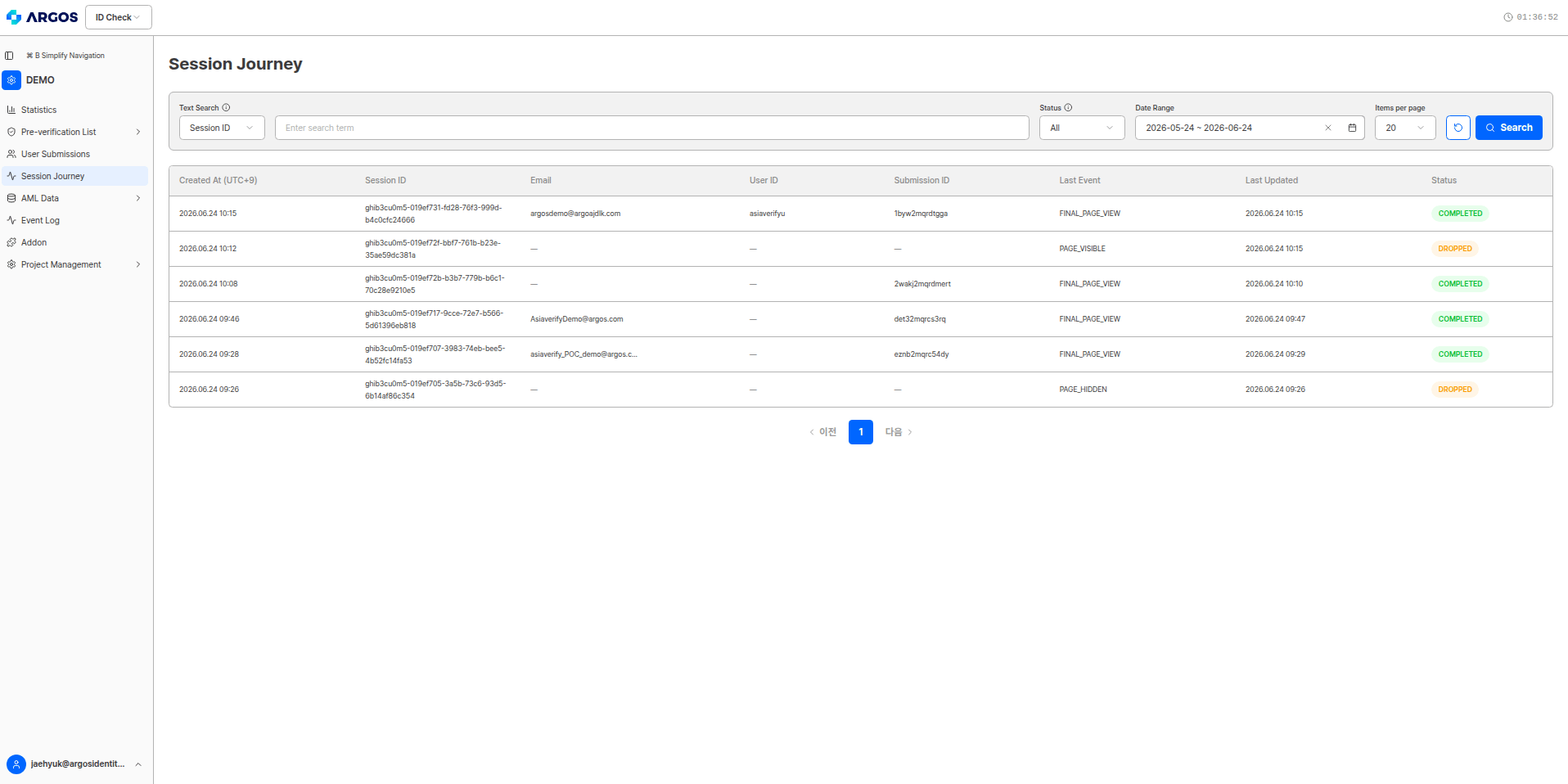
Seleccione **Recorrido de sesión** en el menú izquierdo del panel para abrir la lista de envíos (sesiones). Cada fila es una sesión (el registro de progreso de verificación de un envío) y, al hacer clic en una fila, se navega a la vista de detalle de esa sesión.
### Columnas
| Columna | Descripción |
| ------------------------- | ---------------------------------------------------------------------------------------------- |
| Fecha de creación (UTC+9) | La hora en que se creó la sesión por primera vez (hora estándar de Corea) |
| Session ID | Identificador único de la sesión |
| Correo electrónico | El correo electrónico introducido por el usuario |
| User ID | El identificador de usuario asignado por el proyecto |
| Submission ID | El identificador del envío creado (se muestra como `—` antes de pasar Step1) |
| Último evento | El nombre del evento registrado más recientemente |
| Última actualización | La hora en que se registró el último evento |
| Estado | El estado general de progreso de la sesión (`COMPLETED` · `IN_PROGRESS` · `DROPPED` · `ERROR`) |
Una sesión cuyo `Submission ID` es `—` es una sesión que se detuvo en la etapa anterior a la creación de un envío (Submission) (Step1 aún no superado). Para el momento de la creación del envío, consulte el evento `SUBMISSION_CREATED` en la referencia de eventos.
### Valores de estado
La columna **Estado** de la lista muestra el grado general de progreso de la sesión como una ficha de color.
| Estado | Color | Significado |
| ------------- | ------- | ------------------------------------------------------------------------------------------------------ |
| `COMPLETED` | Verde | Completado — el usuario terminó el recorrido hasta el final (aprobación, rechazo o retención posibles) |
| `IN_PROGRESS` | Azul | En curso — aún no se ha alcanzado el resultado final |
| `DROPPED` | Naranja | Abandono — el usuario salió sin completar el recorrido (no se alcanzó la página de resultado final) |
| `ERROR` | Rojo | Error — salió del flujo normal, p. ej. a través de una página de error |
El valor de estado **difiere de la decisión KYC final (aprobación, rechazo, retención).** `COMPLETED` significa "el recorrido se llevó hasta el final", no "fue aprobado". Confirme el resultado final con los eventos `APPROVED`, `REJECTED` o `PENDING` en la vista de detalle.
Una sesión `DROPPED` es un caso en el que el usuario salió sin terminar la verificación, por lo que el correo electrónico, el User ID y el Submission ID suelen estar vacíos (`—`) y el último evento suele terminar con una señal previa al abandono, como `PAGE_HIDDEN` o `PAGE_VISIBLE`. Utilícelo para analizar los puntos de abandono.
 ### Búsqueda y filtros
En la parte superior de la lista, puede encontrar sesiones utilizando las siguientes condiciones.
* **Búsqueda de texto** — Seleccione el campo de referencia (p. ej., `Session ID`) e introduzca un término de búsqueda.
* **Estado** — Filtre por `COMPLETED`, `IN_PROGRESS`, `DROPPED`, `ERROR` o todos.
* **Rango de fechas** — Especifique el período de consulta según la fecha de creación.
* **Elementos por página** — Establezca el número de filas que se mostrarán en una página (p. ej., 20).
## Vista de detalle
Al hacer clic en una sesión de la lista, se abre la vista de detalle de esa sesión. En la parte superior se muestra un **banner de expiración de datos** junto con la ficha de estado de la sesión.
### Búsqueda y filtros
En la parte superior de la lista, puede encontrar sesiones utilizando las siguientes condiciones.
* **Búsqueda de texto** — Seleccione el campo de referencia (p. ej., `Session ID`) e introduzca un término de búsqueda.
* **Estado** — Filtre por `COMPLETED`, `IN_PROGRESS`, `DROPPED`, `ERROR` o todos.
* **Rango de fechas** — Especifique el período de consulta según la fecha de creación.
* **Elementos por página** — Establezca el número de filas que se mostrarán en una página (p. ej., 20).
## Vista de detalle
Al hacer clic en una sesión de la lista, se abre la vista de detalle de esa sesión. En la parte superior se muestra un **banner de expiración de datos** junto con la ficha de estado de la sesión.
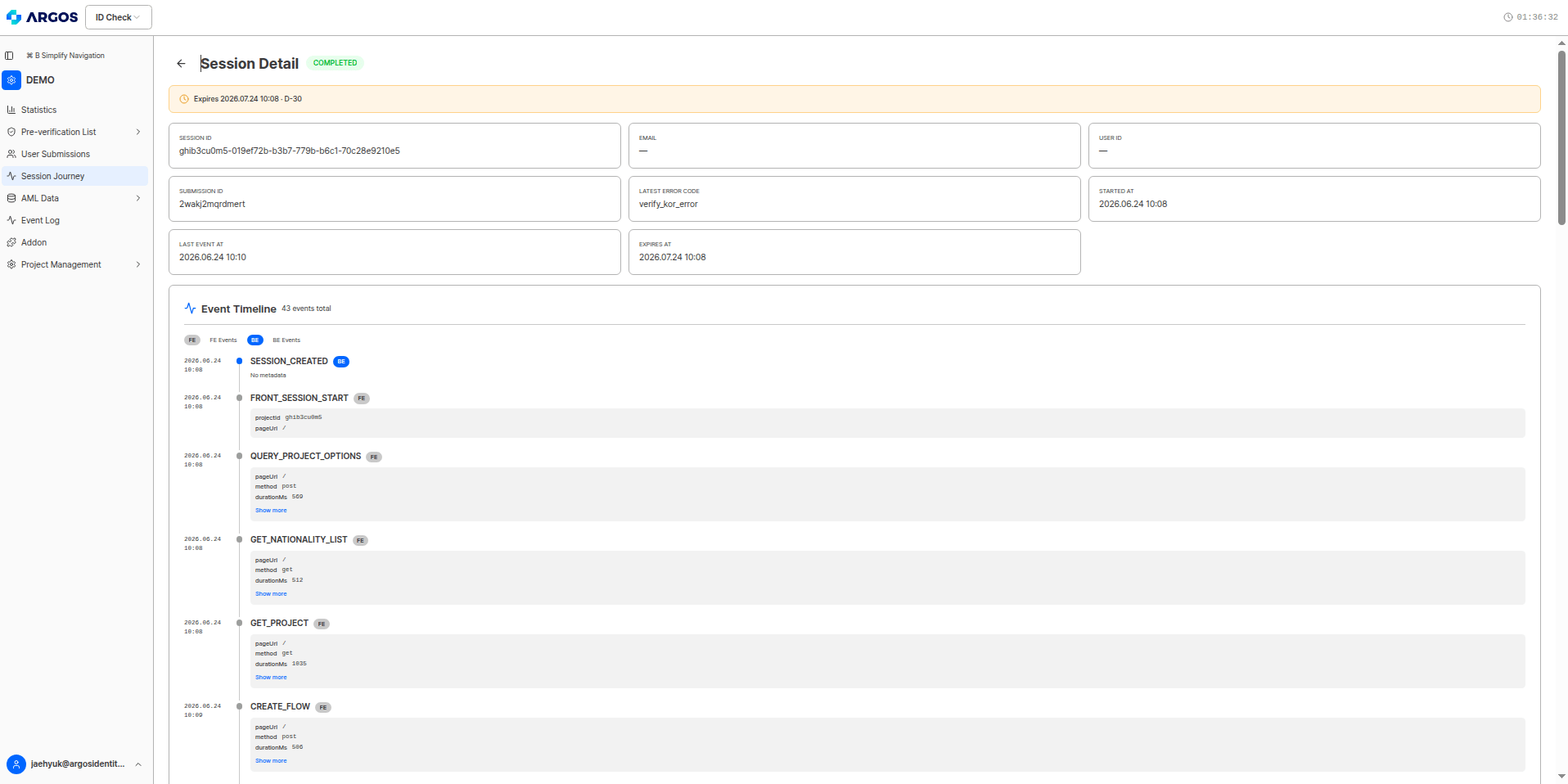 El banner de expiración (p. ej., `2026.07.24 10:12 Expires At · D-30`) indica la **fecha de expiración y los días restantes (D-day)** durante los cuales se conservan los registros detallados de esta sesión. Tras la expiración, los registros de eventos detallados ya no se pueden consultar, por lo que, si necesita una conservación a largo plazo, revíselos antes de la expiración.
El período de retención se determina mediante el **Período de retención de datos del recorrido de sesión** (30 días por defecto) en Configuración del proyecto > [Operación del sistema](/dashboard/es/project-management/project-settings/system-operation).
### Tarjeta de resumen
La tarjeta de resumen en la parte superior de la vista de detalle reúne y muestra la información clave de la sesión.
| Campo | Descripción |
| ---------------------- | ----------------------------------------------------------------------- |
| SESSION ID | Identificador único de la sesión |
| Correo electrónico | El correo electrónico introducido por el usuario |
| USER ID | El identificador de usuario asignado por el proyecto |
| SUBMISSION ID | El identificador del envío creado |
| Último código de error | El código de error ocurrido más recientemente (`—` si no hay) |
| Hora de inicio | La hora de inicio de la sesión |
| Hora del último evento | La hora en que se registró el último evento |
| Fecha de expiración | La fecha de expiración para la conservación de los registros detallados |
El **último código de error** es el punto de partida para comprender rápidamente la causa de un error. Para averiguar de qué evento se originó este código, busque en la **línea de tiempo de eventos** de abajo el evento que tenga el mismo código.
### Línea de tiempo de eventos
Debajo de la tarjeta de resumen se encuentra la **línea de tiempo de eventos**, que enumera todos los eventos ocurridos en esta sesión en orden cronológico. El número total de eventos (p. ej., `총 44개 이벤트`) se muestra junto al título de la sección.
* **Fichas de filtro FE / BE** — Puede filtrar por origen con las fichas `FE 이벤트` y `BE 이벤트`.
* **Composición de cada evento** — Compuesto por la hora registrada, el nombre del evento, la insignia `FE`/`BE`, los metadatos (clave-valor) y un conmutador `더 보기`.
* **metadata** — Información adicional por evento. Por ejemplo: `projectId`, `pageUrl`, `method`, `durationMs`, `allPass`, `errorCode`, `statusCode`, `kycStatus`, `reason`. Los eventos sin metadatos se muestran como `에러데이터 없음`.
La línea de tiempo se enumera en orden cronológico, pero como **varias verificaciones se ejecutan casi simultáneamente**, el orden de visualización no es necesariamente una relación causal. Determine la causa no por el orden, sino por el valor de resultado de cada evento (metadatos) y el impacto en el usuario. Para principios de interpretación detallados, consulte ["Precauciones clave al interpretar" en la descripción general](/dashboard/es/session-journey/overview).
## Ejemplo de rastreo de la causa de un error
Este es un flujo típico para rastrear la causa en una sesión cuyo estado es `ERROR`. (p. ej., último código de error = `processed_submission-approved`)
Al abrir una sesión cuyo estado es `ERROR`, el **último código de error** de la tarjeta de resumen muestra `processed_submission-approved`. A partir de la forma del código, se puede deducir la causa principal — es un error relacionado con un envío "ya procesado (aprobado)".
En la línea de tiempo, busque el evento de recepción de resultado `STEP2_RESULT`. Sus metadatos registran `errorCode: processed_submission` y `statusCode: 400`, lo que indica que el servidor no procesó este envío con normalidad y respondió con 400.
A continuación, el evento `ERROR_PAGE_VIEWED` se registra con la ruta `/error-page/processed_submission-approved`. Esto significa que el usuario se desvió del flujo normal y fue forzado a salir hacia la página de error.
En conjunto, este es un caso en el que se **intentó nuevamente un envío ya aprobado**, por lo que el servidor bloqueó el procesamiento duplicado y envió al usuario a la página de error. Esto se aplica cuando el usuario intentó volver a verificar o reutilizó el enlace.
Para la correspondencia entre códigos de error, páginas de error y los mensajes mostrados a los usuarios, consulte el documento [Códigos de error y páginas](/es/idcheck/reference_tables/Error-codes-and-pages), y para el significado de cada evento, consulte la [Referencia de eventos](/dashboard/es/session-journey/event-reference).
El banner de expiración (p. ej., `2026.07.24 10:12 Expires At · D-30`) indica la **fecha de expiración y los días restantes (D-day)** durante los cuales se conservan los registros detallados de esta sesión. Tras la expiración, los registros de eventos detallados ya no se pueden consultar, por lo que, si necesita una conservación a largo plazo, revíselos antes de la expiración.
El período de retención se determina mediante el **Período de retención de datos del recorrido de sesión** (30 días por defecto) en Configuración del proyecto > [Operación del sistema](/dashboard/es/project-management/project-settings/system-operation).
### Tarjeta de resumen
La tarjeta de resumen en la parte superior de la vista de detalle reúne y muestra la información clave de la sesión.
| Campo | Descripción |
| ---------------------- | ----------------------------------------------------------------------- |
| SESSION ID | Identificador único de la sesión |
| Correo electrónico | El correo electrónico introducido por el usuario |
| USER ID | El identificador de usuario asignado por el proyecto |
| SUBMISSION ID | El identificador del envío creado |
| Último código de error | El código de error ocurrido más recientemente (`—` si no hay) |
| Hora de inicio | La hora de inicio de la sesión |
| Hora del último evento | La hora en que se registró el último evento |
| Fecha de expiración | La fecha de expiración para la conservación de los registros detallados |
El **último código de error** es el punto de partida para comprender rápidamente la causa de un error. Para averiguar de qué evento se originó este código, busque en la **línea de tiempo de eventos** de abajo el evento que tenga el mismo código.
### Línea de tiempo de eventos
Debajo de la tarjeta de resumen se encuentra la **línea de tiempo de eventos**, que enumera todos los eventos ocurridos en esta sesión en orden cronológico. El número total de eventos (p. ej., `총 44개 이벤트`) se muestra junto al título de la sección.
* **Fichas de filtro FE / BE** — Puede filtrar por origen con las fichas `FE 이벤트` y `BE 이벤트`.
* **Composición de cada evento** — Compuesto por la hora registrada, el nombre del evento, la insignia `FE`/`BE`, los metadatos (clave-valor) y un conmutador `더 보기`.
* **metadata** — Información adicional por evento. Por ejemplo: `projectId`, `pageUrl`, `method`, `durationMs`, `allPass`, `errorCode`, `statusCode`, `kycStatus`, `reason`. Los eventos sin metadatos se muestran como `에러데이터 없음`.
La línea de tiempo se enumera en orden cronológico, pero como **varias verificaciones se ejecutan casi simultáneamente**, el orden de visualización no es necesariamente una relación causal. Determine la causa no por el orden, sino por el valor de resultado de cada evento (metadatos) y el impacto en el usuario. Para principios de interpretación detallados, consulte ["Precauciones clave al interpretar" en la descripción general](/dashboard/es/session-journey/overview).
## Ejemplo de rastreo de la causa de un error
Este es un flujo típico para rastrear la causa en una sesión cuyo estado es `ERROR`. (p. ej., último código de error = `processed_submission-approved`)
Al abrir una sesión cuyo estado es `ERROR`, el **último código de error** de la tarjeta de resumen muestra `processed_submission-approved`. A partir de la forma del código, se puede deducir la causa principal — es un error relacionado con un envío "ya procesado (aprobado)".
En la línea de tiempo, busque el evento de recepción de resultado `STEP2_RESULT`. Sus metadatos registran `errorCode: processed_submission` y `statusCode: 400`, lo que indica que el servidor no procesó este envío con normalidad y respondió con 400.
A continuación, el evento `ERROR_PAGE_VIEWED` se registra con la ruta `/error-page/processed_submission-approved`. Esto significa que el usuario se desvió del flujo normal y fue forzado a salir hacia la página de error.
En conjunto, este es un caso en el que se **intentó nuevamente un envío ya aprobado**, por lo que el servidor bloqueó el procesamiento duplicado y envió al usuario a la página de error. Esto se aplica cuando el usuario intentó volver a verificar o reutilizó el enlace.
Para la correspondencia entre códigos de error, páginas de error y los mensajes mostrados a los usuarios, consulte el documento [Códigos de error y páginas](/es/idcheck/reference_tables/Error-codes-and-pages), y para el significado de cada evento, consulte la [Referencia de eventos](/dashboard/es/session-journey/event-reference).