> ## Documentation Index
> Fetch the complete documentation index at: https://developers.argosidentity.com/llms.txt
> Use this file to discover all available pages before exploring further.
# Operación del sistema
> Aprenda sobre la configuración operativa principal, incluido submission control system, configuración de visualización de privacidad, configuración de administradores, configuración de reviewers y gestión de IP whitelist.
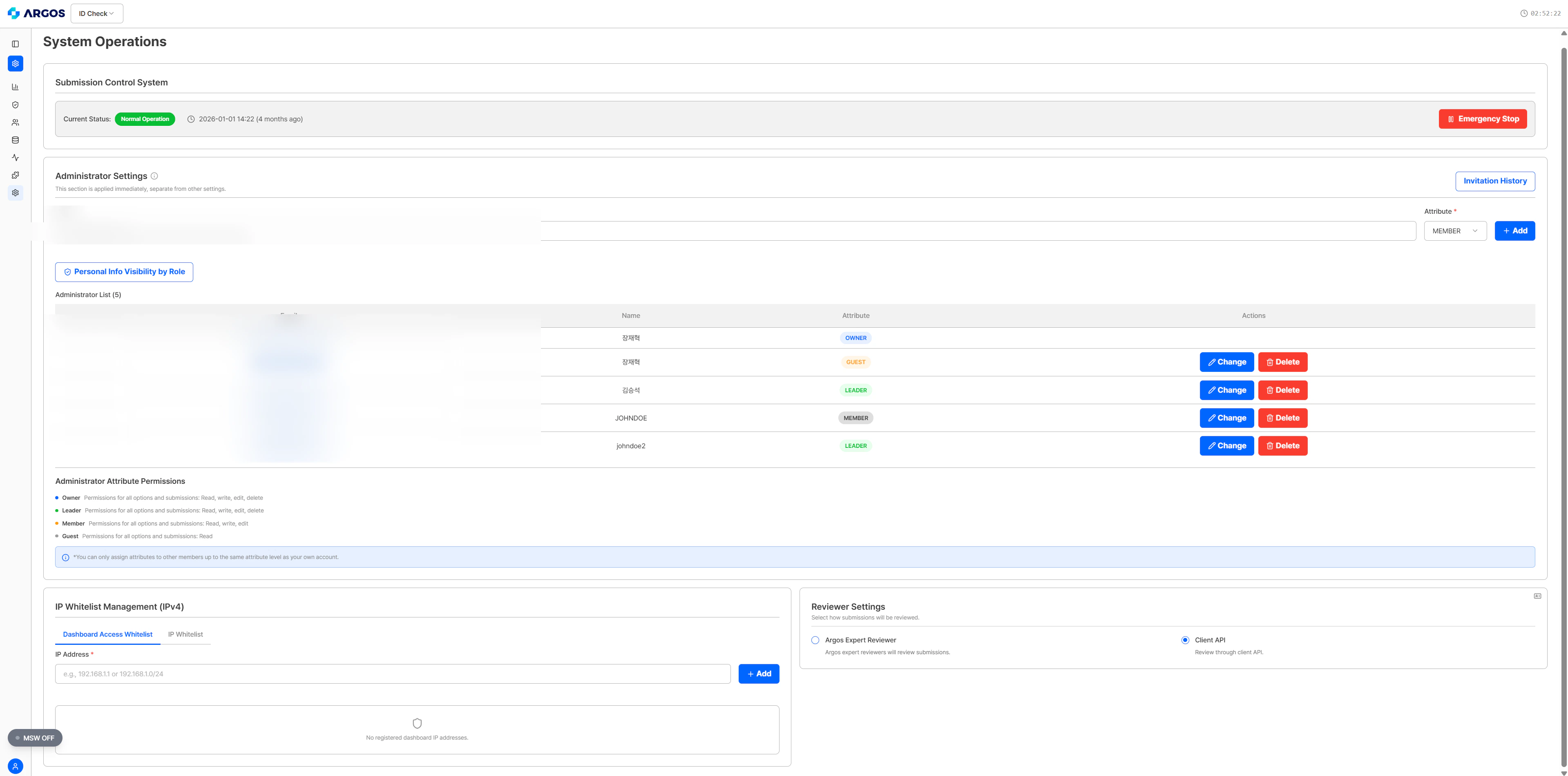
Las funciones de operación del sistema gestionan la configuración operativa principal de los proyectos de ID check. Puede operar servicios de autenticación de identidad seguros y eficientes mediante submission control system, configuración de visualización de privacidad, configuración de administradores, configuración de reviewers, gestión de IP whitelist, etc.
 ***
## Submission Control System
Puede prepararse para situaciones de emergencia mediante el submission control system.
***
## Submission Control System
Puede prepararse para situaciones de emergencia mediante el submission control system.

 | Estado | Descripción |
| -------------------- | -------------------------------------------------------------------------------------------------- |
| **Normal Operation** | Todos los procesos eKYC están operando normalmente. |
| **Emergency Stop** | Los submissions eKYC se detienen. (Submissions eKYC vía Liveform, submissions vía Post/submission) |
**Precauciones de Emergency Stop**
Cambiar al estado de emergency stop detiene inmediatamente todos los submissions eKYC. Esto incluye no solo submissions vía Liveform sino también submissions vía API. No se pueden recibir nuevos submissions hasta que se libere el estado de detención.
***
## Configuración de visualización de privacidad
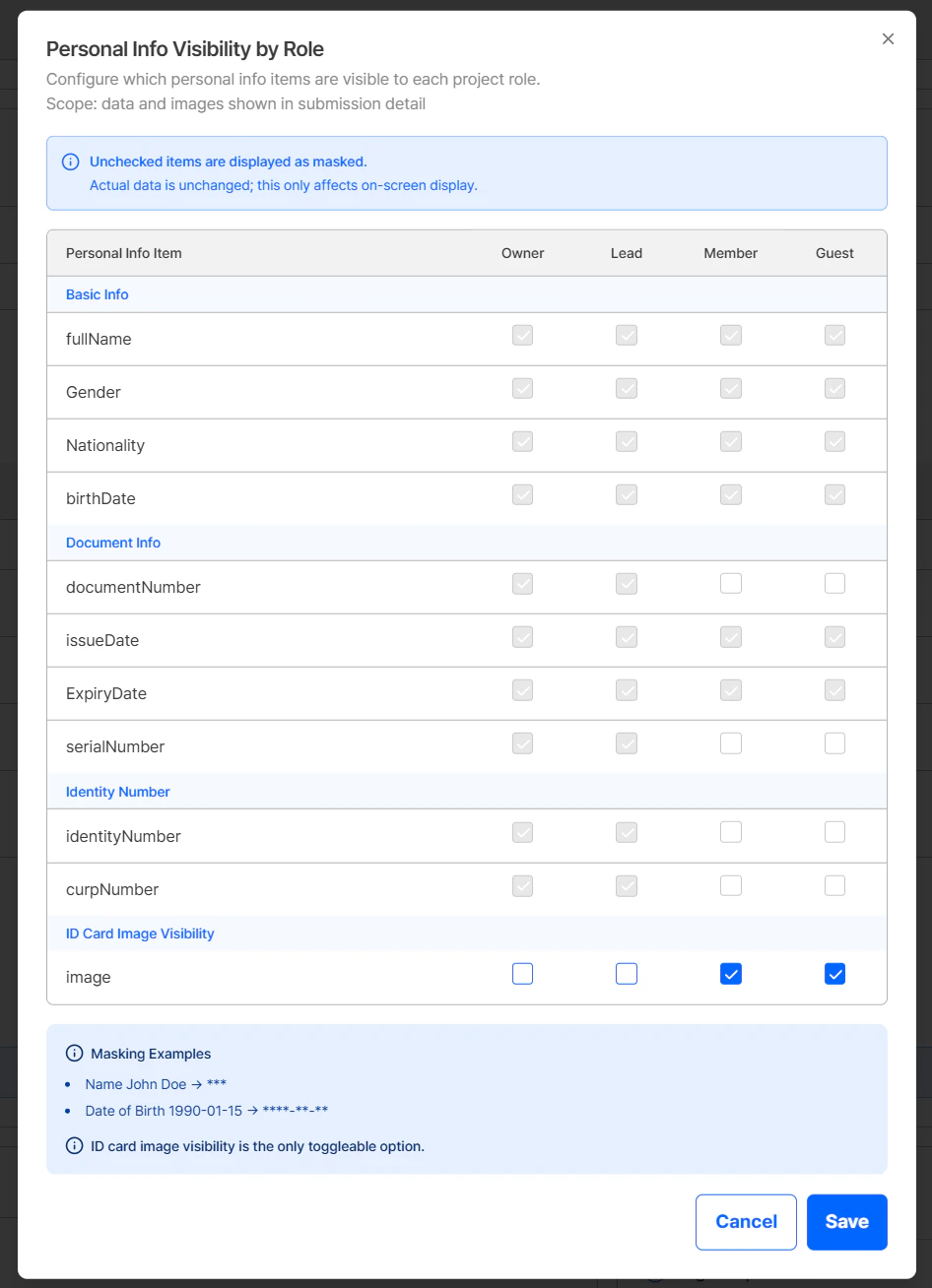
Para cada rol, se controla la visibilidad de los campos de información personal en la vista de detalle del submission. Los campos no marcados se enmascaran para los administradores con ese rol.
| Estado | Descripción |
| -------------------- | -------------------------------------------------------------------------------------------------- |
| **Normal Operation** | Todos los procesos eKYC están operando normalmente. |
| **Emergency Stop** | Los submissions eKYC se detienen. (Submissions eKYC vía Liveform, submissions vía Post/submission) |
**Precauciones de Emergency Stop**
Cambiar al estado de emergency stop detiene inmediatamente todos los submissions eKYC. Esto incluye no solo submissions vía Liveform sino también submissions vía API. No se pueden recibir nuevos submissions hasta que se libere el estado de detención.
***
## Configuración de visualización de privacidad
Para cada rol, se controla la visibilidad de los campos de información personal en la vista de detalle del submission. Los campos no marcados se enmascaran para los administradores con ese rol.
 | Categoría | Campos | Configurable actualmente |
| ----------------------------- | --------------------------------------------------- | ------------------------------------------------- |
| **Información básica** | fullName, Gender, Nationality, birthDate | Valores de configuración disponibles más adelante |
| **Información del documento** | documentNumber, issueDate, ExpiryDate, serialNumber | Valores de configuración disponibles más adelante |
| **Números de identidad** | identityNumber, curpNumber | Valores de configuración disponibles más adelante |
| **Foto del documento** | image | Se puede activar/desactivar con toggle |
Actualmente, en la configuración de visibilidad de información personal por rol solo se puede ajustar el campo **Foto del documento (image)**. Los demás campos aún no se pueden ajustar; los valores de configuración se proporcionarán más adelante.
El enmascaramiento de PII basado en rol se aplica **únicamente a lo que se muestra en la pantalla del dashboard**. Los datos almacenados reales y las respuestas de la API no se ven afectados. (p. ej., nombre `Juan Pérez` → `***`, fecha de nacimiento `1990-01-15` → `****-**-**`)
Para una visión general completa del sistema de roles y la política de enmascaramiento de PII, consulte la página [Acceso y Roles (RBAC)](/dashboard/es/access-and-roles).
***
## Configuración de administradores
| Categoría | Campos | Configurable actualmente |
| ----------------------------- | --------------------------------------------------- | ------------------------------------------------- |
| **Información básica** | fullName, Gender, Nationality, birthDate | Valores de configuración disponibles más adelante |
| **Información del documento** | documentNumber, issueDate, ExpiryDate, serialNumber | Valores de configuración disponibles más adelante |
| **Números de identidad** | identityNumber, curpNumber | Valores de configuración disponibles más adelante |
| **Foto del documento** | image | Se puede activar/desactivar con toggle |
Actualmente, en la configuración de visibilidad de información personal por rol solo se puede ajustar el campo **Foto del documento (image)**. Los demás campos aún no se pueden ajustar; los valores de configuración se proporcionarán más adelante.
El enmascaramiento de PII basado en rol se aplica **únicamente a lo que se muestra en la pantalla del dashboard**. Los datos almacenados reales y las respuestas de la API no se ven afectados. (p. ej., nombre `Juan Pérez` → `***`, fecha de nacimiento `1990-01-15` → `****-**-**`)
Para una visión general completa del sistema de roles y la política de enmascaramiento de PII, consulte la página [Acceso y Roles (RBAC)](/dashboard/es/access-and-roles).
***
## Configuración de administradores
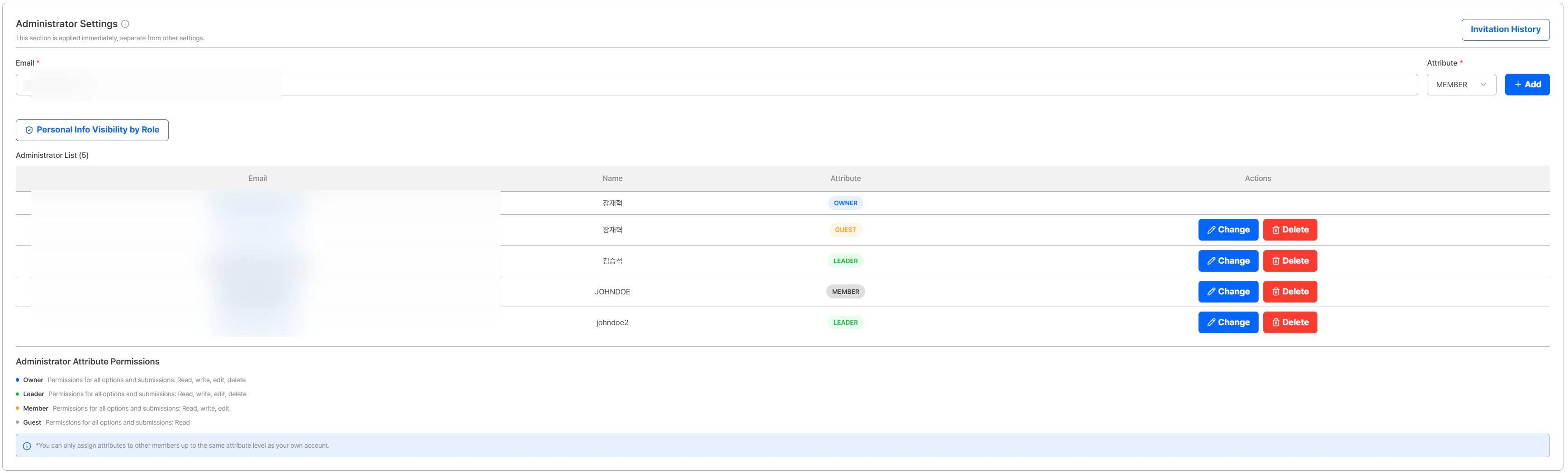 Registre y gestione los administradores que pueden acceder al proyecto, cada uno con un rol asignado. Al agregar un administrador, asigne uno de los cuatro roles (Owner / Leader / Member / Guest). Los permisos sobre todas las opciones y submissions varían según el rol asignado.
| Rol | Read | Write | Edit | Delete |
| ---------- | :--: | :---: | :--: | :----: |
| **Owner** | O | O | O | O |
| **Leader** | O | O | O | O |
| **Member** | O | O | O | - |
| **Guest** | O | - | - | - |
Al asignar un rol a otro administrador, solo puede otorgar **hasta el mismo nivel de rol que su propia cuenta**. Por ejemplo, un administrador con rol Member solo puede asignar Member o Guest a otros.
**Funciones clave:**
* **Agregar administrador**: Ingrese el email y nombre del administrador, luego haga clic en el botón **+ Add**. Al agregar, asigne uno de los cuatro roles (Owner/Leader/Member/Guest) al administrador.
* **Eliminar administrador**: Haga clic en el botón **Delete** junto a un administrador registrado para eliminar sus permisos de acceso.
* **Ver registros de inicio de sesión**: Haga clic en una cuenta de administrador para ver los registros de inicio de sesión de esa cuenta.
Esta sección se aplica inmediatamente, separadamente de otras configuraciones.
Para una visión general completa del sistema de roles, consulte la página [Acceso y Roles (RBAC)](/dashboard/es/access-and-roles).
### Invitación de administrador
Al agregar un administrador, el sistema se comporta de forma diferente según el email ingresado:
| Condición | Comportamiento |
| ----------------------------------------------------- | ------------------------------------------------------------------------------------------------------------------------------------------------------------- |
| **Usuario ya registrado en el dashboard de ID Check** | El usuario se agrega inmediatamente a la lista de administradores. |
| **Usuario no registrado** | Se envía un email de invitación a la dirección ingresada. El usuario se registra como administrador después de aceptar la invitación y completar el registro. |
### Historial de invitaciones
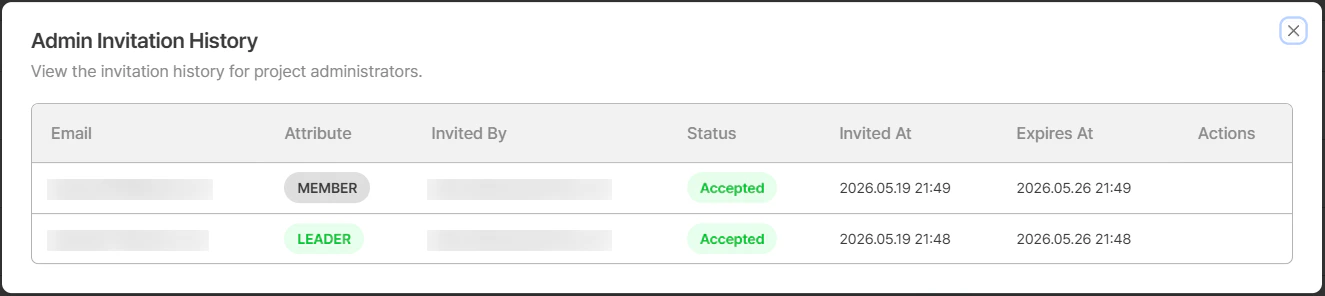
Haga clic en el botón **Invitation History** para ver el historial de invitaciones de los administradores del proyecto.
Registre y gestione los administradores que pueden acceder al proyecto, cada uno con un rol asignado. Al agregar un administrador, asigne uno de los cuatro roles (Owner / Leader / Member / Guest). Los permisos sobre todas las opciones y submissions varían según el rol asignado.
| Rol | Read | Write | Edit | Delete |
| ---------- | :--: | :---: | :--: | :----: |
| **Owner** | O | O | O | O |
| **Leader** | O | O | O | O |
| **Member** | O | O | O | - |
| **Guest** | O | - | - | - |
Al asignar un rol a otro administrador, solo puede otorgar **hasta el mismo nivel de rol que su propia cuenta**. Por ejemplo, un administrador con rol Member solo puede asignar Member o Guest a otros.
**Funciones clave:**
* **Agregar administrador**: Ingrese el email y nombre del administrador, luego haga clic en el botón **+ Add**. Al agregar, asigne uno de los cuatro roles (Owner/Leader/Member/Guest) al administrador.
* **Eliminar administrador**: Haga clic en el botón **Delete** junto a un administrador registrado para eliminar sus permisos de acceso.
* **Ver registros de inicio de sesión**: Haga clic en una cuenta de administrador para ver los registros de inicio de sesión de esa cuenta.
Esta sección se aplica inmediatamente, separadamente de otras configuraciones.
Para una visión general completa del sistema de roles, consulte la página [Acceso y Roles (RBAC)](/dashboard/es/access-and-roles).
### Invitación de administrador
Al agregar un administrador, el sistema se comporta de forma diferente según el email ingresado:
| Condición | Comportamiento |
| ----------------------------------------------------- | ------------------------------------------------------------------------------------------------------------------------------------------------------------- |
| **Usuario ya registrado en el dashboard de ID Check** | El usuario se agrega inmediatamente a la lista de administradores. |
| **Usuario no registrado** | Se envía un email de invitación a la dirección ingresada. El usuario se registra como administrador después de aceptar la invitación y completar el registro. |
### Historial de invitaciones
Haga clic en el botón **Invitation History** para ver el historial de invitaciones de los administradores del proyecto.
 | Campo | Descripción |
| -------------- | ------------------------------------------------------------------------------------- |
| **Email** | Dirección de email del administrador invitado |
| **Name** | Nombre del administrador invitado |
| **Role** | Rol asignado (Owner / Leader / Member / Guest) |
| **Invited By** | Dirección de email del administrador que envió la invitación |
| **Status** | Estado de la invitación (`Invited`, `Cancelled`, `Expired`, `Accepted`) |
| **Invited At** | Fecha y hora en que se envió la invitación |
| **Expires At** | Fecha y hora de expiración de la invitación |
| **Actions** | Para estado `Invited`, hay disponible un botón **Cancel** para cancelar la invitación |
La invitación es válida durante **7 días** desde la fecha de envío. Si la invitación ha expirado, puede re-invitar al usuario ingresando su email y nombre nuevamente.
**Seguridad del administrador**
Solo deben registrarse cuentas de confianza como emails de administrador. Si una cuenta de administrador se ve comprometida, se puede acceder a todos los datos del proyecto, por lo que se requiere precaución.
***
## Configuración de Reviewers
Puede configurar quién revisará los submissions que requieren revisión manual.
| Campo | Descripción |
| -------------- | ------------------------------------------------------------------------------------- |
| **Email** | Dirección de email del administrador invitado |
| **Name** | Nombre del administrador invitado |
| **Role** | Rol asignado (Owner / Leader / Member / Guest) |
| **Invited By** | Dirección de email del administrador que envió la invitación |
| **Status** | Estado de la invitación (`Invited`, `Cancelled`, `Expired`, `Accepted`) |
| **Invited At** | Fecha y hora en que se envió la invitación |
| **Expires At** | Fecha y hora de expiración de la invitación |
| **Actions** | Para estado `Invited`, hay disponible un botón **Cancel** para cancelar la invitación |
La invitación es válida durante **7 días** desde la fecha de envío. Si la invitación ha expirado, puede re-invitar al usuario ingresando su email y nombre nuevamente.
**Seguridad del administrador**
Solo deben registrarse cuentas de confianza como emails de administrador. Si una cuenta de administrador se ve comprometida, se puede acceder a todos los datos del proyecto, por lo que se requiere precaución.
***
## Configuración de Reviewers
Puede configurar quién revisará los submissions que requieren revisión manual.
 Puede registrar y gestionar reviewers que pueden revisar submissions del proyecto mediante la configuración de reviewers.
**Funciones clave:**
* **ARGOS Professional Reviewer**: Los reviewers de ARGOS revisan directamente.
Puede registrar y gestionar reviewers que pueden revisar submissions del proyecto mediante la configuración de reviewers.
**Funciones clave:**
* **ARGOS Professional Reviewer**: Los reviewers de ARGOS revisan directamente.
(Revisan submissions para elementos pending en un máximo de 24 horas. Para procesamiento de revisión más rápido, por favor contacte a ventas.)
* **Client API**: El cliente se convierte en la entidad de revisión y revisa directamente.
Puede modificar directamente el kycStatus para elementos pending en el dashboard, y usar la Review API para procesamiento más rápido.
La revisión es necesaria cuando la puntuación del submission cae por debajo del valor threshold de ARGOS Score, resultando en un elemento pending.
**Uso de Reviewer**
Si los clientes quieren revisar todos los elementos directamente, puede establecer el ARGOS score en 99.
[Cómo ajustar el ARGOS Score](/dashboard/es/project-management/policy-and-authentication/kyc-process#argos-score-threshold) Ver
***
## Gestión de IP Whitelist (IPv4)
Puede restringir la visualización del dashboard y el acceso API solo a direcciones IP especificadas.
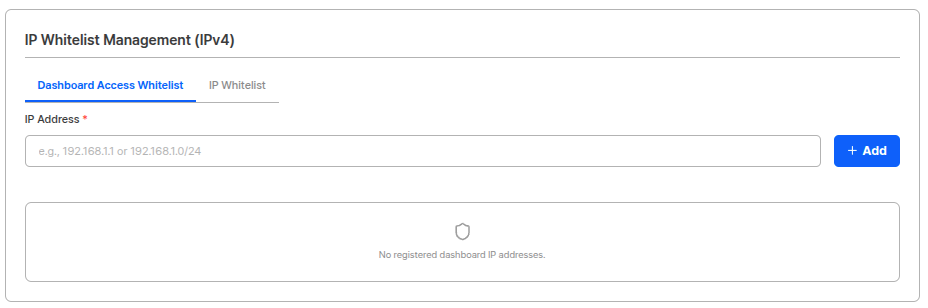 Cuando la función IP whitelist está activada, el siguiente acceso solo es posible desde direcciones IPv4 registradas:
* **Acceso al Dashboard**: El inicio de sesión en el dashboard solo es posible desde IPs registradas.
* **Acceso a API**: Las llamadas API solo son posibles desde IPs registradas.
**Método de configuración:**
1. Active la función IP whitelist.
2. Ingrese las direcciones IPv4 a permitir. (Una por línea)
3. Haga clic en el botón guardar para aplicar la configuración.
**Ejemplo de entrada de dirección IP:**
```
52.12.34.56
52.12.34.57
203.0.113.0/24
```
**Precauciones de IP Whitelist**
* Cuando la IP whitelist está activada, ni el dashboard ni la API pueden accederse desde IPs no registradas.
* **Todas** las IPs de servidor que llamarán a la API deben agregarse a la whitelist:
* Servidores de producción
* Servidores de staging
* IPs de pipeline CI/CD (si aplica)
* IPs de administradores/desarrolladores de prueba
* Si las direcciones IP cambian, la whitelist debe actualizarse inmediatamente.
**Uso de IP Whitelist**
Configurar una IP whitelist puede bloquear accesos no autorizados desde el exterior y reforzar la seguridad. Se recomienda configurarla cuando se manejan datos sensibles incluyendo información de clientes.
**Soporte de notación CIDR**
La IP whitelist soporta no solo direcciones IP individuales sino también notación CIDR (p. ej., `203.0.113.0/24`). Esto le permite permitir rangos de IP específicos de una vez, facilitando la gestión.
***
## Período de retención de datos del Recorrido de sesión
Establece durante cuánto tiempo se conservan los datos del [Recorrido de sesión](/dashboard/es/session-journey/overview). El período se calcula a partir de la fecha de creación de la sesión y, una vez transcurrido, los datos de esa sesión se eliminan automáticamente.
Cuando la función IP whitelist está activada, el siguiente acceso solo es posible desde direcciones IPv4 registradas:
* **Acceso al Dashboard**: El inicio de sesión en el dashboard solo es posible desde IPs registradas.
* **Acceso a API**: Las llamadas API solo son posibles desde IPs registradas.
**Método de configuración:**
1. Active la función IP whitelist.
2. Ingrese las direcciones IPv4 a permitir. (Una por línea)
3. Haga clic en el botón guardar para aplicar la configuración.
**Ejemplo de entrada de dirección IP:**
```
52.12.34.56
52.12.34.57
203.0.113.0/24
```
**Precauciones de IP Whitelist**
* Cuando la IP whitelist está activada, ni el dashboard ni la API pueden accederse desde IPs no registradas.
* **Todas** las IPs de servidor que llamarán a la API deben agregarse a la whitelist:
* Servidores de producción
* Servidores de staging
* IPs de pipeline CI/CD (si aplica)
* IPs de administradores/desarrolladores de prueba
* Si las direcciones IP cambian, la whitelist debe actualizarse inmediatamente.
**Uso de IP Whitelist**
Configurar una IP whitelist puede bloquear accesos no autorizados desde el exterior y reforzar la seguridad. Se recomienda configurarla cuando se manejan datos sensibles incluyendo información de clientes.
**Soporte de notación CIDR**
La IP whitelist soporta no solo direcciones IP individuales sino también notación CIDR (p. ej., `203.0.113.0/24`). Esto le permite permitir rangos de IP específicos de una vez, facilitando la gestión.
***
## Período de retención de datos del Recorrido de sesión
Establece durante cuánto tiempo se conservan los datos del [Recorrido de sesión](/dashboard/es/session-journey/overview). El período se calcula a partir de la fecha de creación de la sesión y, una vez transcurrido, los datos de esa sesión se eliminan automáticamente.
 Elija uno de los siguientes cuatro períodos de retención.
| Período de retención | Nota |
| -------------------- | ------------------------------ |
| 30 días | Valor predeterminado (\~1 mes) |
| 90 días | \~3 meses |
| 180 días | \~6 meses |
| 365 días | \~1 año |
* Los cambios se aplican **solo a las sesiones creadas después de la actualización**; las sesiones existentes no se ven afectadas.
* Cuando vence el período de retención, los datos del recorrido de esa sesión se eliminan automáticamente y ya no se pueden consultar. Asegure con antelación los datos que necesite conservar a largo plazo.
***
## Documentación relacionada
Consulte el progreso de verificación y el flujo de eventos de un envío.
Consulte la configuración de información básica del proyecto.
Consulte la API key, configuración de webhook y configuración de return URL.
Consulte la configuración de protección de datos y seguridad.
Consulte la configuración de private mode y gestión de tokens.
Elija uno de los siguientes cuatro períodos de retención.
| Período de retención | Nota |
| -------------------- | ------------------------------ |
| 30 días | Valor predeterminado (\~1 mes) |
| 90 días | \~3 meses |
| 180 días | \~6 meses |
| 365 días | \~1 año |
* Los cambios se aplican **solo a las sesiones creadas después de la actualización**; las sesiones existentes no se ven afectadas.
* Cuando vence el período de retención, los datos del recorrido de esa sesión se eliminan automáticamente y ya no se pueden consultar. Asegure con antelación los datos que necesite conservar a largo plazo.
***
## Documentación relacionada
Consulte el progreso de verificación y el flujo de eventos de un envío.
Consulte la configuración de información básica del proyecto.
Consulte la API key, configuración de webhook y configuración de return URL.
Consulte la configuración de protección de datos y seguridad.
Consulte la configuración de private mode y gestión de tokens.