> ## Documentation Index
> Fetch the complete documentation index at: https://developers.argosidentity.com/llms.txt
> Use this file to discover all available pages before exploring further.
# Opciones de perfil
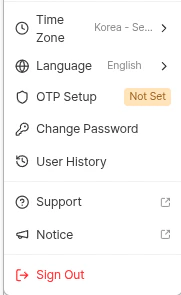
> Gestione las opciones personales de su cuenta — zona horaria, idioma, OTP, contraseña e historial de actividad — desde el menú de perfil en la esquina inferior izquierda del dashboard.
Haga clic en el **email de su cuenta en la esquina inferior izquierda** del dashboard para abrir el menú de perfil. Desde este menú puede gestionar las opciones principales de su cuenta personal sin cerrar sesión.
 ***
## Zona horaria (Time Zone)
Define la zona horaria de referencia para todas las fechas y horas mostradas en el dashboard. Las marcas de tiempo de las verificaciones, el historial de usuario y los registros de eventos se muestran en la zona horaria seleccionada.
* Valor por defecto: **Korea - Seoul** (KST)
* El cambio se aplica en todo el dashboard de forma inmediata.
***
## Idioma (Language)
Seleccione el idioma de la interfaz del dashboard. Los idiomas actualmente compatibles son:
| Idioma | Valor |
| ------- | --------- |
| Inglés | `English` |
| Coreano | `한국어` |
El idioma del dashboard es independiente del idioma del usuario final en el liveform KYC. Para el idioma del liveform, consulte la [Guía de Query String y Token](/es/idcheck/getting-started/liveform-url/querystring-and-token-guide).
***
## Configuración de OTP (OTP Setup)
Activa la autenticación de dos factores con **contraseña de un solo uso (OTP)** para el inicio de sesión del dashboard. Una vez configurada, debe introducir un código OTP después de la contraseña para completar el inicio de sesión.
| Estado | Etiqueta |
| -------------- | -------------------------- |
| Sin configurar | Aparece el badge `Not Set` |
| Configurado | Sin badge |
### Cómo configurarla
En el menú de perfil, haga clic en **OTP Setup**.
Escanee el código QR que aparece en pantalla con una app compatible con TOTP como Google Authenticator o Authy.
Introduzca el código de 6 dígitos que muestra la app autenticadora para completar el registro.
Si pierde el acceso a su app autenticadora no podrá iniciar sesión. Mantenga un dispositivo de respaldo o contacte con su administrador.
***
## Cambiar contraseña (Change Password)
Nuevo en 2026-04
Anteriormente, cambiar la contraseña requería cerrar sesión y usar el flujo de **Olvidé mi contraseña**. Ahora puede cambiar la contraseña directamente desde el menú de perfil mediante **Change Password**, estando con sesión iniciada. El flujo se ramifica en función de si OTP está activado.
### Cuando OTP no está configurado
En el menú de perfil, haga clic en **Change Password** para abrir el modal.
Introduzca su contraseña actual para verificar su identidad.
Introduzca la nueva contraseña, confírmela en el segundo campo y guarde.
Cuando el cambio se realiza correctamente, el modal se cierra con un mensaje de éxito. Su sesión actual sigue activa — no necesita volver a iniciar sesión.
### Cuando OTP está configurado
En el menú de perfil, haga clic en **Change Password**.
Introduzca el código OTP de su app autenticadora para verificar su identidad.
Introduzca la nueva contraseña, confírmela en el segundo campo y guarde.
Cuando el cambio se realiza correctamente, el modal se cierra con un mensaje de éxito.
Esta función se añadió en la actualización de abril 2026. Consulte la [actualización de abril 2026](/es/idcheck/notices/2026-04-update#cambiar-la-contraseña-de-la-cuenta-desde-el-dashboard) para más detalles.
***
## Historial de actividad (User History)
Revise la actividad reciente de la cuenta con sesión iniciada — marcas de tiempo de inicio de sesión, IPs de origen y cambios importantes en la configuración del dashboard — en orden cronológico.
Para políticas de delegación de acceso y registros de inicio de sesión, consulte la guía de [Control de acceso](/dashboard/es/project-management/security-settings/access-control).
***
## Soporte y Avisos (Support & Notice)
* **Support**: Abre la página de soporte al cliente de ARGOS Identity en una nueva pestaña.
* **Notice**: Abre la página de anuncios y actualizaciones del producto en una nueva pestaña. También puede consultar el mismo contenido en la [descripción de Actualizaciones del producto](/es/idcheck/notices/overview).
***
## Cerrar sesión (Sign Out)
Finaliza la sesión actual y vuelve a la pantalla de inicio de sesión. Cierre sesión siempre al terminar su trabajo en dispositivos compartidos o públicos.
***
## Zona horaria (Time Zone)
Define la zona horaria de referencia para todas las fechas y horas mostradas en el dashboard. Las marcas de tiempo de las verificaciones, el historial de usuario y los registros de eventos se muestran en la zona horaria seleccionada.
* Valor por defecto: **Korea - Seoul** (KST)
* El cambio se aplica en todo el dashboard de forma inmediata.
***
## Idioma (Language)
Seleccione el idioma de la interfaz del dashboard. Los idiomas actualmente compatibles son:
| Idioma | Valor |
| ------- | --------- |
| Inglés | `English` |
| Coreano | `한국어` |
El idioma del dashboard es independiente del idioma del usuario final en el liveform KYC. Para el idioma del liveform, consulte la [Guía de Query String y Token](/es/idcheck/getting-started/liveform-url/querystring-and-token-guide).
***
## Configuración de OTP (OTP Setup)
Activa la autenticación de dos factores con **contraseña de un solo uso (OTP)** para el inicio de sesión del dashboard. Una vez configurada, debe introducir un código OTP después de la contraseña para completar el inicio de sesión.
| Estado | Etiqueta |
| -------------- | -------------------------- |
| Sin configurar | Aparece el badge `Not Set` |
| Configurado | Sin badge |
### Cómo configurarla
En el menú de perfil, haga clic en **OTP Setup**.
Escanee el código QR que aparece en pantalla con una app compatible con TOTP como Google Authenticator o Authy.
Introduzca el código de 6 dígitos que muestra la app autenticadora para completar el registro.
Si pierde el acceso a su app autenticadora no podrá iniciar sesión. Mantenga un dispositivo de respaldo o contacte con su administrador.
***
## Cambiar contraseña (Change Password)
Nuevo en 2026-04
Anteriormente, cambiar la contraseña requería cerrar sesión y usar el flujo de **Olvidé mi contraseña**. Ahora puede cambiar la contraseña directamente desde el menú de perfil mediante **Change Password**, estando con sesión iniciada. El flujo se ramifica en función de si OTP está activado.
### Cuando OTP no está configurado
En el menú de perfil, haga clic en **Change Password** para abrir el modal.
Introduzca su contraseña actual para verificar su identidad.
Introduzca la nueva contraseña, confírmela en el segundo campo y guarde.
Cuando el cambio se realiza correctamente, el modal se cierra con un mensaje de éxito. Su sesión actual sigue activa — no necesita volver a iniciar sesión.
### Cuando OTP está configurado
En el menú de perfil, haga clic en **Change Password**.
Introduzca el código OTP de su app autenticadora para verificar su identidad.
Introduzca la nueva contraseña, confírmela en el segundo campo y guarde.
Cuando el cambio se realiza correctamente, el modal se cierra con un mensaje de éxito.
Esta función se añadió en la actualización de abril 2026. Consulte la [actualización de abril 2026](/es/idcheck/notices/2026-04-update#cambiar-la-contraseña-de-la-cuenta-desde-el-dashboard) para más detalles.
***
## Historial de actividad (User History)
Revise la actividad reciente de la cuenta con sesión iniciada — marcas de tiempo de inicio de sesión, IPs de origen y cambios importantes en la configuración del dashboard — en orden cronológico.
Para políticas de delegación de acceso y registros de inicio de sesión, consulte la guía de [Control de acceso](/dashboard/es/project-management/security-settings/access-control).
***
## Soporte y Avisos (Support & Notice)
* **Support**: Abre la página de soporte al cliente de ARGOS Identity en una nueva pestaña.
* **Notice**: Abre la página de anuncios y actualizaciones del producto en una nueva pestaña. También puede consultar el mismo contenido en la [descripción de Actualizaciones del producto](/es/idcheck/notices/overview).
***
## Cerrar sesión (Sign Out)
Finaliza la sesión actual y vuelve a la pantalla de inicio de sesión. Cierre sesión siempre al terminar su trabajo en dispositivos compartidos o públicos.