> ## Documentation Index
> Fetch the complete documentation index at: https://developers.argosidentity.com/llms.txt
> Use this file to discover all available pages before exploring further.
# Device Verification
> Aprenda a consultar los resultados de la verificación de información de dispositivo que bloquea preventivamente el acceso KYC desde dispositivos no móviles.
Device Verification analiza la información de los dispositivos que acceden a la autenticación KYC y bloquea preventivamente el acceso desde **dispositivos no móviles (escritorios, entornos virtuales, bots automatizados, etc.)**. A partir de la actualización de 2026-04, además del Static check existente (Browser / Graphics / Screen), se han añadido **detección basada en Fingerprint** y **Device Duplicate Check**, reorganizándose en la pestaña Device Info.
**Es la primera verificación que se realiza al ingresar al liveform**
La verificación de Device Info se ejecuta **primero entre todas las pre-verificaciones** en el momento en que el usuario ingresa al liveform de KYC. Si el usuario es bloqueado en esta etapa, no puede acceder a Turnstile, detección de Proxy & VPN ni al proceso principal de KYC.
**Cómo activarlo**
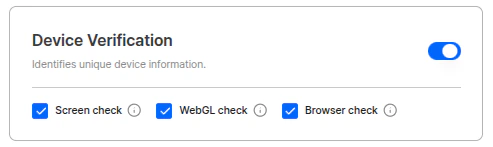
Configure Device Verification / Fingerprint option en la pestaña **Device Info** del menú [Gestión de proyectos > Política y autenticación > Refuerzo de autenticación y prevención de falsificación](/dashboard/es/project-management/policy-and-authentication/anti-fraud-and-forgery-prevention#device-info).
 ***
## Tipos de verificación
En la página de Device Verification se pueden consultar los resultados de **dos tipos** de verificación.
| Tipo | Descripción | Código de error en caso de fallo |
| --------------- | ------------------------------------------------------------------------------------------------------------------------------- | ---------------------------------------------------------- |
| **Device** | Static check — 3 verificaciones: Browser check, Graphics check, Screen check. Determina si el dispositivo es no móvil. | `DE-20000` |
| **Fingerprint** | Fingerprint option — Detección de máquina virtual, emulador, bot malicioso, manipulación de navegador y Device Duplicate Check. | `DE-30000` (detección) / `DE-40000` (exceso de duplicados) |
### Device (Static check)
Analiza la información del dispositivo para determinar si es un dispositivo móvil; si se determina que no lo es, se marca como **FAIL**.
Si **incluso 1** de las 3 verificaciones falla, se bloquea el acceso KYC del dispositivo y se redirige a la página de error (`DE-20000`).
| Elemento de verificación | Objetivo | Descripción |
| ------------------------ | -------------- | ------------------------------------------------------------------------------------------------------------------------------------------------------------------------- |
| **Browser check** | User-Agent | Analiza el valor UserAgent del navegador y bloquea la solicitud si el dispositivo de acceso se identifica como un PC de escritorio o herramienta de automatización (bot). |
| **Graphics check** | WebGL Renderer | Detecta la GPU/tarjeta gráfica del dispositivo mediante información WebGL y bloquea la solicitud si se detecta una GPU exclusiva de escritorio o un entorno virtual. |
| **Screen check** | Touch Points | Analiza el soporte de pantalla táctil del dispositivo y bloquea la solicitud si el nivel de multitouch es inferior al soportado por dispositivos móviles. |
### Fingerprint Nuevo en 2026-04
Detecta entornos virtuales, emuladores, bots automatizados y navegadores manipulados basándose en el Fingerprint del dispositivo (Visitor ID), y limita las aprobaciones repetidas desde el mismo dispositivo.
| Elemento de verificación | Objetivo de bloqueo | En caso de fallo |
| -------------------------- | ------------------------------------------------------------------------------------------- | ------------------------------------------------------ |
| **Virtual machine** | Entornos de virtualización como VMware, Parallels, etc. | `DE-30000` |
| **Emulator** | Reproductores de apps Android que simulan dispositivos móviles | `DE-30000` |
| **Malicious bot** | Scripts automatizados, herramientas de automatización de navegador | `DE-30000` |
| **Browser tampering** | Navegadores con firmas de API manipuladas o falsificadas | `DE-30000` |
| **Device Duplicate Check** | Nuevas solicitudes con el mismo Visitor ID que superan el número de aprobaciones permitidas | `DE-40000` (cuando la política es "Fail if duplicate") |
Los criterios de detección se actualizan continuamente, y la lógica de detección específica no se divulga por razones de seguridad.
***
## Lista de resultados de verificación
Cuando Device Verification está activado, puede consultar los resultados de verificación de dispositivo para cada intento de acceso KYC en la lista. Los tipos **Device** y **Fingerprint** se muestran juntos en una sola lista, y puede seleccionar las columnas a mostrar con `Table Columns` en la parte superior.
***
## Tipos de verificación
En la página de Device Verification se pueden consultar los resultados de **dos tipos** de verificación.
| Tipo | Descripción | Código de error en caso de fallo |
| --------------- | ------------------------------------------------------------------------------------------------------------------------------- | ---------------------------------------------------------- |
| **Device** | Static check — 3 verificaciones: Browser check, Graphics check, Screen check. Determina si el dispositivo es no móvil. | `DE-20000` |
| **Fingerprint** | Fingerprint option — Detección de máquina virtual, emulador, bot malicioso, manipulación de navegador y Device Duplicate Check. | `DE-30000` (detección) / `DE-40000` (exceso de duplicados) |
### Device (Static check)
Analiza la información del dispositivo para determinar si es un dispositivo móvil; si se determina que no lo es, se marca como **FAIL**.
Si **incluso 1** de las 3 verificaciones falla, se bloquea el acceso KYC del dispositivo y se redirige a la página de error (`DE-20000`).
| Elemento de verificación | Objetivo | Descripción |
| ------------------------ | -------------- | ------------------------------------------------------------------------------------------------------------------------------------------------------------------------- |
| **Browser check** | User-Agent | Analiza el valor UserAgent del navegador y bloquea la solicitud si el dispositivo de acceso se identifica como un PC de escritorio o herramienta de automatización (bot). |
| **Graphics check** | WebGL Renderer | Detecta la GPU/tarjeta gráfica del dispositivo mediante información WebGL y bloquea la solicitud si se detecta una GPU exclusiva de escritorio o un entorno virtual. |
| **Screen check** | Touch Points | Analiza el soporte de pantalla táctil del dispositivo y bloquea la solicitud si el nivel de multitouch es inferior al soportado por dispositivos móviles. |
### Fingerprint Nuevo en 2026-04
Detecta entornos virtuales, emuladores, bots automatizados y navegadores manipulados basándose en el Fingerprint del dispositivo (Visitor ID), y limita las aprobaciones repetidas desde el mismo dispositivo.
| Elemento de verificación | Objetivo de bloqueo | En caso de fallo |
| -------------------------- | ------------------------------------------------------------------------------------------- | ------------------------------------------------------ |
| **Virtual machine** | Entornos de virtualización como VMware, Parallels, etc. | `DE-30000` |
| **Emulator** | Reproductores de apps Android que simulan dispositivos móviles | `DE-30000` |
| **Malicious bot** | Scripts automatizados, herramientas de automatización de navegador | `DE-30000` |
| **Browser tampering** | Navegadores con firmas de API manipuladas o falsificadas | `DE-30000` |
| **Device Duplicate Check** | Nuevas solicitudes con el mismo Visitor ID que superan el número de aprobaciones permitidas | `DE-40000` (cuando la política es "Fail if duplicate") |
Los criterios de detección se actualizan continuamente, y la lógica de detección específica no se divulga por razones de seguridad.
***
## Lista de resultados de verificación
Cuando Device Verification está activado, puede consultar los resultados de verificación de dispositivo para cada intento de acceso KYC en la lista. Los tipos **Device** y **Fingerprint** se muestran juntos en una sola lista, y puede seleccionar las columnas a mostrar con `Table Columns` en la parte superior.
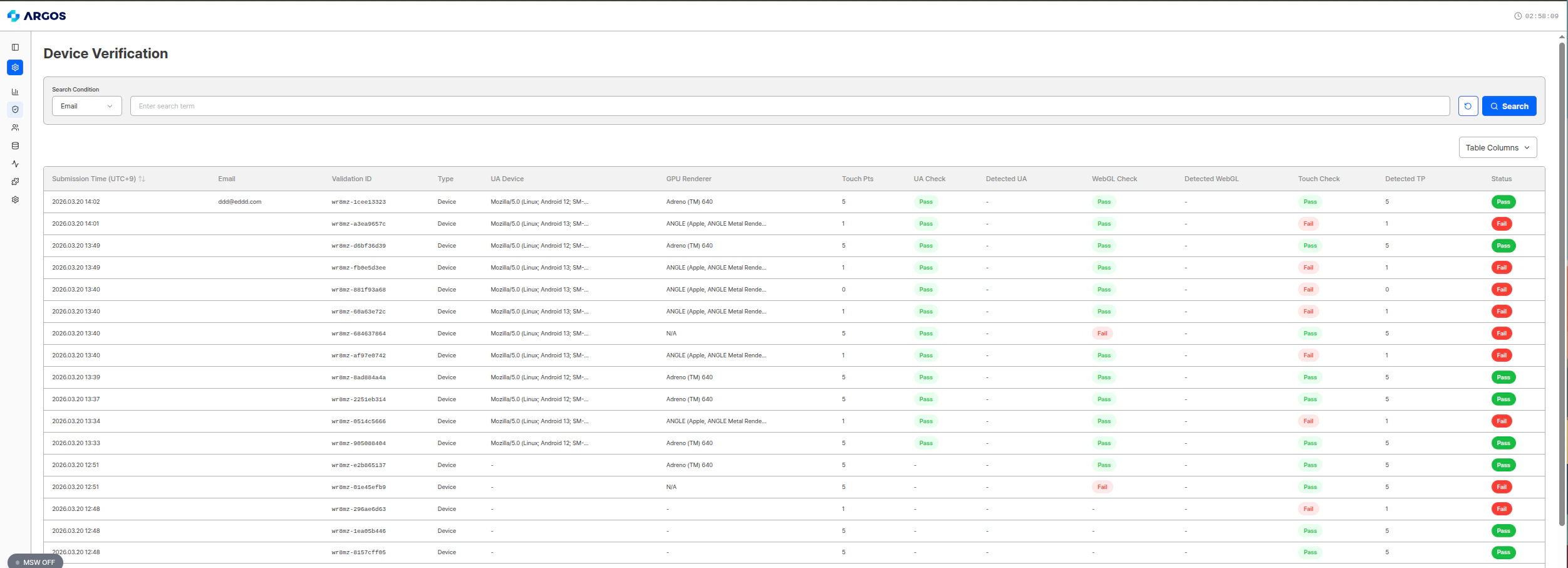 ### Columnas comunes
| Elemento | Descripción |
| ----------------------- | ------------------------------------------------------------------------------------------------------------------------------------------------------ |
| Submission Time (UTC+9) | Momento del intento de submission |
| Email | Email del remitente |
| Validation ID | Identificador común de pre-verificación |
| Type | Tipo de verificación (`Device` / `Fingerprint`) |
| **Visitor ID** | Identificador único del dispositivo basado en Fingerprint. Solo aparece en las filas de tipo `Fingerprint`; en las filas `Device` se muestra como `-`. |
| Status | Resultado general de la verificación (Pass / Fail) |
### Columnas adicionales de Device (Static check)
Si se activan en `Table Columns`, pueden consultarse los datos originales del Static check y los resultados detallados.
| Elemento | Descripción |
| -------------- | ------------------------------------------------- |
| UA Device | Datos originales de UserAgent |
| GPU Renderer | Datos originales de WebGL GPU Renderer |
| Touch Pts | Valor original de touch points |
| UA Check | Resultado de browser check (Pass/Fail) |
| Detected UA | Palabra clave detectada por browser check |
| WebGL Check | Resultado de graphics check (Pass/Fail) |
| Detected WebGL | Palabra clave detectada por graphics check |
| Touch Check | Resultado de screen check (Pass/Fail) |
| Detected TP | Conteo de touch points detectado por screen check |
En las filas de tipo Fingerprint, las columnas de datos originales del Static check se muestran como `-`, y los valores se muestran en `Visitor ID` y `Status`. Los valores detallados de Fingerprint pueden consultarse en el modal de vista detallada.
***
## Vista detallada de verificación
Haga clic en cada entrada de datos en la lista para mostrar un modal de detalle de ese registro de verificación.
### Columnas comunes
| Elemento | Descripción |
| ----------------------- | ------------------------------------------------------------------------------------------------------------------------------------------------------ |
| Submission Time (UTC+9) | Momento del intento de submission |
| Email | Email del remitente |
| Validation ID | Identificador común de pre-verificación |
| Type | Tipo de verificación (`Device` / `Fingerprint`) |
| **Visitor ID** | Identificador único del dispositivo basado en Fingerprint. Solo aparece en las filas de tipo `Fingerprint`; en las filas `Device` se muestra como `-`. |
| Status | Resultado general de la verificación (Pass / Fail) |
### Columnas adicionales de Device (Static check)
Si se activan en `Table Columns`, pueden consultarse los datos originales del Static check y los resultados detallados.
| Elemento | Descripción |
| -------------- | ------------------------------------------------- |
| UA Device | Datos originales de UserAgent |
| GPU Renderer | Datos originales de WebGL GPU Renderer |
| Touch Pts | Valor original de touch points |
| UA Check | Resultado de browser check (Pass/Fail) |
| Detected UA | Palabra clave detectada por browser check |
| WebGL Check | Resultado de graphics check (Pass/Fail) |
| Detected WebGL | Palabra clave detectada por graphics check |
| Touch Check | Resultado de screen check (Pass/Fail) |
| Detected TP | Conteo de touch points detectado por screen check |
En las filas de tipo Fingerprint, las columnas de datos originales del Static check se muestran como `-`, y los valores se muestran en `Visitor ID` y `Status`. Los valores detallados de Fingerprint pueden consultarse en el modal de vista detallada.
***
## Vista detallada de verificación
Haga clic en cada entrada de datos en la lista para mostrar un modal de detalle de ese registro de verificación.
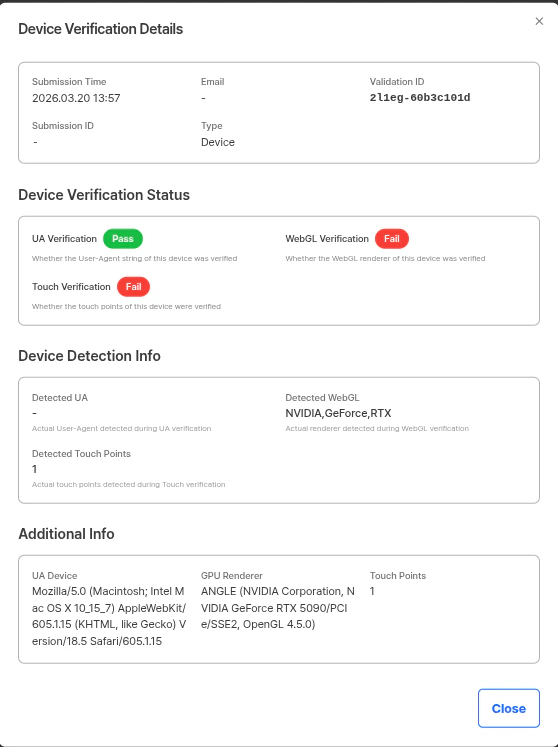 ### Información básica
| Campo | Descripción |
| --------------- | ----------------------------------------------- |
| Submission Time | Momento en que ocurrió la verificación |
| Email | Email del remitente |
| Validation ID | Identificador común de pre-verificación |
| Submission ID | ID de submission vinculado (si está disponible) |
| Type | Tipo de verificación (Device) |
### Estado de Device Verification
Puede comprobar si cada elemento de verificación pasó o falló.
| Elemento | Descripción |
| ---------------------- | --------------------------------------------------- |
| **UA Verification** | Si se verificó la cadena User-Agent del dispositivo |
| **WebGL Verification** | Si se verificó el renderer WebGL del dispositivo |
| **Touch Verification** | Si se verificaron los touch points del dispositivo |
### Información de detección del dispositivo
Palabras clave de la blacklist detectadas durante la verificación real.
| Elemento | Descripción |
| ------------------------- | ----------------------------------------------------------------------- |
| **Detected UA** | Palabra clave real de User-Agent detectada durante la verificación UA |
| **Detected WebGL** | Palabra clave real del renderer detectada durante la verificación WebGL |
| **Detected Touch Points** | Conteo real de touch points detectado durante la verificación Touch |
### Información adicional
Datos originales recopilados del dispositivo.
| Elemento | Descripción |
| ---------------- | ---------------------------------------------------- |
| **UA Device** | Cadena completa original de UserAgent |
| **GPU Renderer** | Cadena original de GPU Renderer recopilada vía WebGL |
| **Touch Points** | Conteo original de touch points simultáneos |
***
## Comprobación desde la vista de detalle del submission
En la vista de detalle del submission del usuario, puede acceder directamente al resultado de Device Verification de ese submission a través del desplegable **Pre-verification List**.
### Información básica
| Campo | Descripción |
| --------------- | ----------------------------------------------- |
| Submission Time | Momento en que ocurrió la verificación |
| Email | Email del remitente |
| Validation ID | Identificador común de pre-verificación |
| Submission ID | ID de submission vinculado (si está disponible) |
| Type | Tipo de verificación (Device) |
### Estado de Device Verification
Puede comprobar si cada elemento de verificación pasó o falló.
| Elemento | Descripción |
| ---------------------- | --------------------------------------------------- |
| **UA Verification** | Si se verificó la cadena User-Agent del dispositivo |
| **WebGL Verification** | Si se verificó el renderer WebGL del dispositivo |
| **Touch Verification** | Si se verificaron los touch points del dispositivo |
### Información de detección del dispositivo
Palabras clave de la blacklist detectadas durante la verificación real.
| Elemento | Descripción |
| ------------------------- | ----------------------------------------------------------------------- |
| **Detected UA** | Palabra clave real de User-Agent detectada durante la verificación UA |
| **Detected WebGL** | Palabra clave real del renderer detectada durante la verificación WebGL |
| **Detected Touch Points** | Conteo real de touch points detectado durante la verificación Touch |
### Información adicional
Datos originales recopilados del dispositivo.
| Elemento | Descripción |
| ---------------- | ---------------------------------------------------- |
| **UA Device** | Cadena completa original de UserAgent |
| **GPU Renderer** | Cadena original de GPU Renderer recopilada vía WebGL |
| **Touch Points** | Conteo original de touch points simultáneos |
***
## Comprobación desde la vista de detalle del submission
En la vista de detalle del submission del usuario, puede acceder directamente al resultado de Device Verification de ese submission a través del desplegable **Pre-verification List**.
 Al hacer clic en el desplegable se muestran las categorías de pre-verificación (Device Verification, VPN & Proxy) y los Validation IDs vinculados a ese submission. Al hacer clic en una entrada se navega a la página de detalle correspondiente.
***
## Página de error al bloquear
Cuando ocurre un FAIL en Device Verification, se muestra al usuario una página de error diferente según el tipo de verificación que haya fallado. Todos los códigos de error y su definición se muestran en la página de error, permitiendo a los clientes diagnosticar rápidamente la causa.
| Código de error | Condición de ocurrencia |
| --------------- | ------------------------------------------------------------------------------------------------------------------------------------------ |
| `DE-20000` | Device Verification (Static check) — Fallo en uno o más de Browser / Graphics / Screen check |
| `DE-30000` | Fingerprint option — Detección de uno o más de: máquina virtual / emulador / bot malicioso / manipulación de navegador |
| `DE-40000` | Device Duplicate Check — Detección de dispositivo duplicado que supera el número de aprobaciones permitidas + política `Fail if duplicate` |
Al hacer clic en el desplegable se muestran las categorías de pre-verificación (Device Verification, VPN & Proxy) y los Validation IDs vinculados a ese submission. Al hacer clic en una entrada se navega a la página de detalle correspondiente.
***
## Página de error al bloquear
Cuando ocurre un FAIL en Device Verification, se muestra al usuario una página de error diferente según el tipo de verificación que haya fallado. Todos los códigos de error y su definición se muestran en la página de error, permitiendo a los clientes diagnosticar rápidamente la causa.
| Código de error | Condición de ocurrencia |
| --------------- | ------------------------------------------------------------------------------------------------------------------------------------------ |
| `DE-20000` | Device Verification (Static check) — Fallo en uno o más de Browser / Graphics / Screen check |
| `DE-30000` | Fingerprint option — Detección de uno o más de: máquina virtual / emulador / bot malicioso / manipulación de navegador |
| `DE-40000` | Device Duplicate Check — Detección de dispositivo duplicado que supera el número de aprobaciones permitidas + política `Fail if duplicate` |
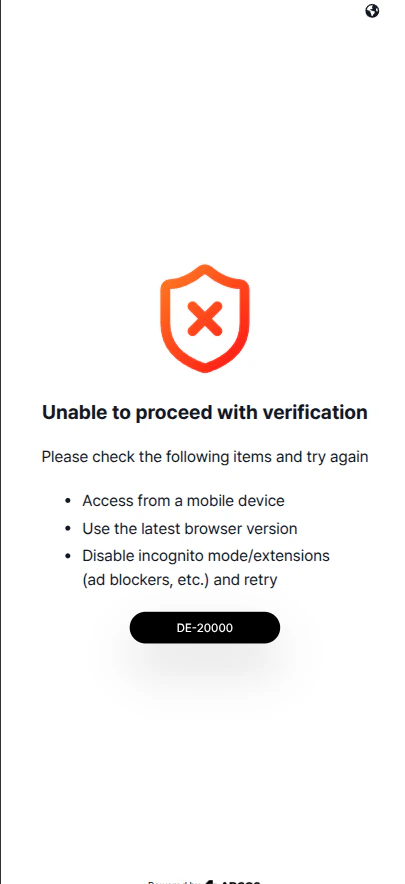 **No se puede proceder con la verificación**
Por favor verifique los siguientes elementos e inténtelo de nuevo.
* Acceda desde un dispositivo móvil
* Use la última versión del navegador
* Desactive el modo incógnito/extensiones (bloqueadores de anuncios, etc.) e inténtelo de nuevo
Para más detalles sobre todos los códigos de error, consulte [Códigos de error y páginas de error — Categoría DE](/es/idcheck/reference_tables/Error-codes-and-pages#de--device-error).
***
## Flujo del proceso de verificación
La verificación de Device Info se ejecuta **primero** en el momento en que el usuario ingresa al liveform de KYC, antes que Turnstile, detección de Proxy & VPN y el proceso principal de KYC.
El usuario ingresa al liveform de KYC. La verificación de Device Info se ejecuta automáticamente justo después de hacer clic en el botón de inicio.
Se verifican secuencialmente los 3 elementos: Browser check, Graphics check y Screen check.
Si ocurre incluso un FAIL, el usuario es redirigido a la página de error (`DE-20000`).
Si se supera el Static check, se ejecuta la detección basada en Fingerprint (máquina virtual / emulador / bot malicioso / manipulación de navegador) y el Device Duplicate Check.
Si se detecta alguno de los elementos, se redirige a la página de error `DE-30000`; si se detecta duplicado con la política `Fail if duplicate`, se redirige a la página de error `DE-40000`.
Después de superar la verificación de Device Info, procede la verificación Turnstile.
Después de pasar Turnstile, se ejecuta la detección de Proxy y VPN.
Después de pasar todas las pre-verificaciones, el proceso de autenticación KYC comienza normalmente.
Solo cuando todos los elementos de verificación son PASS el usuario entra al proceso KYC.
***
## Documentación relacionada
Consulte los resultados de detección de VPN y Proxy.
Aprenda a configurar los ajustes de la opción Device Verification.
Gestione la lista de submissions y consulte información detallada.
Consulte la lista completa de códigos de error.
**No se puede proceder con la verificación**
Por favor verifique los siguientes elementos e inténtelo de nuevo.
* Acceda desde un dispositivo móvil
* Use la última versión del navegador
* Desactive el modo incógnito/extensiones (bloqueadores de anuncios, etc.) e inténtelo de nuevo
Para más detalles sobre todos los códigos de error, consulte [Códigos de error y páginas de error — Categoría DE](/es/idcheck/reference_tables/Error-codes-and-pages#de--device-error).
***
## Flujo del proceso de verificación
La verificación de Device Info se ejecuta **primero** en el momento en que el usuario ingresa al liveform de KYC, antes que Turnstile, detección de Proxy & VPN y el proceso principal de KYC.
El usuario ingresa al liveform de KYC. La verificación de Device Info se ejecuta automáticamente justo después de hacer clic en el botón de inicio.
Se verifican secuencialmente los 3 elementos: Browser check, Graphics check y Screen check.
Si ocurre incluso un FAIL, el usuario es redirigido a la página de error (`DE-20000`).
Si se supera el Static check, se ejecuta la detección basada en Fingerprint (máquina virtual / emulador / bot malicioso / manipulación de navegador) y el Device Duplicate Check.
Si se detecta alguno de los elementos, se redirige a la página de error `DE-30000`; si se detecta duplicado con la política `Fail if duplicate`, se redirige a la página de error `DE-40000`.
Después de superar la verificación de Device Info, procede la verificación Turnstile.
Después de pasar Turnstile, se ejecuta la detección de Proxy y VPN.
Después de pasar todas las pre-verificaciones, el proceso de autenticación KYC comienza normalmente.
Solo cuando todos los elementos de verificación son PASS el usuario entra al proceso KYC.
***
## Documentación relacionada
Consulte los resultados de detección de VPN y Proxy.
Aprenda a configurar los ajustes de la opción Device Verification.
Gestione la lista de submissions y consulte información detallada.
Consulte la lista completa de códigos de error.